

iPhone SEはeSIMに対応している?どの世代が必要か

世代によります。iPhone SE 第2世代(2020年)と第3世代(2022年)はどちらもeSIMに対応しています。2016年の初代iPhone SEは対応していません。ソフトウェアアップデートやアクセサリーで追加することもできません。
これら3つのモデルすべてが中古市場に出回っており、すべて「iPhone SE」と呼ばれ、そのうち2つは写真で見るとほとんど同じに見えるため、この点は重要です。このガイドでは、お使いのモデルを10秒で識別する方法、SEでのデュアルSIMでできることとできないこと、旅行プランをインストールする方法、そして常時接続のデータ回線がSEの有名な小型バッテリーにどのような影響を与えるかをご紹介します。
早見表
| モデル | 年 | 画面 | eSIM | SIM設定 |
|---|---|---|---|---|
| iPhone SE(第1世代) | 2016 | 4.0" | いいえ | nano-SIM 1枚のみ |
| iPhone SE(第2世代) | 2020 | 4.7" | はい | nano-SIM 1枚 + eSIM 1枚 |
| iPhone SE(第3世代) | 2022 | 4.7" | はい | nano-SIM 1枚 + eSIM 1枚 (5G) |
当社のデバイスデータベースには、両方の対応世代が掲載されています。iPhone SE 第2世代(2020年)とiPhone SE 第3世代(2022年)。お使いの携帯電話がeSIMに対応しているかご自身で確認したい場合は、Gohubデバイスチェッカーをご利用ください。
iPhone SE 第2世代(2020年)と第3世代(2022年):対応
これらのSEモデルはどちらも、その年のフラッグシップiPhoneと同じeSIMハードウェアを搭載しています。SE 2020はiPhone 8のボディにA13チップを搭載しており、SE 2022は同じボディを維持しつつA15にアップグレードされ、5Gに対応しています。eSIMの目的においては、両者に実用的な違いはありません。どちらも同じ3分で旅行プロファイルをインストールでき、インストール後は同じように動作します。
どちらのモデルでも得られるもの:
- デュアルSIMデュアルスタンバイ — 物理的なnano-SIMで自宅の電話番号を維持し、eSIMで旅行中のデータ通信を行います。
- 複数のeSIMプロファイルを保存可能(一度にアクティブにできるのは1つ)。古い旅行プランもリストに残しておくことができます。
- 完全な旅行設定:ホットスポット共有、回線ごとのデータ設定、低データモード。
得られないもの:2つのeSIMを同時にアクティブにすること。その機能はiPhone 13以降の世代に属します。SEでは、常に1つの物理SIMと1つのアクティブなeSIMを使用します。これはほとんどの旅行者が利用する設定です。
地域による注意点
すべてのiPhoneと同様に、中国本土で販売されているモデルには通常eSIMが搭載されていません。海外でSEを購入した場合や、出所不明の中古品を購入した場合は、旅行前に確認してください。設定 > 一般 > 情報を開き、EIDの項目を探します。EIDがない場合、その世代が対応しているはずであってもeSIMは利用できません。参考資料:携帯電話をどこで購入したかは重要ですか?
iPhone SE 第1世代(2016年):非対応 — 回避策はありません
初代SEは、iPhoneにおけるeSIMの登場より前のモデルです。Appleは2018年にiPhone XS、XS Max、XRでeSIMを導入しました。SE 第1世代には、nano-SIMスロットが1つしかなく、eSIMチップもEIDもありません。iOS 15(最後にサポートされたリリース)でも、キャリアからのリクエストでも、オンラインで販売されているアダプターでも、これを変更することはできません。
SE 第1世代で旅行する場合、現実的な選択肢は3つあります。
- 現地で物理SIMを購入する — 多くの国で安価ですが、いくつかの国では身分証明書が必要で、到着時に並ぶ時間がかかります。費用比較:eSIM vs 現地の物理SIM。
- 自宅のキャリアでローミングする — 設定は一切不要ですが、通常は圧倒的に最も高価な選択肢です。参照:eSIM vs 国際ローミング費用。
- 2台目の新しいデバイスにeSIMをインストールする — 旅行パートナーの電話、予備の携帯電話、またはセルラー版iPadなど — そしてホットスポット経由でSEと共有します。
ヘルプセンターには、この状況に対する正直な回答が私の携帯電話はeSIMに対応するには古すぎますか?と私のデバイスはリストにありません — それでもGohub eSIMを購入できますか?に掲載されています。
お使いのSEを10秒で識別する方法
最速のテスト:画面サイズと外観
SE 第1世代は小型で、iPhone 5sのボディに4インチの画面、フラットなエッジ、底面にヘッドホンジャックがあります。SE 2020と2022は4.7インチで、丸みを帯びたiPhone 8のボディに上下のベゼルが厚く、ヘッドホンジャックはありません。もし携帯電話が手のひらにすっぽり収まり、3.5mmジャックがあるなら、それは2016年モデルであり、eSIMには対応していません。
決定的なテスト:モデル番号
設定 > 一般 > 情報を開き、モデル番号の項目を一度タップして、部品番号からモデル識別子に切り替えます。
| モデル番号 | 世代 | eSIM |
|---|---|---|
| A1662, A1723, A1724 | SE 第1世代(2016年) | いいえ |
| A2275, A2296, A2298 | SE 第2世代(2020年) | はい |
| A2595, A2782, A2783, A2784 | SE 第3世代(2022年) | はい |
これらすべてをスキップする1秒テスト
同じ情報画面で、一番下までスクロールします。EIDの項目があれば、その電話はeSIMに対応しています。EIDの項目がなければ、対応していません。これは、どの世代のどの地域のiPhoneでも機能し、私のiPhoneがeSIMに対応しているか確認する方法は?で最初に提供する回答です。
2020年モデルと2022年モデルを区別する
どちらもeSIMに対応しているため、旅行においてはほとんど問題になりません。もし気になる場合は、設定 > モバイル通信 > モバイルデータ通信のオプション > 音声とデータを開きます。5GのオプションがあればSE 第3世代(2022年)を意味し、上限がLTEであればSE 第2世代(2020年)を意味します。
SEでのデュアルSIM:nano-SIMとeSIM 1枚
動作する旅行設定(順序通り):
- 自宅のnano-SIMはトレイに入れたままにします。あなたの電話番号、OTP、連絡先はそのままです。
- 旅行用eSIMをインストールし、データ回線として設定します。設定 > モバイル通信 > モバイルデータ通信 → 旅行用eSIM。
- モバイルデータ通信の切り替えを許可 → オフ。この設定1つで、ほとんどの意図しないローミング料金を防ぐことができます。オンのままにしておくと、旅行回線の接続が悪くなったときにiOSが自宅回線をサイレントに借用する可能性があります。
- デフォルトの音声回線 → 自宅の電話番号。
- 自宅回線:データローミング オフ。旅行用eSIM:データローミング オン — 旅行用eSIMは、提携ネットワークに接続するために、自身の回線でローミングを有効にする必要があります。
結果:通常の番号への通話やテキストメッセージは引き続き届き、データ通信はすべて旅行プランから行われます。ヘルプセンターでは、詳細についてどのSIMで通話を、どのSIMでデータ通信を処理するかを選択するには?とGohub eSIMをデフォルトのデータ回線として設定する方法は?で説明しています。
セットアップ手順
自宅でWi-Fi経由でインストールしてください。プロファイルをダウンロードするには接続が必要です。プラン自体は通常、eSIMが目的地で最初に接続したときにカウントが開始されるため、早めにインストールしても費用はかかりません。参照:旅行前にeSIMをインストールできますか?アクティベーションルールはプランの種類によって異なるため、購入するプランについてはeSIMプランはいつから開始されますか?をご確認ください。
- 設定 > モバイル通信 > eSIMを追加(古いiOSではモバイル通信プランを追加と表示されます)。
- QRコードを使用 — 注文確認メールに表示されているQRコードを、ノートパソコンや2台目の電話でスキャンします。
- 2台目の画面がない場合?詳細を手動で入力を選択し、メールに記載されているSM-DP+アドレスとアクティベーションコードを入力します。
- または、Gohubアプリからワンタップでインストールします。
- 回線にラベルを付け、上記のようにデフォルトを設定すれば完了です。
詳細な手順:eSIMのインストール方法とiPhoneにeSIMをインストールする方法は?何か問題が発生した場合の一般的なケースは、スキャンできないQRコード、「このコードは無効です」、圏外ではないのにインターネットに接続できないです。その他すべてはトラブルシューティングガイドに記載されています。
まずキャリアロックを確認する
キャリアの分割払いプランで購入したSEや中古品はロックされている可能性があり、その場合、ハードウェアが対応していてもeSIMのインストールは失敗します。設定 > 一般 > 情報 > キャリアロックがSIMロックなしと表示されているはずです。そうでない場合は、出発前にロック解除プロセスを開始してください。参照:キャリアロック:デバイスの確認とロック解除方法。中古のSEは、人々が急いで購入する安価な旅行用電話であるため、キャリアロックのサプライズとして最もよく見られます。
eSIMデータ回線が一日中稼働した場合のSEのバッテリー寿命
これは旅行用電話としてのSEの正直な弱点であり、eSIM自体とはほとんど関係ありません。SE 2020と2022は、コンパクトなボディに小さなバッテリーを搭載しています。2つ目のアクティブ回線を追加すると数パーセント消費が増えますが、一日中のナビゲーション、写真、5Gの利用ははるかに多くの電力を消費します。
海外でSEのバッテリーを実際に消耗させるもの(影響の大きい順):
- 画面をオンにしたままの地図アプリ、午後中ずっと。
- SE 第3世代での5G、特にモデムが常に信号を探し続ける電波の弱いエリアでは顕著です。
- モバイルデータ通信経由での写真とビデオのバックアップ。
- ノートパソコンや友人の電話へのホットスポット共有。
- 2つ目のアクティブ回線 — 影響はありますが、小さいです。
同じ順序で効果的な解決策:ホテルを出る前に都市のオフラインマップをダウンロードする。設定 > モバイル通信 > 音声とデータで5GではなくLTEを強制する。iCloud写真をWi-Fiのみでアップロードするように設定する。旅行用eSIMで低データモードをオンにする(これもデータ消費を抑えます)。そして、小型のモバイルバッテリーを準備する。これらの対策を講じれば、SEは観光の一日を快適に乗り切ることができます。これらがない場合、午後半ばにはコンセントを探すことになるでしょう。
バッテリー節約にもなるデータ節約のヒントは、旅行中にデータ使用量を節約する方法は?にまとめられています。
SEにはどれくらいのデータが必要ですか?
他の電話が同じことをする場合と同じです。地図、メッセージング、ライドシェア、翻訳、ソーシャルメディアの場合、おおよそ1日あたり500MBから1.5GBです。SEの画面が小さいことで、動画視聴が少し減り、それが役立ちます。プランのサイズを決めるには旅行データ計算ツールを使用し、使用量を確認するにはこのガイドを参照してください。また、旅行中にチャージするのに約1分かかることを覚えておいてください。
2026年、iPhone SEは良い旅行用電話ですか?
2020年および2022年モデルの場合:はい、ただし注意が必要です。海外で紛失しても壊滅的ではなく、迷惑な程度で済むほど安価であり、最新の旅行用eSIMを問題なく利用でき、自宅の電話番号用の物理SIMスロットも維持しています(これは新しいアメリカのiPhoneでは完全に廃止されています)。妥協点はバッテリーであり、接続性ではありません。
2016年モデルの場合:いいえ。eSIMは利用できず、到着時に現地のSIMのために並ぶ必要がある旅行用電話は、初日に1時間を費やすことになります。旅行用に中古品を探しているなら、SE 2020または中古のiPhone 12が賢明な最低ラインです。
支払う前にSEでテストする
無料eSIMの最も有用な点は、お使いの特定のハンドセット(特定のロック状態、iOSバージョン、購入地域)がプロファイルをきれいにインストールできることを証明することです。空港でのトラブルシューティングよりも、自宅で10分間試す方がはるかに良いです。
Gohub無料eSIMを請求し、SEにインストールして、設定 > モバイル通信に回線が表示されることを確認してください。まずは市場全体の状況を把握するために、クレジットカード不要の最高の無料eSIMトライアルと無料eSIM詐欺の12の兆候をお読みください。
開示:Gohubは当社の製品です — 推奨する際にはこの点をご承知おきください。上記の世代ごとの事実は、どのプロバイダーを使用しても変わりません。
目的地プラン:日本、韓国、タイ、ヨーロッパ、アメリカ合衆国、またはすべての国。

よくある質問
iPhone SE 2020はeSIMに対応していますか?
はい。SE 第2世代は、1枚の物理nano-SIMと1枚のeSIMを同時にアクティブにすることができます。
iPhone SE 2022はeSIMに対応していますか?
はい、SE 第3世代はeSIMに対応しており、5Gが追加されています。eSIMの動作は2020年モデルと同じです。
iPhone SE 2016にeSIMを追加できますか?
いいえ。ハードウェアにeSIMチップがないため、アップデートやアクセサリーで有効にすることはできません。現地のSIM、ローミング、または新しいデバイスからのホットスポットを使用してください。
iPhone SEは2つのeSIMを同時に実行できますか?
いいえ。1枚の物理SIMと1枚のアクティブなeSIMです。2つのeSIMを同時にアクティブにできるのはiPhone 13からです。
SEはいくつのeSIMプロファイルを保存できますか?
複数 — 古い旅行プランはインストールされたまま非アクティブにできます。詳細はこちら。
旅行用eSIMで電話番号は変わりますか?
いいえ — データ専用eSIMはインターネットを追加するもので、電話番号ではありません。詳細な説明を参照してください。
旅行用eSIMでSEをホットスポットとして使用できますか?
はい、ただしこのモデルではバッテリーの消耗が早くなります。方法はこちら。
iPhone SEで飛行機に乗る前のチェックリスト
- 世代を確認する — 設定 > 一般 > 情報にあるEIDで確認できます。
- キャリアロックがSIMロックなしと表示されていること。
- 旅行用eSIMを自宅でWi-Fi経由でインストールし、ラベル付けする。
- モバイルデータ通信 = 旅行用eSIM · データ切り替え オフ · デフォルトの音声回線 = 自宅の電話番号。
- 自宅回線 データローミング オフ · 旅行用eSIM データローミング オン。
- オフラインマップをダウンロードし、LTEを強制設定し、モバイルバッテリーを準備する。
これで完了です。無料eSIMから始めて、今夜中にSEの準備が整っていることを確認してください。
Gohub編集チームが執筆し、Gohub eSIMサポートがレビューしました。世代およびモデル番号の詳細は、Appleが公開しているiPhone SEの仕様とeSIMドキュメント、およびモデルと地域ごとに維持されているGohub互換デバイスデータベースと照合されています。最終更新日:2026年9月。

Hi! Chúng mình là Gohub Team Gohub là nhà bán eSIM du lịch hàng đầu Việt Nam và là người bạn đồng hành đáng tin cậy của hàng triệu du khách trong mỗi chuyến đi. Với niềm yêu thích du lịch và công nghệ, team luôn mong muốn mang đến cho bạn những hành trình mượt mà nhất. Chúng mình chia sẻ nhiều mẹo du lịch thực tế, kinh nghiệm được rút ra từ những chuyến đi khắp châu Á đến châu Âu và giới thiệu các giải pháp eSIM tiện lợi để bạn luôn kết nối mọi lúc mọi nơi. Mục tiêu của Gohub Team là giúp bạn tự tin chuẩn bị, thoải mái khám phá và tận hưởng từng khoảnh khắc trong chuyến đi của mình.
すべての記事を見る →Related articles
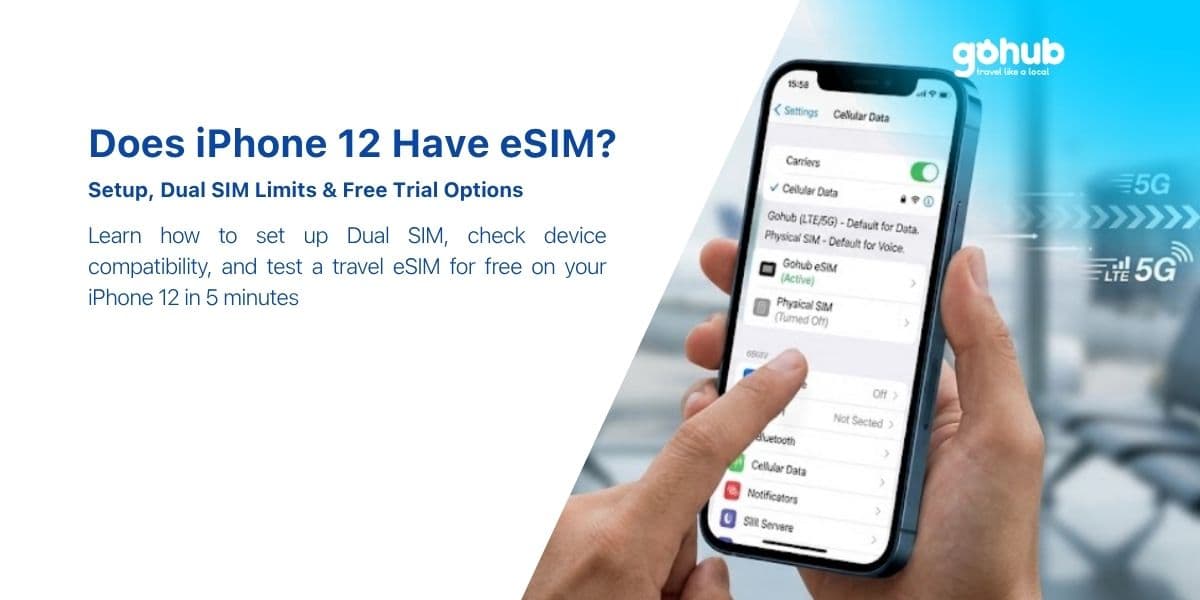
iPhone 12はeSIMに対応していますか?設定方法、デュアルSIMの制限、無料トライアルオプション
はい、本土中国と香港版を除くすべてのiPhone 12モデルがeSIMに対応しています。5分でできる設定方法、デュアルSIMの制限、そして旅行用eSIMを無料で試す方法をご紹介します。
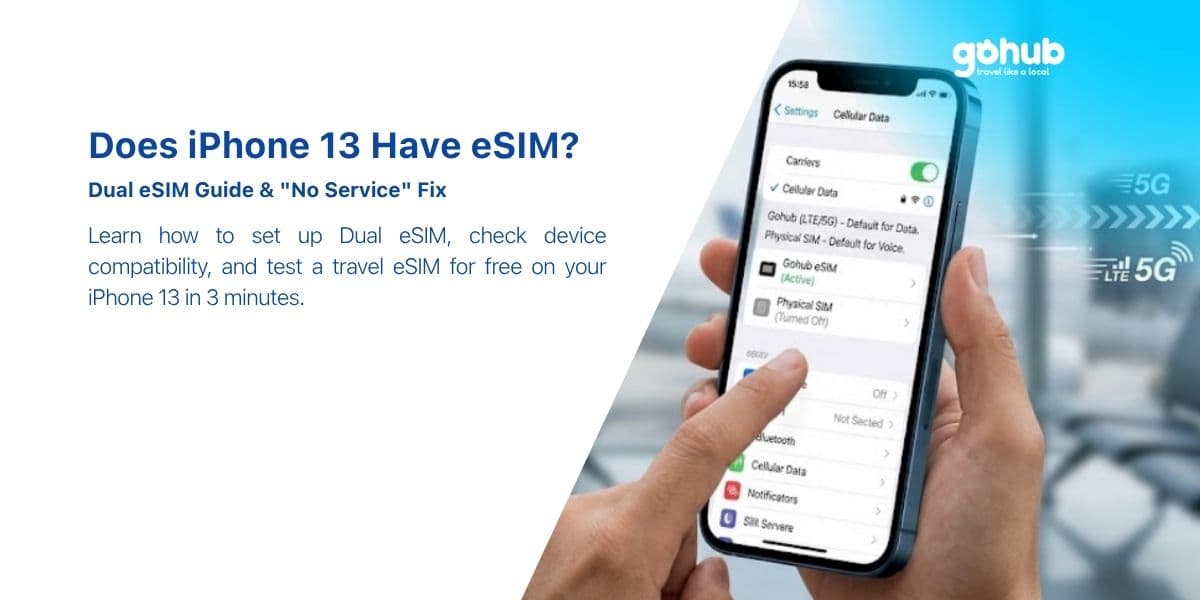
iPhone 13はeSIMに対応していますか?旅行前にeSIMを追加する方法
はい、対応しています。iPhone 13は、2つのeSIMを同時に実行できる最初のiPhoneです。旅行前にトラベルeSIMを追加する方法、どの設定を選ぶべきか、そして着陸後に「圏外」を修正する方法をご紹介します。
Apple WatchはeSIMに対応しているか?セルラーモデル、キャリア、そして旅行での実情
セルラーモデルのApple WatchはeSIMを搭載していますが、旅行用eSIMをインストールすることはできません。海外で何が機能し、何が機能しないか、そして海外でApple Watchをオンラインに保つための設定について解説します。