

iPhone 12はeSIMに対応していますか?設定方法、デュアルSIMの制限、無料トライアルオプション

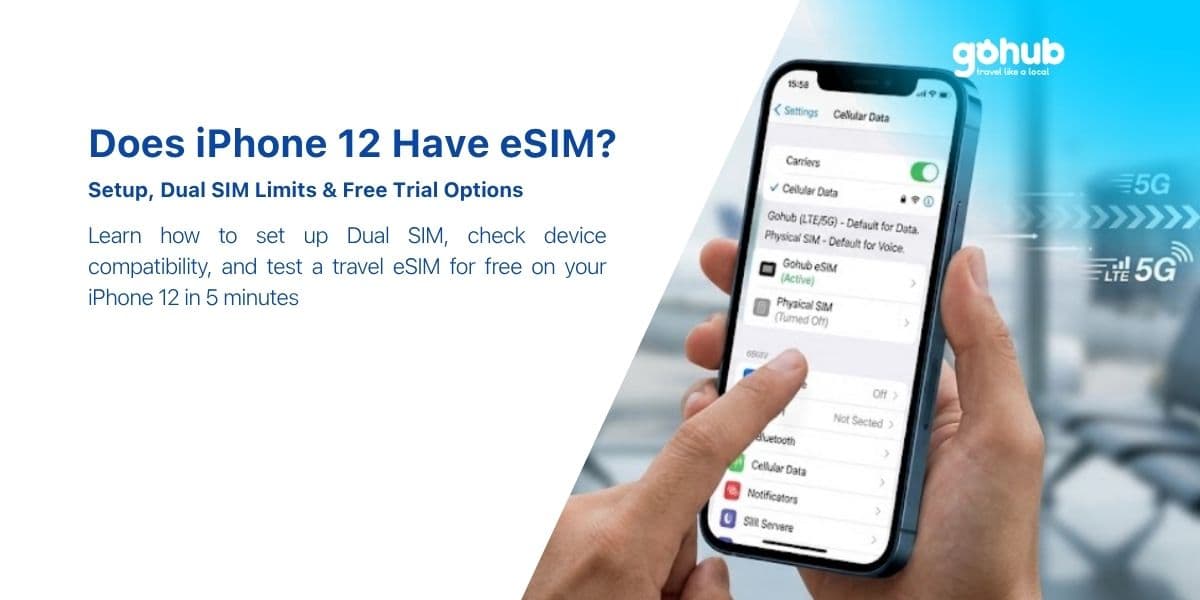
はい。iPhone 12 mini、iPhone 12、iPhone 12 Pro、iPhone 12 Pro Maxを含むすべてのiPhone 12モデルにはeSIMが内蔵されています。 唯一の例外は、中国本土、香港、マカオで販売されているモデルで、これらはeSIMの代わりに2つの物理的なnano-SIMスロットを備えています。それ以外の場所でiPhone 12を購入した場合、SIMトレイを開くことなく約5分で旅行用データプランをインストールできます。
このガイドでは、iPhone 12のデュアルSIMが日常的にどのように機能するか、データとiMessageのデフォルト回線をどれにするか、旅行用eSIMでデータを使用する場合に5Gがどうなるか、そして3つのインストール方法について説明します。これにより、空港のWi-Fiを探すことなく、海外に到着した時点で接続された状態になります。
早わかり
eSIM対応: はい、すべてのiPhone 12モデルで対応しています。
デュアルSIM: 物理nano-SIM 1枚 + アクティブなeSIM 1枚(デュアルSIMデュアルスタンバイ)。
2つのeSIMを同時にアクティブに: いいえ — これはiPhone 13から対応しています。
保存できるプロファイル: 8つ以上。ただし、一度にアクティブにできるeSIMは1つだけです。
最低iOSバージョン: eSIMにはiOS 12.1、2回線がアクティブな状態で5Gを使用したい場合はiOS 14.5以降。
ブロックされる要因: キャリアロック、または中国本土/香港/マカオモデル。
さらに読み進める前に確認したいですか?互換デバイスデータベースのiPhone 12のエントリを開くか、Gohubデバイスチェッカーで正確なモデルを実行してください。
iPhone 12の全モデルがeSIMに対応 — miniとPro Maxも含む
Appleは、カメラハードウェアを分割したように、iPhone 12シリーズでeSIMのサポートを分割しませんでした。eSIMチップは、最も安価な12 miniと最高級の12 Pro Maxで同じです。ストレージサイズ、色、購入したキャリアも違いはありません。
モデル | eSIM | SIM構成 |
|---|---|---|
iPhone 12 mini | はい | nano-SIM 1枚 + eSIM 1枚 |
iPhone 12 | はい | nano-SIM 1枚 + eSIM 1枚 |
iPhone 12 Pro | はい | nano-SIM 1枚 + eSIM 1枚 |
iPhone 12 Pro Max | はい | nano-SIM 1枚 + eSIM 1枚 |
中国本土、香港、マカオで販売されたiPhone 12 / 12 Pro / 12 Pro Max | いいえ | 物理nano-SIM 2枚 |
最後の行が人々を困惑させる点であり、最新のiPhoneを持つ旅行者が旅行プランをインストールできない最も一般的な理由です。Appleは地域固有のハードウェアを構築しました。これらの市場では、2番目のnano-SIMスロットが物理的にeSIMを置き換えています。iOSのアップデート、ジェイルブレイク、キャリアへのリクエストによっても元に戻すことはできません。興味深いことに、香港とマカオで販売されているiPhone 12 miniはeSIMを保持しています。物理デュアルSIMへの交換は、標準モデルとProモデルに適用されます。
30秒で自分の端末を確認する方法
設定 > 一般 > 情報 を開きます。
利用可能なSIM または EID までスクロールします。EID番号がリストされている場合、その電話にはeSIMが搭載されています。
EIDの項目が全くなく、本体にSIMトレイが2つある場合?それは物理デュアルSIMの地域限定モデルです。
**\*#06#** にダイヤルすることもできます — ポップアップにIMEI番号が表示され、eSIM対応のiPhoneではEIDも表示されます。ヘルプセンターには「iPhoneがeSIMに対応しているか確認する方法」の詳細な手順があり、地域の問題については「どこで電話を購入したかは重要ですか?」で説明されています。
もう一つの障害:キャリアロック
キャリアロックされたiPhone 12はハードウェア的にはeSIMをサポートしていますが、ロックしたキャリア以外のプロファイルを拒否します。**設定 > 一般 > 情報 > キャリアロック** を確認してください。**SIMロックなし** と表示されている必要があります。それ以外の場合、旅行用eSIMはインストールされますが、ネットワークに登録されることはありません。中古で電話を購入した場合は、旅行前ではなく空港でこれを検証してください — 「キャリアロック:デバイスの確認とロック解除方法」を参照してください。
海外での日常使用におけるデュアルSIMデュアルスタンバイの実際の意味
iPhone 12は**デュアルSIMデュアルスタンバイ(DSDS)**で動作します。両方の回線が登録されたままで、通話やテキストメッセージを受信できますが、一度にデータを送信できるのは1つの回線のみです。実際には、これは旅行者がまさに望むものです。
自宅のnano-SIM はトレイに入れたまま、ローミングをオフにしておけば、銀行のOTPや家族からの電話は引き続き届きます。
旅行用eSIM は、すべてのデータを現地料金で利用できます。
別の回線で通話中に自宅の電話番号に着信があった場合、2番目の通話は通常の不在着信のように扱われるか、キャリアによってはボイスメールに転送されます。
知っておくべき制限事項:**iPhone 12では2つのeSIMを同時に実行することはできません。** 以前の旅行で使った日本、ヨーロッパ、アメリカなど、多くのeSIMプロファイルを保存できますが、一度にオンにできるのは1つだけです。2番目のプロファイルをオンにすると、最初のプロファイルはオフになります。デュアルアクティブeSIMはiPhone 13世代から登場しました。これは、旅行用に中古の電話を選ぶ場合の2つの実用的な違いです。
旅行間のプロファイルの保存
古いプロファイルは保持するのに費用はかからず、プランに有効期限が残っていれば再有効化できるため、急いで削除する理由はほとんどありません。インストールした瞬間に各プロファイルの名前を変更してください — 「日本10月」、「ヨーロッパ10GB」など — SIMリストに「旅行」が4つ並んでいると、間違った回線でテキストメッセージを送ってしまうことになります。「eSIMの名前を変更する方法」と「eSIMを削除すべき時期と安全な削除方法」を参照してください。
データ、通話、iMessageのデフォルト回線を設定する方法
これは旅行が安くなるか高くなるかを決める部分であり、eSIMがインストールされてから60秒で完了します。
設定 > モバイル通信 > モバイルデータ通信 → 旅行用eSIM を選択します。
同じ画面で、**モバイルデータ通信の切り替えを許可をオフ** にします。オンのままにしておくと、iPhoneが静かに自宅の回線に切り替わってしまう可能性があり、それがローミング料金につながります。
設定 > モバイル通信 > デフォルトの音声回線 → 通話とSMSが正常に機能するように、**自宅の電話番号** を維持します。
**自宅の回線 > データローミング → オフ** をタップします。念には念を。
設定 > メッセージ > iMessageとFaceTime → iMessageが旅行用回線ではなく、自宅の電話番号に紐付けられていることを確認します。
GohubのeSIMを含むほとんどの旅行用eSIMはデータ専用です。これらはインターネットを提供しますが、現地の電話番号は提供しません。通話とテキストメッセージは自宅の回線で引き続き利用でき、WhatsApp、Zalo、Messenger、FaceTime、iMessageはすべて旅行用データ経由で機能します。詳細を知りたい場合は、「Gohub eSIMには電話番号が付いていますか?」と「eSIMを使用中にメイン番号で通話やSMSを受信できますか?」をお読みください。
人々が忘れがちな設定:モバイルデータ通信の切り替え
これは、「旅行用eSIMを使ったのにローミング料金が発生した」という苦情のほとんどの原因であるため、独立した段落を設ける価値があります。iOSは、一方の回線の電波が弱いときに接続を維持するためにこれをオンにします — 自宅では賢明ですが、海外では高額になります。飛行機に乗る前にオフにしてください。お金を節約する関連習慣として、「データローミングをオンにする前に着陸を待つべき理由」で説明されているように、旅行用eSIMが電波を受信していることを確認するまで、自宅の回線のデータローミングはオフにしておいてください。
旅行用eSIMがデータ回線の場合の5Gの動作
iPhone 12はApple初の5G対応携帯電話であり、その初期に5Gに関するデュアルSIMのルールが変更されました。
iOS 14.5以降: 両方の回線がアクティブな状態で5Gが機能します。現在お使いのバージョンはこれに該当するでしょう。
iOS 14.0から14.4: 2つの回線がアクティブな場合、iPhoneはLTEに切り替わりました。
海外で実際に5Gを利用できるかどうかは、eSIMがローミングする現地のネットワークと、お使いの地域版iPhone 12がサポートするバンドに依存します — 米国モデルはミリ波に対応していますが、他のほとんどの地域は対応していません。旅行での使用においては、これは人々が期待するよりもはるかに重要ではありません。LTEは地図、配車アプリ、翻訳、ビデオ通話には十分快適であり、5Gはバッテリーをより速く消耗します。現地のネットワークが実際にどの程度の速度を提供しているかを確認したい場合は、接続後にGohubスピードテストを実行してください。
バッテリーを節約するために、**設定 > モバイル通信 > [お使いのeSIM] > 音声とデータ > LTE** でLTEを強制的に使用します。いつでも元に戻すことができます。
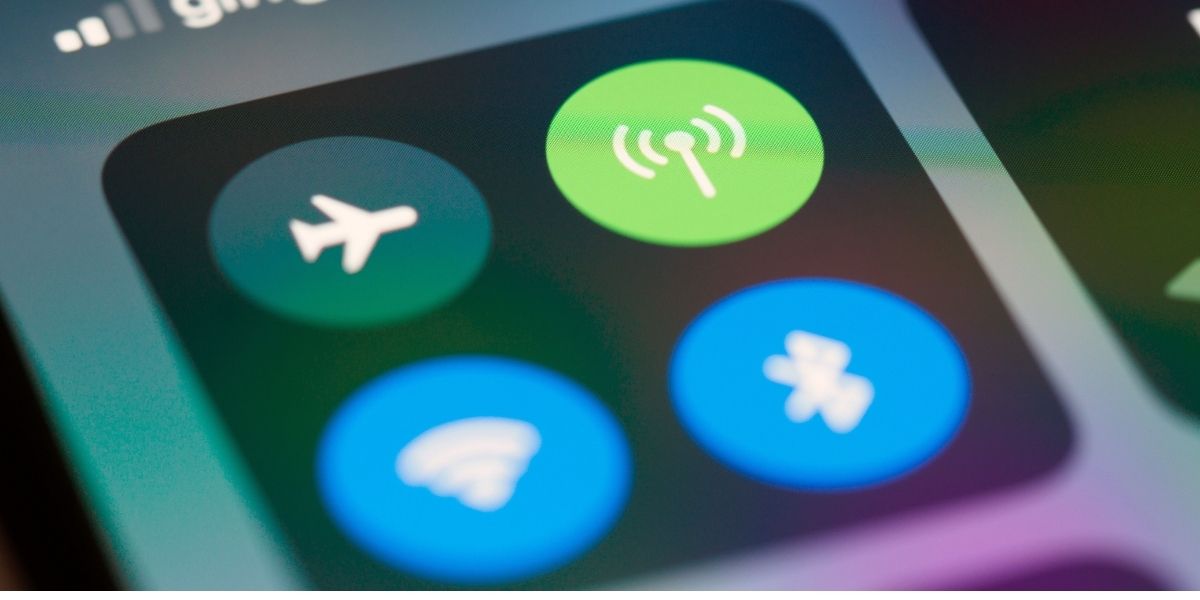
コントロールセンターのモバイルデータ通信の切り替え。実際にどの回線がデータを伝送しているかは、設定 > モバイル通信 > モバイルデータ通信で設定されます。
eSIMの追加:QRコード、手動入力、またはキャリアアプリ
これら3つの方法すべてにおいて、インストール時にインターネット接続が必要です — プロファイルをダウンロードするために、電話がプロバイダーのサーバーにアクセスする必要があるためです。したがって、**飛行機に乗る前に、Wi-Fiがあるうちにインストールし**、着陸後にアクティベートしてください。インストールはプランの開始とは異なります。ほとんどのGohubプランは、eSIMが海外のネットワークに初めて接続したときにカウントが開始されます。アクティベーションルールはプランの種類によって異なるため、購入するプランについて「eSIMプランはいつ開始されますか?」をご確認ください。「旅行前にeSIMをインストールできますか?」に詳細があります。
方法1 — QRコード(通常の方法)
設定 > モバイル通信 > eSIMを追加(古いiOSでは:モバイル通信プランを追加)。
**QRコードを使用** をタップし、ノートパソコン、印刷物、または別の電話に表示されているコードにカメラを向けます。
プランに名前を付け、上記のようにデフォルト回線を選択すれば完了です。
方法2 — 手動で詳細を入力する
スキャンする2つ目の画面がない場合?同じページで**詳細を手動で入力**を選択し、注文確認メールに記載されている**SM-DP+アドレス**と**アクティベーションコード**を入力します。これはQRコード経由と全く同じプロファイルを生成します。これは、確認メールだけを開いて空港のゲートで利用する方法です。
方法3 — プロバイダーアプリからインストールする
Gohubアプリはワンタップでプロファイルをインストールし、コードを完全にスキップします。これは旅行中にチャージする最も速い方法でもあります。データが不足した場合、チャージは1分もかからず、何も再インストールする必要はありません。
スクリーンショット付きの一般的な完全な手順は、「eSIMのインストール方法」と「iPhoneにeSIMをインストールする方法」にあります。
初回でうまくいかない場合
「このコードは無効です」 — プロファイルはすでに一度インストールされています。eSIMプロファイルは一度しか使用できません。こちらで解決策をご覧ください。
「このキャリアのモバイル通信プランは追加できません」 — 通常、キャリアロックまたは地域制限が原因です。こちらをお読みください。
電波はあるがインターネットに接続できない — APNまたはデータ回線の設定の問題で、このガイドで解決できます。
その他:eSIMトラブルシューティングガイドは症状別に整理されています。
ローミングをオフにしたまま自宅の電話番号に連絡できるようにする
「連絡可能」と「ローミング料金を支払わない」のどちらかを選ぶ必要はありません。iPhone 12のDSDSを使えば両方手に入ります。
自宅のnano-SIM:**オン**、データローミング**オフ**。通話とSMS(銀行のOTPを含む)は、ほとんどのキャリアで音声とSMSのローミングがデータローミングとは別になっているため、引き続き届きます。キャリアの着信ローミング料金を確認してください。受信は無料または非常に安価なことが多いですが、応答はそうでない場合があります。
旅行用eSIM:**オン**、データ回線として設定。
リスクゼロの設定を希望しますか?**設定 > モバイル通信** で自宅の回線を完全にオフにし、旅行用データ経由のiMessageとインターネット通話に頼ります。
もう一つの実用的なヒント:iPhone 12は、パーソナルホットスポットを介して、旅行用eSIMをノートパソコン、タブレット、または旅行仲間の電話と共有できます — 「Gohub eSIMをホットスポットとして使用できますか?」を参照してください。
旅行中にiPhone 12は実際にどれくらいのデータが必要ですか?
現実的な旅行日 — 地図とナビゲーション、メッセージング、WhatsAppでの数回の音声通話、ソーシャルメディア、搭乗券、いくつかの翻訳 — で消費されるデータは**500MBから1.5GB**の間です。ホテルのWi-Fiでのビデオストリーミングは無料ですが、モバイルデータ通信でのビデオストリーミングは2日でプランを使い果たしてしまいます。
iPhone 12をきちんと管理するための2つの設定:旅行用eSIMの**低データモード**をオンにし(設定 > モバイル通信 > [eSIM] > モバイルデータ通信オプション)、モバイルデータ通信経由での**iCloud写真**のアップロードをオフにします。その後、時々消費量を確認してください — 「使用したデータ量を確認する方法」プランのサイズがわからない場合は、旅行期間と習慣から「旅行データ計算機」で適切なサイズを算出できます。
無料トライアルオプション:支払う前にiPhone 12でeSIMをテストする
購入前に試す正直な理由は価格ではありません — *あなたの*端末が、*あなたの*キャリアロック状態と*あなたの*iOSバージョンで、プロファイルをきれいにインストールできることを確認するためです。到着ロビーでトラブルシューティングするよりも、ソファで10分間試す方がはるかに良いです。
Gohubは、クレジットカードなしで請求できる無料eSIMを提供しています。自宅でiPhone 12にインストールし、設定 > モバイル通信にプロファイルが表示されるのを確認すれば、出発のずっと前に電話の準備が整っていることがわかります。また、業界の無料オファーが実際に何を含んでいるかについて、「クレジットカード不要のベスト無料eSIMトライアル」で率直な比較を、さらに「無料eSIM詐欺の12の兆候」で警告リストを掲載しています。
開示: Gohubは当社の製品です。これを中立的なレビューとして提示するのではなく、明確に述べています — 上記のデバイスに関する事実は、最終的にどのプロバイダーを選択するかにかかわらず、Appleのドキュメントとご自身の設定アプリで検証可能です。
特定の目的地向けに購入する準備ができたら、各国のページで現地のカバレッジと料金を確認できます:日本、韓国、タイ、ヨーロッパ、米国、またはすべての目的地を参照してください。
eSIM旅行におけるiPhone 12と新しいiPhoneの比較
2026年にiPhone 12が旅行用電話として「十分使えるか」を検討しているなら、それは可能です — ただし、1つの注意点があります。
iPhone 12 | iPhone 13以降 | iPhone 14以降(米国モデル) | |
|---|---|---|---|
eSIM | はい | はい | はい |
物理nano-SIM | はい | はい | いいえ(米国モデルはeSIMのみ) |
2つのアクティブなeSIM | いいえ | はい | はい |
保存できるプロファイル | 8以上 | 8以上 | 8以上 |
この注意点は、2つの旅行用eSIMを同時にアクティブにしたい場合にのみ関係します — 例えば、日本の現地プランとアジア地域のプランを同時に実行したいような複数国旅行の場合です。それ以外の人にとっては、nano-SIMの自宅回線と1つの旅行用eSIMという設定で十分機能し、iPhone 12はそれを完璧にこなします。iPhone 13と比較するか、予算重視ならiPhone SEと比較してみてください。
よくある質問
iPhone 12 miniはeSIMに対応していますか?
はい。12 miniは他のシリーズと同じeSIMハードウェアを搭載しており、香港とマカオ市場でeSIMを保持している唯一のiPhone 12モデルでもあります。
iPhone 12で2つのeSIMを使用できますか?
複数のプロファイルを保存できますが、物理nano-SIMと並行して、一度にアクティブにできるeSIMは1つだけです。2つのeSIMを同時にアクティブにするには、iPhone 13以降が必要です。
eSIMをインストールすると電話番号は変わりますか?
いいえ。自宅の電話番号は物理SIMに残ります。データ専用の旅行用eSIMはインターネットを追加するものであり、新しい番号ではありません — 詳細については「eSIMをインストールすると電話番号は変わりますか?」をご覧ください。
eSIMをインストールするにはWi-Fiが必要ですか?
はい、インストール時には必要です — 電話がプロバイダーからプロファイルをダウンロードするためです。出発前に自宅でインストールしてください。プラン自体は、eSIMが海外でネットワークに接続したときに開始されます。アクティベーションルールはプランの種類によって異なるため、購入するプランについて「eSIMプランはいつ開始されますか?」をご確認ください。
着陸後、iPhone 12が「圏外」と表示されます。どうすればいいですか?
旅行用eSIMがオンになっていること、モバイルデータ通信で選択されていること、データローミングが旅行用eSIMでオンになっていること(これにより提携ネットワークを使用できます)を確認し、電話を再起動してください。ほとんどの場合は1分以内に解決します。それ以外の場合はトラブルシューティングガイドに記載されています。
eSIMはiPhone 12のバッテリーを早く消耗させますか?
2つのアクティブな回線は、両方がネットワークに登録されたままであるため、わずかに多くの電力を消費します。より大きなバッテリー消耗の原因は5Gと常時マップナビゲーションです。旅行回線でLTEを強制的に使用することが、最も効果的な解決策です。
eSIMは物理SIMよりも電波が弱いですか?
いいえ — eSIMは同じアンテナと同じネットワーク契約を使用します。ヘルプセンターの回答を参照してください。
飛行機に乗る前に:2分でできるチェックリスト
設定 > 一般 > 情報 に**EID**が表示され、キャリアロックが**SIMロックなし**と表示されていること。
iOSがアップデートされていること(2回線で5Gを使用したい場合は14.5以降)。
旅行用eSIMが自宅でWi-Fi経由でインストールされ、明確にラベル付けされていること。
モバイルデータ通信 = 旅行用eSIM · **モバイルデータ通信の切り替えオフ** · デフォルトの音声回線 = 自宅の電話番号。
自宅の回線:データローミングオフ。
万が一に備え、QRコードとSM-DP+の詳細が記載された注文確認メールをオフラインで保存しておくこと。
これら6つのことを行えば、iPhone 12は「eSIM対応」から「飛行機のドアが開いた瞬間に接続」へと変わります。無料eSIMを請求して、今夜中に一連の流れをテストしてみてください。

Hi! Chúng mình là Gohub Team Gohub là nhà bán eSIM du lịch hàng đầu Việt Nam và là người bạn đồng hành đáng tin cậy của hàng triệu du khách trong mỗi chuyến đi. Với niềm yêu thích du lịch và công nghệ, team luôn mong muốn mang đến cho bạn những hành trình mượt mà nhất. Chúng mình chia sẻ nhiều mẹo du lịch thực tế, kinh nghiệm được rút ra từ những chuyến đi khắp châu Á đến châu Âu và giới thiệu các giải pháp eSIM tiện lợi để bạn luôn kết nối mọi lúc mọi nơi. Mục tiêu của Gohub Team là giúp bạn tự tin chuẩn bị, thoải mái khám phá và tận hưởng từng khoảnh khắc trong chuyến đi của mình.
すべての記事を見る →Related articles
iPhone 13はeSIMに対応していますか?旅行前にeSIMを追加する方法
はい、対応しています。iPhone 13は、2つのeSIMを同時に実行できる最初のiPhoneです。旅行前にトラベルeSIMを追加する方法、どの設定を選ぶべきか、そして着陸後に「圏外」を修正する方法をご紹介します。
iPhone SEはeSIMに対応している?どの世代が必要か
iPhone SE 第2世代 (2020) と第3世代 (2022) はeSIMに対応しています。第1世代 (2016) は対応しておらず、回避策もありません。お持ちのiPhone SEがどの世代か、10秒で見分ける方法をご紹介します。
Apple WatchはeSIMに対応しているか?セルラーモデル、キャリア、そして旅行での実情
セルラーモデルのApple WatchはeSIMを搭載していますが、旅行用eSIMをインストールすることはできません。海外で何が機能し、何が機能しないか、そして海外でApple Watchをオンラインに保つための設定について解説します。