

iPhone 13はeSIMに対応していますか?旅行前にeSIMを追加する方法

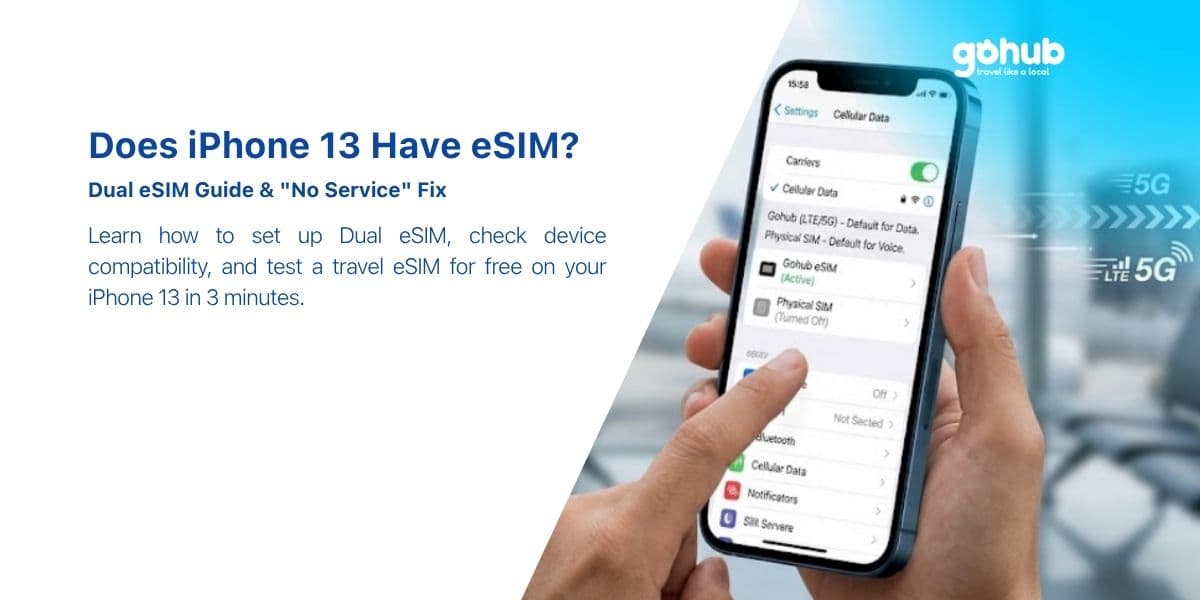
はい。iPhone 13、13 mini、13 Pro、13 Pro MaxはすべてeSIMを搭載しており、iPhone 13世代は初めて2つのeSIMを同時に実行できる世代です。 この変更点こそが、SIMトレイに触れることなく、自宅用プロファイルと旅行用プロファイルの両方をアクティブに保つことができるため、旅行に最も柔軟なiPhoneとなっています。
例外は、最近のすべての世代と同じです。中国本土で販売されているユニットにはeSIMがまったくなく、香港とマカオで販売されている標準モデルとProモデルには、代わりに2つの物理的なnano-SIMスロットが搭載されています。以下の内容はすべてグローバルモデルを前提としています。
クイックアンサー
· eSIM対応:はい、iPhone 13の全4モデルで対応。
· 2つのアクティブなeSIM:はい — iOS 16以降のiPhoneで初めて対応。
· その他のサポートされる組み合わせ:nano-SIM 1枚 + eSIM 1枚。
· 保存されるプロファイル:8つ以上。同時にアクティブにできるのは2つ。
· インストール時間:Wi-Fi経由で約3分。
· ブロックされる要因:キャリアロック、または中国本土/香港/マカオモデル。
お使いの正確なユニットを確認するには、当社のデバイスデータベースのiPhone 13ページを確認するか、デバイスチェッカーで実行してください。
iPhone 13は、2つのアクティブなeSIMを同時に実行できる初の世代
iPhone 13以前は、iPhoneは多くのeSIMプロファイルを保持できましたが、一度にアクティブにできるのは1つだけでした。iOS 16を搭載したiPhone 13では、2つのeSIMプロファイルを同時にアクティブにできます。両方とも登録され、両方とも通話とテキストメッセージを受信でき、そのうちの1つがデータを処理します。
旅行中にそれが重要な理由:
· 複数国への旅行。全行程をカバーする地域プランと、最もカバレッジの良い国のローカルプランを同時に利用でき、再インストールではなく2タップで切り替えられます。
· SIMトレイのない電話。後で物理スロットがまったくないアメリカ版のiPhone 14以降に移行する場合でも、デュアルeSIMの習慣はすでに身についています。
· デジタルホーム回線。多くのキャリアが現在、自宅の電話番号をeSIMとして発行しています。iPhone 13では、それと旅行用eSIMを一緒に保持し、トレイを空のままにしておくことができます。
· 仕事とプライベート。2つの番号、1つの電話、切り替えの手間なし。
この機能ができないことが2つあります。両方の回線で同時にデータを使用することはできません(iPhoneは依然としてデュアルSIMデュアルスタンバイであり、一度に1つのデータ回線のみです)。また、iOS 16固有のハードウェアは必要なく、OSのみが必要です。お使いのiPhone 13がまだiOS 15の場合は、旅行前にアップデートしてください。
2つのeSIM vs nano-SIM + eSIM — 旅行にどちらのセットアップを選ぶべきか
どちらも機能します。正しい答えは、自宅の電話番号がどこにあるかによって異なります。
セットアップ | 最適な用途 | 注意点 |
nano-SIM(自宅用)+ eSIM(旅行用) | ほとんどの旅行者向け。既存の物理SIMはそのまま残り、自宅回線に変更はありません。 | 自宅回線のデータローミングをオフにするのを忘れないでください。 |
eSIM(自宅用)+ eSIM(旅行用) | デジタルSIMを発行するキャリア、小さなプラスチックカードをなくすのが嫌な人、トレイを予備に変換したい人向け。 | 物理的な自宅SIMをeSIMに変換するのは、キャリアが管理する一方通行のステップです。出発の1週間前に行い、前夜に行わないでください。 |
2つの旅行用eSIM | 複数国を巡る旅程向け — 例えば、日本・韓国の地域プランと現地の追加プランを併用する場合など。 | 一度にデータを処理できるのは1つだけです。必要なときに適切なものをデータ回線として設定してください。 |
サポートチームが受け取るチケットからの実用的な推奨事項:旅行が1つの国で3週間未満の場合は、シンプルに自宅用nano-SIMと1つの旅行用eSIMを使用してください。2つ目のeSIMは、必要性がある場合にのみ追加してください。
最大8つのeSIMプロファイルを保存し、それらを切り替える
iPhone 13は8つ以上のeSIMプロファイルを保持できます。以前の旅行の古いプランはリストに残され、保持するのに費用はかかりません。切り替えは手動で即座に行われます。
1. 設定 > モバイル通信 で、インストールされているすべてのプランが表示されます。
2. プランをタップ → この回線をオンにする / この回線をオフにする。
3. 2つの回線がオンの場合、設定 > モバイル通信 > モバイルデータ通信 で、どちらがデータを処理するかを設定します。
2つの整理習慣で多くの混乱を避けることができます。インストール時にすべてのプロファイルの名前を変更する(「日本 11月 10GB」は「旅行」よりも優れています)、そして有効期限が残っているプランは削除しないこと — 再度購入する代わりにチャージできる場合があります。1台の電話にいくつのeSIMを保存できますか? と eSIMをいつ削除すべきですか? を参照してください。
セットアップ手順:iPhone 13に旅行用eSIMを追加する
これは、飛行機に乗る前に自宅でWi-Fiを使って行ってください。プロファイルのインストールにはインターネット接続が必要です。プラン自体は通常、eSIMが目的地で初めてネットワークに接続したときにのみカウントが開始されます。アクティベーションルールはプランの種類によって異なるため、購入するプランについて eSIMプランはいつ開始されますか? を確認してください。したがって、早めに準備しても費用はかかりませんが、遅れると実際の費用がかかります — 旅行前にeSIMをインストールできますか? を参照してください。
1. プロファイルをインストールする
4. 設定 > モバイル通信 > eSIMを追加 を開きます。
5. QRコードを使用 を選択し、注文確認メールのQRコードをノートパソコンまたはセカンドスクリーンでスキャンします。
セカンドスクリーンがない場合? 詳細を手動で入力 をタップし、同じメールに記載されているSM-DP+アドレスとアクティベーションコードを入力します — 結果は同じです。
最も速いのは、コードを完全にスキップするGohubアプリから直接インストールすることです。
6. iOSが尋ねたら、回線にわかりやすいラベルを付けます。
2. 回線を割り当てる
7. モバイルデータ通信 → 旅行用eSIM。
8. モバイルデータ通信の切り替えを許可 → オフ。これは予期せぬローミングを防ぐ設定です。オンのままにしておくと、旅行回線が不安定になったときにiOSが自宅回線に切り替える可能性があります。
9. デフォルトの音声回線 → 自宅の電話番号。これにより、通話とSMSは通常通り機能します。
10. 自宅回線 → データローミング オフ。
11. 旅行用eSIM → データローミング オン。直感に反しますが、必須です。旅行用eSIMは提携ネットワークにローミングすることで機能します。
3. 到着して確認する
到着後、機内モードをオフにし、30〜60秒間待って電話が提携ネットワークを見つけるのを待ちます。何も表示されない場合は、一度再起動してください。スクリーンショット付きのステップバイステップ版は、eSIMのインストール方法 と iPhoneにeSIMをインストールする方法 を参照してください。
eSIMクイック転送 — 回線を新しいiPhoneに移動する
iOS 16では、QRコードなしでBluetooth経由で近くの2台のiPhone間でeSIMを移動できます。これは、ハンドセットをアップグレードし、自宅回線も移行させたい場合に便利です。ただし、キャリアのサポートによって機能するかどうかが決まり、ほとんどの旅行用eSIMプロファイルはこの方法で転送できません — 旅行用プロファイルはインストールされたデバイスに紐付けられています。旅行中ではなく、旅行前にアップグレードを計画してください。
自宅回線のデータ通信をオフにしてローミングできないようにする
iPhone 13は、心配性の度合いに応じて3段階の保護を提供します。
12. 自宅回線のデータローミングをオフにする(設定 > モバイル通信 > [自宅回線] > データローミング)。通話とSMSは引き続き受信できます。
13. モバイルデータ通信の切り替えをオフにする(設定 > モバイル通信 > モバイルデータ通信)。iOSが自宅回線を静かに借りるのを防ぎます。
14. 自宅回線を完全にオフにする(設定 > モバイル通信 > [自宅回線] > この回線をオフにする)。インターネット経由以外は何も届きません — iMessage、WhatsApp、Zalo、FaceTimeはすべて旅行データ経由で機能し続けます。
ほとんどの旅行者が望むのはレベル1 + 2です。銀行のOTPは自宅の電話番号に届き続け、すべてのデータは旅行プランから供給されます。詳細は、メイン番号で通話とSMSを受信できますか? と どのSIMで通話とデータを処理するかを選択するにはどうすればよいですか? を参照してください。
到着後、eSIMが「圏外」と表示された場合の対処法
これはサポートチームが最もよく受けるメッセージであり、ほとんどの場合、6つのうちのいずれかが原因です。リストを順番に確認してください — 2分で完了します。
15. 回線はオンになっていますか? 設定 > モバイル通信 > [旅行用eSIM] > この回線をオンにする。
16. 旅行用eSIMのデータローミングはオンになっていますか? これがないと、プロファイルは提携ネットワークに接続できません。これが一番の原因です。
17. モバイルデータ通信で旅行用eSIMが選択されていますか? 回線がオンになっていても、データ回線ではない場合があります。
18. 機内モードを15秒間オンにし、その後オフにします。 新しいネットワーク検索を強制します。
19. iPhoneを再起動します。 古い登録をクリアすることが、予想以上に効果的です。
20. ネットワークを手動で選択します。 設定 > モバイル通信 > [eSIM] > ネットワーク選択 → 自動をオフ → リストから提携ネットワークを選択。
それでも何も表示されませんか? 2つの特定のケースには独自の解決策があります:電波は立っているがインターネットに接続できない(APNまたはデータ回線の問題であり、カバレッジの問題ではない) と 「アクティベート中」で止まっているプラン。その他のすべてはeSIMトラブルシューティングガイドで症状別に索引付けされており、Gohubサポートは24時間体制で対応しています — 必要になる前に知っておく価値があります。当社の1時間eSIM交換ポリシーも同様です。
購入前に:iPhone 13で確認すべき2つのこと
キャリアロック
設定 > 一般 > 情報 > キャリアロック が 「SIMロックなし」と表示されている必要があります。ロックされたiPhone 13はeSIMハードウェアが機能していても、外部プロファイルを拒否します。中古で購入した場合やキャリアの分割払いプランで購入した場合は、今すぐ確認してください — ロック解除にはキャリアが数日かかる場合があります。手順:キャリアロック:デバイスの確認とロック解除方法。
電話が販売された場所
同じ画面で 利用可能なSIM / EID までスクロールします。EIDがない場合、eSIM非対応の地域バリアントを意味します — 通常は中国本土、または香港/マカオの標準モデルまたはProモデルです。iPhone 13 miniは、iPhone 12 miniと同様に、香港とマカオでもeSIMを保持します。背景:どこで電話を購入したかは重要ですか?
データ:iPhone 13が海外でどれくらいのデータを使用するか
地図、メッセージング、ライドシェア、ソーシャルメディア、数回のビデオ通話で、アクティブな旅行日あたり500MB〜1.5GBを消費すると予想されます — Wi-Fiから離れてビデオをストリーミングする場合はさらに多くなります。iPhone 13のバッテリー容量が大きいため、人々はより多く使用する傾向があり、これはバッテリーグラフだけでなくデータ料金にも現れます。
出発前に10分かける価値のある3つの設定:旅行用eSIMの低データモード、iCloud写真のWi-Fiのみ設定、自動アプリ更新のオフ。その後、時々使用状況を確認してください — こちらがその方法です。どのサイズのプランを購入すべきか迷っている場合は、旅行データ計算機が旅行期間と習慣を数値に変換し、もし見積もりが少なすぎた場合でも、旅行中にチャージするのに約1分かかります。
費用:iPhone 13での旅行用eSIM vs ローミング
iPhone 13のデュアルeSIMの利点は、その背後にあるプランがローミングよりも安価である場合にのみ発揮されますが、ほとんどの場合そうです。自宅キャリアのローミングは1日あたりまたはメガバイトあたりで課金されますが、旅行用eSIMは現地料金でギガバイトあたりで課金されます。eSIM vs 国際ローミング費用 で実際の数字を比較し、eSIM vs 現地物理SIM で到着時に現地のプラスチックSIMを購入する場合と比較し、高額なローミング料金の5つの代替案 で代替案をリストアップしました。

まずはiPhone 13で無料で試してみる
無料eSIMの最適な使い方は、数ドル節約することではありません — あなたの電話が、あなたのロック状態とあなたのiOSバージョンで、プロファイルをきれいにインストールできることを証明することです。真夜中の到着ロビーではなく、今夜ソファで試してみてください。
Gohubの無料eSIMを請求してください — クレジットカード不要 — インストールして、設定 > モバイル通信 の下に回線が表示されるのを確認してください。まず市場で実際に提供されているものを比較したい場合は、クレジットカード不要の最高の無料eSIMトライアル と 無料eSIM詐欺の12の兆候 を読んでください。
開示:Gohubは当社の製品であるため、推奨事項はそれに応じて扱ってください。このページのデバイスに関する事実はそれとは独立しており、どのプロバイダーを選択しても変わりません。
特定の目的地向けに購入しますか? 日本、韓国、タイ、シンガポール、ヨーロッパ、または全カントリーリスト から始めてください。
よくある質問
iPhone 13 miniはeSIMに対応していますか?
はい、そしてiPhone 13 miniは、香港とマカオでeSIMを保持する唯一のiPhone 13モデルです。これらの地域では、標準モデルとProモデルは代わりに2つの物理SIMスロットを搭載しています。
iPhone 13は本当に2つのeSIMを同時に使用できますか?
はい、iOS 16以降であれば可能です — 2つのプロファイルが同時にアクティブかつ登録されます。ただし、一度にデータを処理できるのは1つだけです。
eSIMを使用するために物理SIMを取り外す必要がありますか?
いいえ。自宅の音声回線としてトレイに入れたままにし、eSIMにデータを処理させてください。eSIMと物理SIMを同時に使用できますか? を参照してください。
iPhone 13は自宅の電話番号を保持しますか?
はい。データ専用の旅行用eSIMはインターネットを追加するもので、番号ではありません — 詳細はこちらで説明しています。
空港でWi-FiなしでeSIMをインストールできますか?
インストールには接続が必要です。すでに搭乗ゲートにいる場合は、空港のWi-Fiまたは同行者のホットスポットを使用するか、利用可能な接続でSM-DP+の詳細を手動で入力してください。はるかに良いのは、自宅を出る前にインストールすることです。
キャリアロックされたiPhone 13でeSIMは機能しますか?
いいえ。ハードウェアは対応していますが、ロックによって外部プロファイルが拒否されます。まず設定 > 一般 > 情報 のキャリアロックを確認してください。
旅行データをノートパソコンと共有できますか?
はい、パーソナルホットスポット経由で可能です — 詳細はこちら。
フライト前チェックリスト
21. 設定 > 一般 > 情報 にEIDがあり、キャリアロック = SIMロックなし。
22. 2つのアクティブなeSIMを使用したい場合はiOS 16以降。
23. 自宅のWi-Fi経由で旅行用eSIMをインストールし、ラベル付け済み。
24. モバイルデータ通信 = 旅行用eSIM · データ切り替え オフ · デフォルトの音声回線 = 自宅の電話番号。
25. 自宅回線 データローミング オフ · 旅行用eSIM データローミング オン。
26. QRコードとSM-DP+の詳細をバックアップとしてオフラインに保存済み。
6つの項目、2分で、手荷物受取所に到着する前にiPhone 13が接続されます。まずは無料eSIMから始めて、目的地のプランを選んでください。世代を比較していますか? iPhone 12ガイド と iPhone SEガイド を参照してください。

Hi! Chúng mình là Gohub Team Gohub là nhà bán eSIM du lịch hàng đầu Việt Nam và là người bạn đồng hành đáng tin cậy của hàng triệu du khách trong mỗi chuyến đi. Với niềm yêu thích du lịch và công nghệ, team luôn mong muốn mang đến cho bạn những hành trình mượt mà nhất. Chúng mình chia sẻ nhiều mẹo du lịch thực tế, kinh nghiệm được rút ra từ những chuyến đi khắp châu Á đến châu Âu và giới thiệu các giải pháp eSIM tiện lợi để bạn luôn kết nối mọi lúc mọi nơi. Mục tiêu của Gohub Team là giúp bạn tự tin chuẩn bị, thoải mái khám phá và tận hưởng từng khoảnh khắc trong chuyến đi của mình.
すべての記事を見る →Related articles
iPhone 12はeSIMに対応していますか?設定方法、デュアルSIMの制限、無料トライアルオプション
はい、本土中国と香港版を除くすべてのiPhone 12モデルがeSIMに対応しています。5分でできる設定方法、デュアルSIMの制限、そして旅行用eSIMを無料で試す方法をご紹介します。
iPhone SEはeSIMに対応している?どの世代が必要か
iPhone SE 第2世代 (2020) と第3世代 (2022) はeSIMに対応しています。第1世代 (2016) は対応しておらず、回避策もありません。お持ちのiPhone SEがどの世代か、10秒で見分ける方法をご紹介します。
Apple WatchはeSIMに対応しているか?セルラーモデル、キャリア、そして旅行での実情
セルラーモデルのApple WatchはeSIMを搭載していますが、旅行用eSIMをインストールすることはできません。海外で何が機能し、何が機能しないか、そして海外でApple Watchをオンラインに保つための設定について解説します。