Samsung Galaxy S23はeSIMに対応していますか?完全なアクティベーション手順

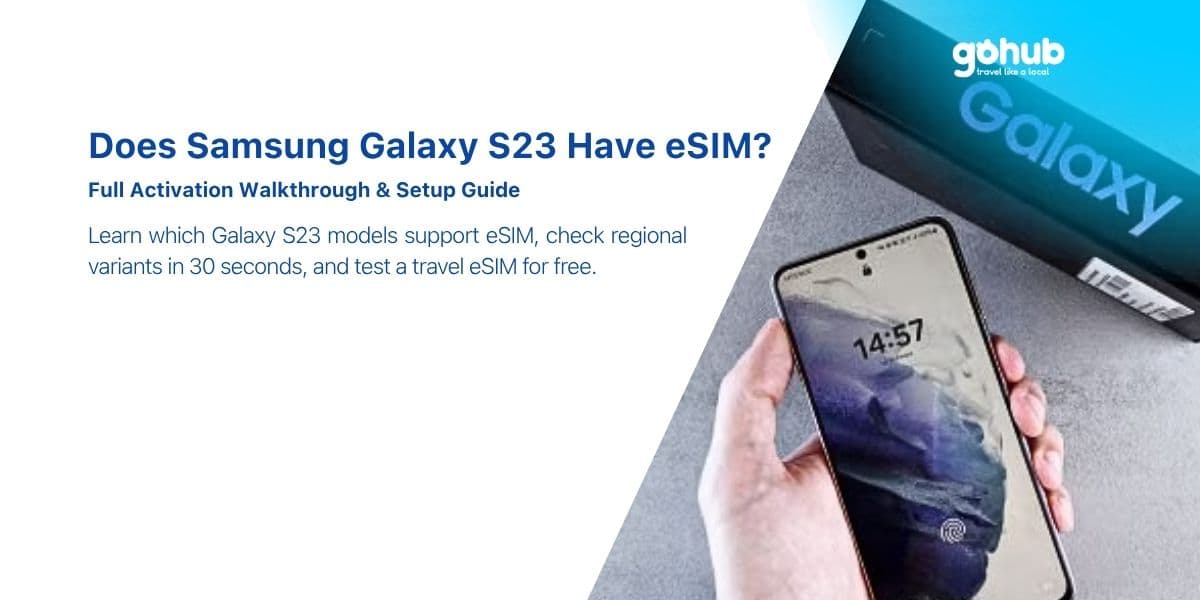
はい。Galaxy S23、S23+、S23 Ultra、S23 FEはすべて、ほとんどの市場でeSIMをサポートしています — これは、SIMトレイを開かずに旅行用データプランを追加し、同時に自宅の電話番号を保持できることを意味します。
例外はモデルベースではなく地域ベースです。Samsungは、一部の市場(特に中国本土と香港)向けに、デュアル物理SIMスロットを備えeSIM非対応のバリアントを出荷しています。見た目が同じS23でも、この理由だけで動作が異なる場合があるため、以下の最初のセクションでは、お使いの特定の端末でeSIMが利用可能かを確認する30秒チェックについて説明します。
簡単な回答
| モデル | eSIM | 一般的なSIM設定 |
|---|---|---|
| Galaxy S23 | はい(ほとんどの地域) | nano-SIM 1枚 + eSIM 1枚 |
| Galaxy S23+ | はい(ほとんどの地域) | nano-SIM 1枚 + eSIM 1枚 |
| Galaxy S23 Ultra | はい(ほとんどの地域) | nano-SIM 1枚 + eSIM 1枚 |
| Galaxy S23 FE | はい(ほとんどの地域) | nano-SIM 1枚 + eSIM 1枚 |
| 中国本土 / 香港向けデュアルSIMモデル | いいえ | 物理nano-SIM 2枚 |
当社のデバイスデータベースには、モデルごとの情報が記載されています。Galaxy S23、S23 Ultra、S23 FE。お使いの携帯電話で確認したい場合は、Gohubデバイスチェッカーをお試しください。
S23、S23+、S23 Ultra、S23 FE — eSIM対応モデル
Appleとは異なり、SamsungはeSIMを階層で制限していません。eSIMチップは、ベースモデルのS23でもUltraでも同じであり、後からリリースされ、手頃な価格帯のファミリーメンバーとして位置づけられているS23 FEもeSIMを搭載しています。お使いの携帯電話がヨーロッパ、北米、東南アジアのほとんどの地域、韓国、日本、オーストラリア、またはインドで販売されたものであれば、ほぼ確実にeSIMが利用可能です。
異なるのは、実行できる組み合わせです。
- nano-SIM + eSIM — eSIMが利用可能なすべての地域での標準的な構成であり、旅行者が利用するものです。トレイに自宅の電話番号、eSIMに旅行用データ。
- eSIM + eSIM — 一部の地域およびソフトウェアビルドでサポートされています。SamsungはOne UIのバージョン全体でデュアルeSIMのサポートを拡大しているため、お使いの正確なモデルとアップデートレベルによって異なります。SIMマネージャーを開き、すでに1つのeSIMがインストールされている状態で2つ目のeSIMを追加できるかどうかを確認してください。それが唯一信頼できるテストです。
- 物理SIM 2枚、eSIMなし — 上記で述べた地域限定モデル。
お使いのS23で30秒チェック
- 設定 > 接続 > SIMマネージャーを開きます。eSIMを追加オプションが表示されれば、その電話はeSIMに対応しています。完了です。
- または、*#06#をダイヤルします。ポップアップにIMEI番号とともにEIDがリストされていれば、eSIMが内蔵されています。
- 設定 > 端末情報 > モデル番号でモデルコードを相互参照してください — S23シリーズはSM-S911x、S23+はSM-S916x、S23 UltraはSM-S918x、S23 FEはSM-S711xです。末尾の文字は地域を表しており、eSIMの違いはそこにあります。
ヘルプセンターでは、スクリーンショット付きで同じチェック方法をAndroidスマートフォンがeSIMをサポートしているか確認する方法で説明しています。
人々を悩ませる地域による違い
「私のS23はeSIMに対応しているはずなのにインストールできない」という苦情は、以下の3つの状況で発生します。
- デュアル物理SIMの地域限定モデル。 EIDなし、eSIMなし、何もできません。中国本土や香港で購入された電話、および他の場所で安価に販売されているグレーマーケット輸入品によく見られます。どこで携帯電話を購入したかは重要ですか?を参照してください。
- キャリアロックされた端末。 分割払いで購入された、またはキャリアから中古で購入された場合、その電話はそのキャリアのプロファイルのみを受け入れます。ご自身の通信事業者にご確認の上、キャリアロック:デバイスの確認とロック解除方法をお読みください。Samsungの場合、症状はeSIMがインストールされても登録されないことです。
- 古いソフトウェアビルド。 eSIMの処理はOne UIのリリース全体で大幅に改善されました。旅行前に設定 > ソフトウェア更新 > ダウンロードおよびインストールを実行してください — 5分間のアップデートで、海外では診断が難しい種類のインストールエラーを防ぐことができます。
SIMマネージャーの操作手順:S23に旅行用eSIMをインストールする
これを自宅で、Wi-Fiを使って行ってください。 プロファイルのダウンロードには接続が必要です。プラン自体は通常、eSIMが目的地で初めてネットワークに接続したときにカウントが開始されるため、早期のインストールには費用はかかりません — 旅行前にeSIMをインストールできますか?を参照してください。アクティベーションルールはプランの種類によって異なるため、購入するプランについてeSIMプランはいつ開始されますか?を確認してください。
ステップバイステップ
- 設定 > 接続 > SIMマネージャーを開きます。
- eSIMを追加をタップします。
- サービスプロバイダーのQRコードをスキャンを選択し、注文確認メールに記載されているQRコード(ノートパソコンや別の電話に表示)にカメラを向けます。
- 2つ目の画面がない場合?アクティベーションコードを入力をタップし、同じメールに記載されているSM-DP+アドレスとアクティベーションコードを入力します。結果は同じです。
- ダウンロードを確認します。プロファイルは数秒以内にSIMマネージャーに表示されます。
- 名前を変更します — 「SIM 2」よりも「Japan Nov 10GB」の方が分かりやすいでしょう。プロファイルをタップして名前と色を編集します。
次に回線を割り当てます — これがお金を節約する部分です
- 引き続きSIMマネージャーで:優先SIM > モバイルデータ → お使いの旅行用eSIM。
- 通話とテキストメッセージ → お使いの自宅SIM、これにより通常の電話番号が引き続き正常に機能します。
- 設定 > 接続 > モバイルネットワークを開き、自宅SIMを選択してデータローミングをオフにします。
- 旅行用eSIMを選択し、データローミングをオンにします。これは逆のように聞こえますが、必要です。旅行用eSIMは提携ネットワークにローミングすることで機能します。
スクリーンショット付きの一般的な操作手順:eSIMのインストール方法とAndroidにeSIMをインストールする方法。
初回でうまくいかない場合
- QRコードがスキャンできない — 画面の明るさを上げるか、手動入力に切り替えてください:こちらで解決策。
- 「コードは無効です」 — eSIMプロファイルは使い捨てで、すでに一度インストールされています:こちらをお読みください。
- 電波は立っているがインターネットに接続できない — カバレッジの問題ではなく、APNまたはデータ回線の問題です:Androidの解決策。
- 一部のプランでTikTokやChatGPTなどのアプリが読み込まれない — APNの切り替えが必要です。このガイドで説明されています。
- その他:症状別に整理されたeSIMトラブルシューティングガイド、およびプロファイルに本当に欠陥がある場合の1時間以内交換ポリシー。
自宅SIMと旅行用eSIMを並行して使用する
S23のデュアルSIM機能は、旅行に最適な電話である理由です。両方の回線がアクティブな場合:
- 自宅の電話番号は、通話、SMS、銀行のOTP(ワンタイムパスワード)で引き続き利用可能です — 銀行が認証コードをテキストで送信する場合に重要です。
- すべてのデータは旅行用eSIMから提供され、ローミング料金ではなく現地料金で利用できます。
- アプリは、どの回線がデータを運んでいるかを気にしません。 WhatsApp、Zalo、Messenger、Googleマップ、Grabは、自宅にいるときとまったく同じように動作します。
- クイック設定パネルまたはSIMマネージャーから、いつでもデータ回線を2タップで切り替えることができます。
Samsung特有の重要な設定が1つあります。SIMマネージャーで、一方のSIMがネットワークに接続できない場合に、もう一方のSIMに通話をフォールバックさせるオプションが表示されたら、それを使用するかどうかを慎重に決定してください。これは自宅では便利ですが、海外では意図しないローミング接続を引き起こす可能性があります。iOSの同等の設定も同様の驚きを引き起こし、「旅行用eSIMを使ったのに料金が請求された」という最も一般的な原因です。
関連情報:eSIMを使用中にメイン番号で通話やSMSを受信できますか?、通話とデータを処理するSIMの選択方法、eSIMをインストールすると電話番号が変わりますか?
2つのアクティブ回線がバッテリーに与える影響
2つ目の回線を稼働させると、両方の無線がネットワークに登録されたままになるため、バッテリーを消費します。S23シリーズではその影響は小さく、通常1日で数パーセント程度であり、旅行者が行う他の3つのことによって完全に相殺されます。
- 画面をオンにした状態でのナビゲーション。 圧倒的に最大のバッテリー消費です。
- 電波の弱いエリアでの5G使用、モデムが常に検索を続けます。LTEを強制するのが解決策です:設定 > 接続 > モバイルネットワーク > ネットワークモード → LTE/3G/2G。
- ノートパソコンや旅行仲間とのホットスポット共有。
S23で実際に効果のある実用的な対策:都市のオフラインマップをダウンロードし、データセーバーを有効にし(設定 > 接続 > データ使用量 > データセーバー)、写真のバックアップをWi-Fiのみに設定し、ホテルのWi-Fiを使用している場合は夜間に旅行用eSIMをオフにします。S23 Ultraのより大きなバッテリーはこれらすべてを容易に吸収しますが、ベースモデルのS23はこれらの規律から最も恩恵を受けます。その他のアイデアは旅行中にデータ使用量を節約する方法にあります。
S23は海外でどれくらいのデータを使用しますか?
通常の旅行日(地図、メッセージング、ライドシェア、翻訳、ソーシャルメディア、数回のビデオ通話)では、500MBから1.5GBのデータを使用します。大量の写真やビデオのアップロードはこれを大幅に超え、特にS23 Ultraの200MPファイルでは、1枚のバックアップ写真で数十メガバイトになることがあります。
予期せぬ事態を避けるために制限を設定してください:設定 > 接続 > データ使用量 > モバイルデータ使用量 > 請求サイクルとデータ警告。ステップバイステップの手順はAndroidデバイスでデータ制限を設定する方法にあり、消費量の確認はこのガイドで説明されています。購入前にプランのサイズを決定するには、旅行データ計算ツールを使用してください。旅行中に延長するには、チャージに約1分かかります。
費用:S23での旅行用eSIMとローミングの比較
自宅キャリアのローミングは1日あたりまたはメガバイトあたりで課金されますが、旅行用eSIMは現地料金でギガバイトあたりで課金されるため、通常、その差はわずかではなく大きくなります。私たちはeSIMと国際ローミングの費用比較で数字を提示し、到着時に現地のプラスチックSIMを購入する場合とeSIMと現地の物理SIMのどちらが安いかを比較し、より広範なオプションを高額なローミング料金に代わる5つの選択肢で説明しました。
まずS23で無料で試してみる
無料eSIMの目的は節約ではなく、お使いのS23が、その地域コード、ロック状態、One UIビルドで、プロファイルをきれいにインストールできることを証明することです。自宅で10分間試すことは、到着ロビーで1時間費やすよりも優れています。
Gohubの無料eSIMを請求してください — クレジットカードは不要です — SIMマネージャー経由でインストールし、回線が表示されるのを確認してください。まず市場全体の状況については、クレジットカード不要の最高の無料eSIMトライアルと無料eSIM詐欺の12の兆候をお読みください。
開示: Gohubは当社の製品であり、中立的なレビューであると偽るよりも、その旨を明記することを望みます。上記のS23に関する事実は、どのプロバイダーを選択しても、お使いの「設定」アプリで確認できます。
目的地別に購入:日本、韓国、タイ、シンガポール、ヨーロッパ、アメリカ合衆国、または全リスト。
よくある質問
Galaxy S23 UltraはeSIMに対応していますか?
はい、他のシリーズと同じ地域で対応しています。Ultraはベースモデルと比較してeSIMに関する利点も欠点もありません。
Galaxy S23 FEはeSIMに対応していますか?
はい。FEは低価格にもかかわらずeSIMを搭載しており、このシリーズの中ではコストパフォーマンスの高い旅行用電話の1つとなっています。
S23は2つのeSIMを同時に実行できますか?
地域とソフトウェアビルドによります。SIMマネージャーを開き、1つのプロファイルがインストールされている状態で2つ目のプロファイルを追加してみてください — それがお使いの端末にとって決定的なテストです。
物理SIMを取り外す必要がありますか?
いいえ、必要ありません。通話とテキストメッセージのためにトレイに入れたままにし、eSIMにデータを処理させてください — 詳細はこちら。
私のS23に「eSIMを追加」オプションがないのはなぜですか?
デュアル物理SIMの地域限定モデルであるか、ソフトウェアの更新が必要です。*#06#をダイヤルしてEIDを探し、確認してください。
旅行用データをノートパソコンと共有できますか?
はい、モバイルホットスポット経由で可能です — 詳細はこちら。
新しいGalaxy S24についてはどうですか?
同様の状況ですが、地域固有の改善点があります — Samsung Galaxy S24はeSIMに対応していますか?を参照してください。
フライト前チェックリスト
- SIMマネージャーにeSIMを追加が表示される(または*#06#でEIDが表示される)。
- 電話はキャリアロックされておらず、One UIが更新されている。
- 旅行用eSIMが自宅でWi-Fi経由でインストールされ、名前が変更されている。
- 優先SIM:モバイルデータ = 旅行用eSIM · 通話とテキスト = 自宅SIM。
- 自宅SIMのデータローミングはオフ · 旅行用eSIMのデータローミングはオン。
- オフラインマップがダウンロードされ、データ警告が設定され、QRコードがバックアップとしてオフライン保存されている。
6つのチェックをすれば、タクシー乗り場に着く前にS23が接続されます。今夜、無料eSIMから始めましょう。
Gohub編集チームによって執筆され、毎日Androidのアクティベーションチケットを処理するGohub eSIMサポートによってレビューされました。モデルと地域の詳細は、Samsungが公開しているGalaxy S23の仕様およびGohubのモデルと地域ごとに維持されている互換デバイスデータベースと照合されています。地域限定モデルは製品の寿命とともに変化します — お使いの電話がこのページの内容と異なる場合は、EIDチェックを信頼してください。最終更新日:2026年9月。

Hi! Chúng mình là Gohub Team Gohub là nhà bán eSIM du lịch hàng đầu Việt Nam và là người bạn đồng hành đáng tin cậy của hàng triệu du khách trong mỗi chuyến đi. Với niềm yêu thích du lịch và công nghệ, team luôn mong muốn mang đến cho bạn những hành trình mượt mà nhất. Chúng mình chia sẻ nhiều mẹo du lịch thực tế, kinh nghiệm được rút ra từ những chuyến đi khắp châu Á đến châu Âu và giới thiệu các giải pháp eSIM tiện lợi để bạn luôn kết nối mọi lúc mọi nơi. Mục tiêu của Gohub Team là giúp bạn tự tin chuẩn bị, thoải mái khám phá và tận hưởng từng khoảnh khắc trong chuyến đi của mình.
すべての記事を見る →