

iPhone 13 có eSIM không? Cách thêm eSIM trước khi đi du lịch

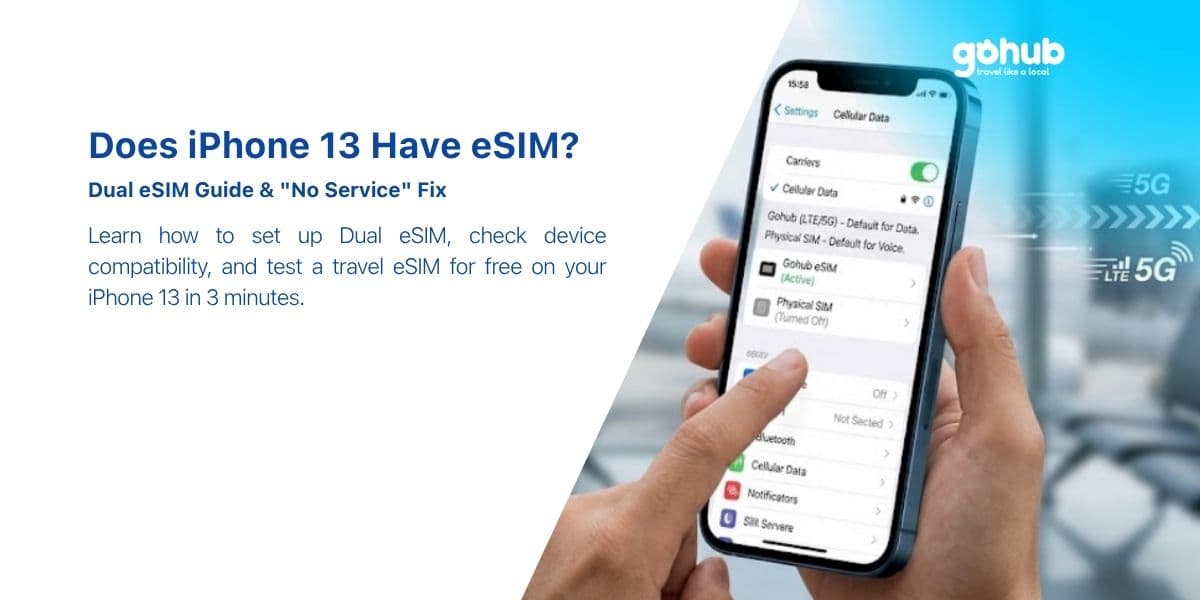
Có. iPhone 13, 13 mini, 13 Pro và 13 Pro Max đều có eSIM — và thế hệ iPhone 13 là thế hệ đầu tiên có thể chạy hai eSIM cùng lúc. Thay đổi duy nhất đó đã biến nó thành chiếc iPhone linh hoạt nhất từng được phát hành cho việc du lịch: bạn có thể giữ cả hồ sơ nhà mạng và hồ sơ du lịch hoạt động cùng lúc, mà không cần chạm vào khay SIM.
Các trường hợp ngoại lệ vẫn giống như mọi thế hệ gần đây: các thiết bị được bán ở Trung Quốc đại lục hoàn toàn không có eSIM, và các mẫu tiêu chuẩn và Pro được bán ở Hồng Kông và Ma Cao được trang bị hai khe cắm nano-SIM vật lý thay thế. Mọi thông tin dưới đây đều giả định là một mẫu toàn cầu.
Trả lời nhanh
· Hỗ trợ eSIM: có, trên cả bốn mẫu iPhone 13.
· Hai eSIM hoạt động: có — lần đầu tiên trên iPhone, với iOS 16 trở lên.
· Kết hợp được hỗ trợ khác: một nano-SIM + một eSIM.
· Hồ sơ được lưu trữ: tám hoặc nhiều hơn; hai hồ sơ hoạt động cùng lúc.
· Thời gian cài đặt: khoảng ba phút qua Wi-Fi.
· Bị chặn bởi: khóa nhà mạng, hoặc mẫu dành cho Trung Quốc đại lục / Hồng Kông / Ma Cao.
Để xác nhận thiết bị chính xác của bạn, hãy kiểm tra trang iPhone 13 trong cơ sở dữ liệu thiết bị của chúng tôi hoặc chạy nó qua công cụ kiểm tra thiết bị.
iPhone 13 là thế hệ đầu tiên chạy HAI eSIM hoạt động
Trước iPhone 13, một chiếc iPhone có thể lưu trữ nhiều hồ sơ eSIM nhưng chỉ có thể kích hoạt một hồ sơ tại một thời điểm. Với iOS 16 trên iPhone 13, hai hồ sơ eSIM có thể hoạt động đồng thời — cả hai đều được đăng ký, cả hai đều có thể nhận cuộc gọi và tin nhắn, với một trong số đó cung cấp dữ liệu.
Tại sao điều đó quan trọng khi bạn đi du lịch:
· Các chuyến đi đa quốc gia. Một gói khu vực cho toàn bộ hành trình cộng với một gói địa phương cho quốc gia có vùng phủ sóng tốt nhất — hoạt động cùng lúc, chuyển đổi chỉ với hai lần chạm thay vì cài đặt lại.
· Điện thoại không có khay SIM. Nếu sau này bạn chuyển sang iPhone 14 hoặc mới hơn của Mỹ, vốn không có khe cắm vật lý nào, thì thói quen sử dụng hai eSIM đã là của bạn.
· Các đường dây nhà mạng kỹ thuật số. Nhiều nhà mạng hiện nay cấp số điện thoại nhà mạng dưới dạng eSIM. Trên iPhone 13, bạn có thể giữ cả số đó và một eSIM du lịch cùng nhau, và để trống khay SIM.
· Công việc và cá nhân. Hai số, một điện thoại, không cần phải chuyển đổi liên tục.
Hai điều tính năng này không làm được: nó không cho phép cả hai đường dây sử dụng dữ liệu cùng lúc (iPhone vẫn là Dual SIM Dual Standby — một đường dây dữ liệu tại một thời điểm), và nó không yêu cầu phần cứng dành riêng cho iOS 16, chỉ cần hệ điều hành. Nếu iPhone 13 của bạn vẫn đang chạy iOS 15, hãy cập nhật trước chuyến đi.
Hai eSIM so với nano-SIM cộng eSIM — nên chọn thiết lập nào cho chuyến đi
Cả hai đều hoạt động. Câu trả lời đúng phụ thuộc vào nơi số điện thoại nhà mạng của bạn đang hoạt động.
Thiết lập | Tốt nhất cho | Lưu ý |
Nano-SIM (nhà mạng) + eSIM (du lịch) | Hầu hết du khách. SIM vật lý hiện có của bạn vẫn ở nguyên vị trí; không có gì thay đổi về đường dây nhà mạng của bạn. | Hãy nhớ tắt chuyển vùng dữ liệu trên đường dây nhà mạng. |
eSIM (nhà mạng) + eSIM (du lịch) | Các nhà mạng cấp SIM kỹ thuật số; những người ghét làm mất thẻ nhựa nhỏ; bất kỳ ai muốn biến khay SIM thành dự phòng. | Chuyển đổi SIM vật lý nhà mạng sang eSIM là một bước một chiều do nhà mạng của bạn kiểm soát — hãy thực hiện một tuần trước khi khởi hành, không phải vào đêm trước. |
Hai eSIM du lịch | Các hành trình đa quốc gia — ví dụ: một gói khu vực Nhật Bản–Hàn Quốc cùng với một gói nạp tiền địa phương. | Chỉ một đường dây mang dữ liệu tại bất kỳ thời điểm nào; hãy đặt đúng đường dây làm đường dây dữ liệu trước khi bạn cần. |
Một khuyến nghị thực tế từ các yêu cầu hỗ trợ mà đội ngũ của chúng tôi nhận được: nếu chuyến đi của bạn chỉ đến một quốc gia và dưới ba tuần, hãy giữ mọi thứ đơn giản — nano-SIM nhà mạng cộng với một eSIM du lịch. Chỉ thêm eSIM thứ hai khi có lý do cần thiết.
Lưu trữ tối đa tám hồ sơ eSIM và chuyển đổi giữa chúng
Một chiếc iPhone 13 có thể chứa tám hoặc nhiều hơn hồ sơ eSIM. Các gói cũ từ các chuyến đi trước vẫn nằm trong danh sách và không tốn phí để duy trì. Việc chuyển đổi là thủ công và tức thì:
1. Cài đặt > Di động hiển thị mọi gói đã cài đặt.
2. Chạm vào một gói → Bật đường dây này / Tắt đường dây này.
3. Với hai đường dây đang hoạt động, hãy đặt đường dây nào mang dữ liệu trong Cài đặt > Di động > Dữ liệu di động.
Hai thói quen quản lý sẽ giúp tránh nhiều nhầm lẫn: đổi tên mỗi hồ sơ khi cài đặt ("Nhật Bản Thg 11 10GB" tốt hơn "Du lịch"), và đừng xóa một gói vẫn còn hiệu lực — bạn có thể nạp tiền thay vì mua lại. Xem Tôi có thể lưu trữ bao nhiêu eSIM trên một điện thoại? và Khi nào tôi nên xóa eSIM của mình?
Hướng dẫn thiết lập: thêm eSIM du lịch vào iPhone 13
Hãy thực hiện việc này tại nhà, qua Wi-Fi, trước khi bạn bay. Việc cài đặt hồ sơ cần có kết nối internet; bản thân gói cước thường chỉ bắt đầu tính khi eSIM lần đầu tiên kết nối với mạng tại điểm đến của bạn. Các quy tắc kích hoạt khác nhau tùy theo loại gói, vì vậy hãy kiểm tra Khi nào gói eSIM của tôi bắt đầu? cho gói bạn mua. Vì vậy, không có chi phí nào cho việc làm sớm, và có một chi phí thực sự cho việc làm muộn — xem Tôi có thể cài đặt eSIM trước chuyến đi không?
1. Cài đặt hồ sơ
4. Mở Cài đặt > Di động > Thêm eSIM.
5. Chọn Sử dụng mã QR và quét mã từ email đặt hàng của bạn trên máy tính xách tay hoặc màn hình thứ hai.
Không có màn hình thứ hai? Chạm vào Nhập chi tiết thủ công và nhập địa chỉ SM-DP+ và mã kích hoạt từ cùng email — kết quả là như nhau.
Nhanh nhất: cài đặt trực tiếp từ ứng dụng Gohub, bỏ qua hoàn toàn mã.
6. Đặt tên rõ ràng cho đường dây khi iOS yêu cầu.
2. Gán đường dây
7. Dữ liệu di động → eSIM du lịch.
8. Cho phép chuyển đổi dữ liệu di động → TẮT. Đây là cài đặt ngăn chặn phí chuyển vùng bất ngờ: nếu bật, iOS có thể chuyển về đường dây nhà mạng của bạn bất cứ khi nào đường dây du lịch gặp sự cố.
9. Đường dây thoại mặc định → số nhà mạng, để cuộc gọi và SMS hoạt động như bình thường.
10. Đường dây nhà mạng → Chuyển vùng dữ liệu TẮT.
11. eSIM du lịch → Chuyển vùng dữ liệu BẬT. Nghe có vẻ ngược đời nhưng cần thiết: một eSIM du lịch hoạt động bằng cách chuyển vùng sang các mạng đối tác.
3. Hạ cánh và xác nhận
Sau khi hạ cánh, tắt chế độ máy bay và đợi điện thoại 30–60 giây để tìm mạng đối tác. Nếu không có gì xuất hiện, hãy khởi động lại một lần. Phiên bản từng bước với ảnh chụp màn hình có tại Cách cài đặt eSIM và Cách cài đặt eSIM trên iPhone?
Chuyển eSIM nhanh — chuyển một đường dây sang iPhone mới
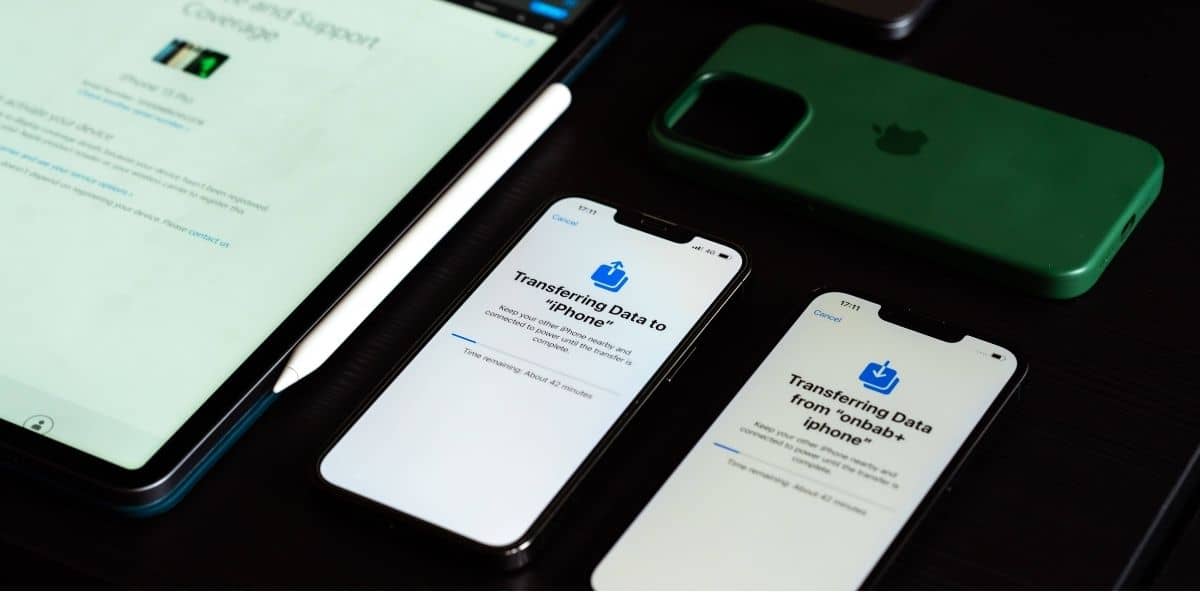
iOS 16 có thể chuyển một eSIM giữa hai chiếc iPhone gần nhau qua Bluetooth mà không cần mã QR. Điều này hữu ích khi bạn nâng cấp điện thoại và muốn đường dây nhà mạng của mình được chuyển theo. Lưu ý rằng việc này có hoạt động hay không phụ thuộc vào sự hỗ trợ của nhà mạng, và hầu hết các hồ sơ eSIM du lịch không thể chuyển theo cách này — một hồ sơ du lịch được gắn với thiết bị mà nó được cài đặt. Hãy lên kế hoạch nâng cấp trước chuyến đi, không phải trong chuyến đi.
Tắt dữ liệu đường dây nhà mạng để không bị chuyển vùng
iPhone 13 cung cấp cho bạn ba cấp độ bảo vệ, theo thứ tự tăng dần của sự cẩn trọng:
12. Tắt Chuyển vùng dữ liệu trên đường dây nhà mạng (Cài đặt > Di động > [đường dây nhà mạng] > Chuyển vùng dữ liệu). Cuộc gọi và SMS vẫn đến.
13. Tắt Chuyển đổi dữ liệu di động (Cài đặt > Di động > Dữ liệu di động). Ngăn iOS âm thầm sử dụng đường dây nhà mạng.
14. Tắt hoàn toàn đường dây nhà mạng (Cài đặt > Di động > [đường dây nhà mạng] > Tắt đường dây này). Không có gì được gửi đến ngoại trừ qua internet — iMessage, WhatsApp, Zalo và FaceTime đều tiếp tục hoạt động qua dữ liệu du lịch.
Cấp độ 1 + 2 là điều hầu hết du khách mong muốn: OTP ngân hàng vẫn đến số nhà mạng trong khi mọi byte dữ liệu đều đến từ gói du lịch. Chi tiết trong Tôi vẫn nhận được cuộc gọi và SMS trên số chính của mình chứ? và Làm cách nào để chọn SIM nào xử lý cuộc gọi và SIM nào xử lý dữ liệu?
Phải làm gì nếu eSIM hiển thị "Không có dịch vụ" sau khi hạ cánh
Đây là thông báo phổ biến nhất mà đội ngũ hỗ trợ của chúng tôi nhận được, và trong phần lớn các trường hợp, đó là một trong sáu vấn đề. Hãy làm theo danh sách theo thứ tự — chỉ mất hai phút.
15. Đường dây đã được bật chưa? Cài đặt > Di động > [eSIM du lịch] > Bật đường dây này.
16. Chuyển vùng dữ liệu đã BẬT cho eSIM du lịch chưa? Nếu không, hồ sơ không thể kết nối với mạng đối tác. Đây là nguyên nhân hàng đầu.
17. eSIM du lịch đã được chọn trong Dữ liệu di động chưa? Một đường dây có thể bật nhưng vẫn không phải là đường dây dữ liệu.
18. Bật chế độ máy bay trong 15 giây, sau đó tắt. Buộc tìm kiếm mạng mới.
19. Khởi động lại iPhone. Xóa đăng ký cũ thường xuyên hơn mức cần thiết.
20. Chọn mạng thủ công. Cài đặt > Di động > [eSIM] > Lựa chọn mạng → tắt tự động → chọn một mạng đối tác từ danh sách.
Vẫn không có gì? Hai trường hợp cụ thể có cách khắc phục riêng: có vạch sóng nhưng không có internet (vấn đề về APN hoặc đường dây dữ liệu, không phải vấn đề về vùng phủ sóng) và gói cước bị kẹt ở trạng thái "Đang kích hoạt". Mọi thứ khác được lập chỉ mục theo triệu chứng trong hướng dẫn khắc phục sự cố eSIM, và hỗ trợ của Gohub trả lời suốt ngày đêm — đáng để biết trước khi bạn cần, cũng như chính sách thay thế eSIM trong 1 giờ của chúng tôi.
Trước khi mua: hai điều cần kiểm tra trên iPhone 13 của bạn
Khóa nhà mạng
Cài đặt > Cài đặt chung > Giới thiệu > Khóa nhà mạng phải hiển thị Không giới hạn SIM. Một chiếc iPhone 13 bị khóa có phần cứng eSIM hoạt động nhưng sẽ từ chối hồ sơ bên ngoài. Nếu bạn mua nó đã qua sử dụng hoặc theo gói trả góp của nhà mạng, hãy kiểm tra ngay — việc mở khóa có thể mất vài ngày. Hướng dẫn: Khóa nhà mạng: cách kiểm tra và mở khóa thiết bị của bạn.
Nơi điện thoại được bán
Cuộn xuống mục SIM khả dụng / EID trong cùng màn hình. Không có EID có nghĩa là một biến thể khu vực không có eSIM — thường là Trung Quốc đại lục, hoặc một mẫu tiêu chuẩn hoặc Pro của Hồng Kông/Ma Cao. iPhone 13 mini vẫn giữ eSIM ở Hồng Kông và Ma Cao, tương tự như 12 mini. Thông tin thêm: Việc tôi mua điện thoại ở đâu có quan trọng không?
Dữ liệu: iPhone 13 sử dụng bao nhiêu khi ở nước ngoài
Hãy dự kiến 500MB–1.5GB mỗi ngày du lịch hoạt động cho bản đồ, nhắn tin, ứng dụng gọi xe, mạng xã hội và một vài cuộc gọi video — nhiều hơn nếu bạn phát trực tuyến video khi không có Wi-Fi. Pin lớn hơn của iPhone 13 khiến mọi người sử dụng nó nhiều hơn, điều này thể hiện rõ trong hóa đơn dữ liệu cũng như biểu đồ pin.
Ba cài đặt đáng dành mười phút trước khi khởi hành: Chế độ dữ liệu thấp trên eSIM du lịch, Ảnh iCloud chỉ đặt ở Wi-Fi, và tắt cập nhật ứng dụng tự động. Sau đó thỉnh thoảng kiểm tra mức sử dụng — đây là cách. Nếu bạn không chắc nên mua gói dung lượng nào, công cụ tính dữ liệu du lịch sẽ biến độ dài chuyến đi và thói quen thành một con số, và nạp tiền giữa chuyến đi chỉ mất khoảng một phút nếu bạn đánh giá thấp.
Chi phí: eSIM du lịch so với chuyển vùng trên iPhone 13
Khả năng hai eSIM của iPhone 13 chỉ phát huy tác dụng nếu gói cước đi kèm rẻ hơn so với chuyển vùng, điều này hầu như luôn đúng. Chuyển vùng của nhà mạng trong nước được tính theo ngày hoặc theo megabyte; một eSIM du lịch được tính theo gigabyte với giá địa phương. Chúng tôi đã so sánh các con số thực tế trong eSIM so với chi phí chuyển vùng quốc tế, so sánh với việc mua SIM vật lý địa phương khi đến nơi trong eSIM so với SIM vật lý địa phương, và liệt kê các lựa chọn thay thế trong 5 lựa chọn thay thế cho phí chuyển vùng đắt đỏ.

Hãy thử miễn phí trên iPhone 13 của bạn trước
Cách tốt nhất để sử dụng eSIM miễn phí không phải là tiết kiệm vài đô la — mà là để chứng minh rằng điện thoại của bạn, với trạng thái khóa và phiên bản iOS của bạn, cài đặt hồ sơ một cách sạch sẽ. Hãy thực hiện điều đó trên ghế sofa tối nay thay vì ở sảnh đến vào nửa đêm.
Yêu cầu eSIM miễn phí của Gohub — không cần thẻ tín dụng — cài đặt nó, và xem đường dây xuất hiện dưới Cài đặt > Di động. Nếu bạn muốn so sánh những gì thực sự được cung cấp trên thị trường trước, hãy đọc Các thử nghiệm eSIM miễn phí tốt nhất không cần thẻ tín dụng và 12 dấu hiệu của một vụ lừa đảo eSIM miễn phí.
Tiết lộ: Gohub là sản phẩm của chúng tôi, vì vậy hãy xem xét khuyến nghị này một cách phù hợp. Các thông tin về thiết bị trên trang này là độc lập — chúng đúng với bất kỳ nhà cung cấp nào bạn chọn.
Mua cho một điểm đến cụ thể? Bắt đầu tại Nhật Bản, Hàn Quốc, Thái Lan, Singapore, Châu Âu hoặc danh sách quốc gia đầy đủ.
Các câu hỏi thường gặp
iPhone 13 mini có eSIM không?
Có, và đây là mẫu iPhone 13 duy nhất vẫn giữ eSIM ở Hồng Kông và Ma Cao, nơi các mẫu tiêu chuẩn và Pro được trang bị hai khe cắm SIM vật lý thay thế.
iPhone 13 có thực sự sử dụng hai eSIM cùng lúc được không?
Có, trên iOS 16 trở lên — hai hồ sơ hoạt động và được đăng ký đồng thời. Chỉ một trong số chúng mang dữ liệu tại một thời điểm.
Tôi có cần tháo SIM vật lý để sử dụng eSIM không?
Không. Hãy giữ nó trong khay làm đường dây thoại nhà mạng của bạn và để eSIM xử lý dữ liệu. Xem Tôi có thể sử dụng eSIM và SIM vật lý của mình cùng lúc không?
iPhone 13 của tôi có giữ số điện thoại nhà mạng của tôi không?
Có. Một eSIM du lịch chỉ có dữ liệu sẽ thêm internet, không phải một số điện thoại — giải thích đầy đủ tại đây.
Tôi có thể cài đặt eSIM tại sân bay mà không cần Wi-Fi không?
Việc cài đặt cần có kết nối. Nếu bạn đã ở cổng, hãy sử dụng Wi-Fi sân bay hoặc điểm phát sóng của người đi cùng, hoặc nhập chi tiết SM-DP+ thủ công qua bất kỳ kết nối nào bạn có thể có. Tốt hơn nhiều: cài đặt trước khi rời nhà.
eSIM có hoạt động trên iPhone 13 bị khóa nhà mạng không?
Không. Phần cứng có khả năng nhưng khóa sẽ từ chối các hồ sơ bên ngoài. Hãy kiểm tra Khóa nhà mạng dưới Cài đặt > Cài đặt chung > Giới thiệu trước.
Tôi có thể chia sẻ dữ liệu du lịch với máy tính xách tay của mình không?
Có, qua Điểm truy cập cá nhân — chi tiết tại đây.
Danh sách kiểm tra trước chuyến bay
21. EID hiện diện dưới Cài đặt > Cài đặt chung > Giới thiệu, Khóa nhà mạng = Không giới hạn SIM.
22. iOS 16 trở lên nếu bạn muốn hai eSIM hoạt động.
23. eSIM du lịch đã được cài đặt qua Wi-Fi tại nhà và được đặt tên.
24. Dữ liệu di động = eSIM du lịch · Chuyển đổi dữ liệu TẮT · Thoại mặc định = số nhà mạng.
25. Đường dây nhà mạng Chuyển vùng dữ liệu TẮT · eSIM du lịch Chuyển vùng dữ liệu BẬT.
26. Mã QR và chi tiết SM-DP+ đã được lưu ngoại tuyến làm bản sao lưu.
Sáu dòng, hai phút, và iPhone 13 của bạn đã được kết nối trước khi bạn đến khu vực nhận hành lý. Bắt đầu với eSIM miễn phí, sau đó chọn gói cước cho điểm đến của bạn. So sánh các thế hệ? Xem hướng dẫn iPhone 12 và hướng dẫn iPhone SE.

Hi! Chúng mình là Gohub Team Gohub là nhà bán eSIM du lịch hàng đầu Việt Nam và là người bạn đồng hành đáng tin cậy của hàng triệu du khách trong mỗi chuyến đi. Với niềm yêu thích du lịch và công nghệ, team luôn mong muốn mang đến cho bạn những hành trình mượt mà nhất. Chúng mình chia sẻ nhiều mẹo du lịch thực tế, kinh nghiệm được rút ra từ những chuyến đi khắp châu Á đến châu Âu và giới thiệu các giải pháp eSIM tiện lợi để bạn luôn kết nối mọi lúc mọi nơi. Mục tiêu của Gohub Team là giúp bạn tự tin chuẩn bị, thoải mái khám phá và tận hưởng từng khoảnh khắc trong chuyến đi của mình.
Xem tất cả bài viết →Tin tức liên quan
iPhone 12 có eSIM không? Cách cài đặt, giới hạn Dual SIM và các tùy chọn dùng thử miễn phí
Có — mọi mẫu iPhone 12 đều hỗ trợ eSIM, ngoại trừ các phiên bản dành cho thị trường Trung Quốc đại lục và Hồng Kông. Bài viết này sẽ hướng dẫn cách cài đặt chỉ trong 5 phút, các giới hạn của Dual SIM và cách dùng thử eSIM du lịch miễn phí.
iPhone SE có eSIM không? Bạn thực sự cần thế hệ nào?
iPhone SE thế hệ thứ 2 (2020) và thế hệ thứ 3 (2022) hỗ trợ eSIM. Thế hệ thứ nhất (2016) không hỗ trợ và không có cách khắc phục. Đây là cách nhận biết bạn đang cầm iPhone SE thế hệ nào — chỉ trong 10 giây.
Apple Watch có eSIM không? Các mẫu di động, nhà mạng và thực tế khi đi du lịch
Các mẫu Apple Watch di động có eSIM — nhưng bạn không thể cài đặt eSIM du lịch lên đó. Đây là những gì hoạt động ở nước ngoài, những gì không và cách thiết lập để giữ cho Apple Watch của bạn trực tuyến khi ở nước ngoài.