

Cách nạp thêm data cho eSIM Gohub
Sắp hết dung lượng khi đang ở nước ngoài? Việc nạp thêm chỉ mất khoảng 2 phút. Bạn có thể nạp từ mục “My eSIMs” sau khi đăng nhập, hoặc nạp bằng mã ICCID mà không cần tài khoản.
Gói nạp thêm được áp dụng cho chính eSIM đã cài trên thiết bị của bạn. Bạn không cần quét mã QR mới hay cài đặt lại eSIM.
Hai cách nạp thêm data
Từ tài khoản Gohub
Phù hợp nếu bạn đã đăng nhập khi mua eSIM. Mục “My eSIMs” hiển thị toàn bộ eSIM trong tài khoản kèm trạng thái và ngày hết hạn.
Xem các bướcBằng mã ICCID
Phù hợp nếu bạn đã có sẵn mã ICCID hoặc mua hàng với tư cách khách. Chỉ cần nhập mã là xem được ngay các gói khả dụng.
Xem các bướcNạp data từ mục My eSIMs
Sáu bước, thực hiện hoàn toàn trong tài khoản Gohub. Vui lòng đăng nhập trước khi bắt đầu.
- 1
Đăng nhập tài khoản Gohub
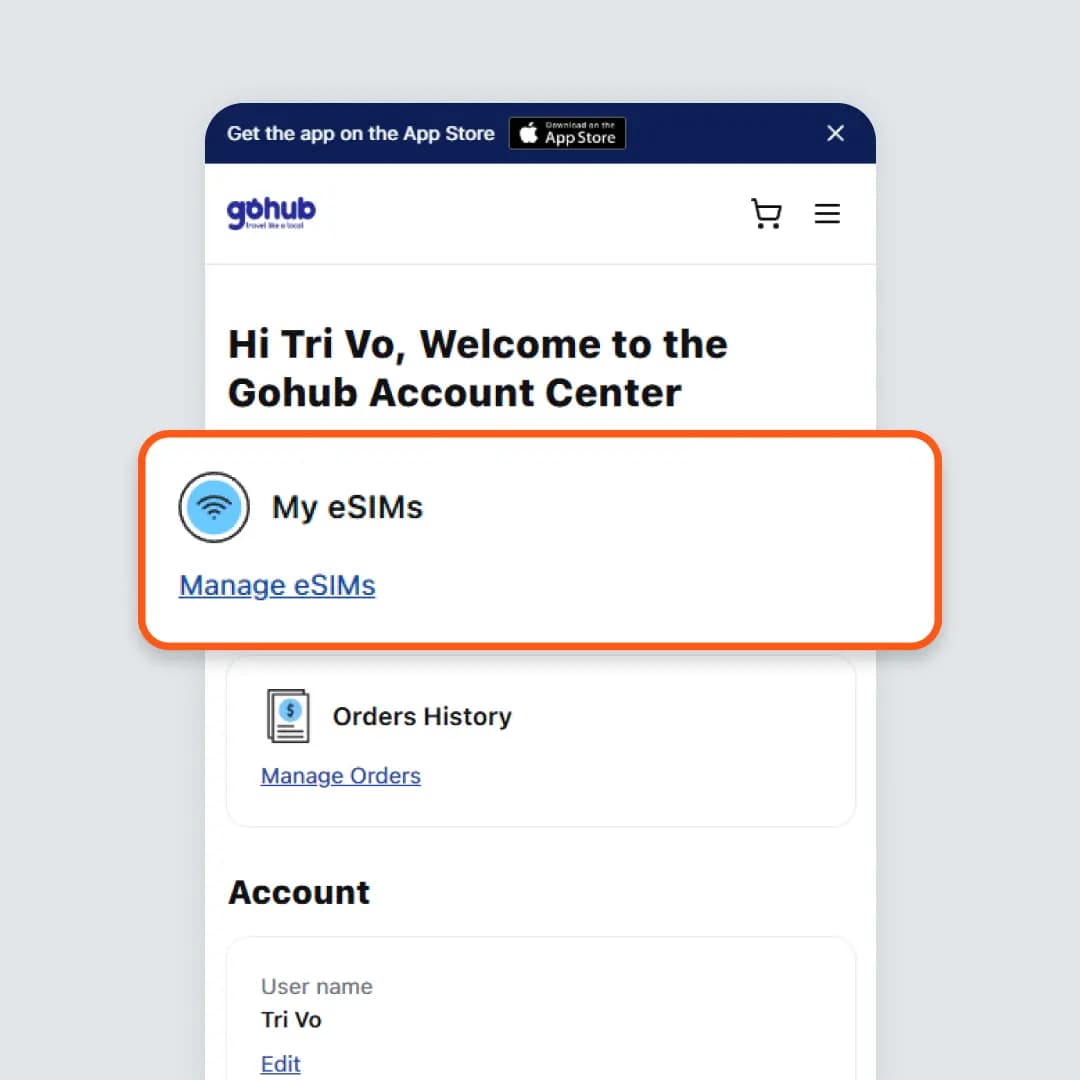
Đăng nhập tại gohub.com/login, sau đó vào mục “My eSIMs” và chọn “Manage eSIMs”.
- 2
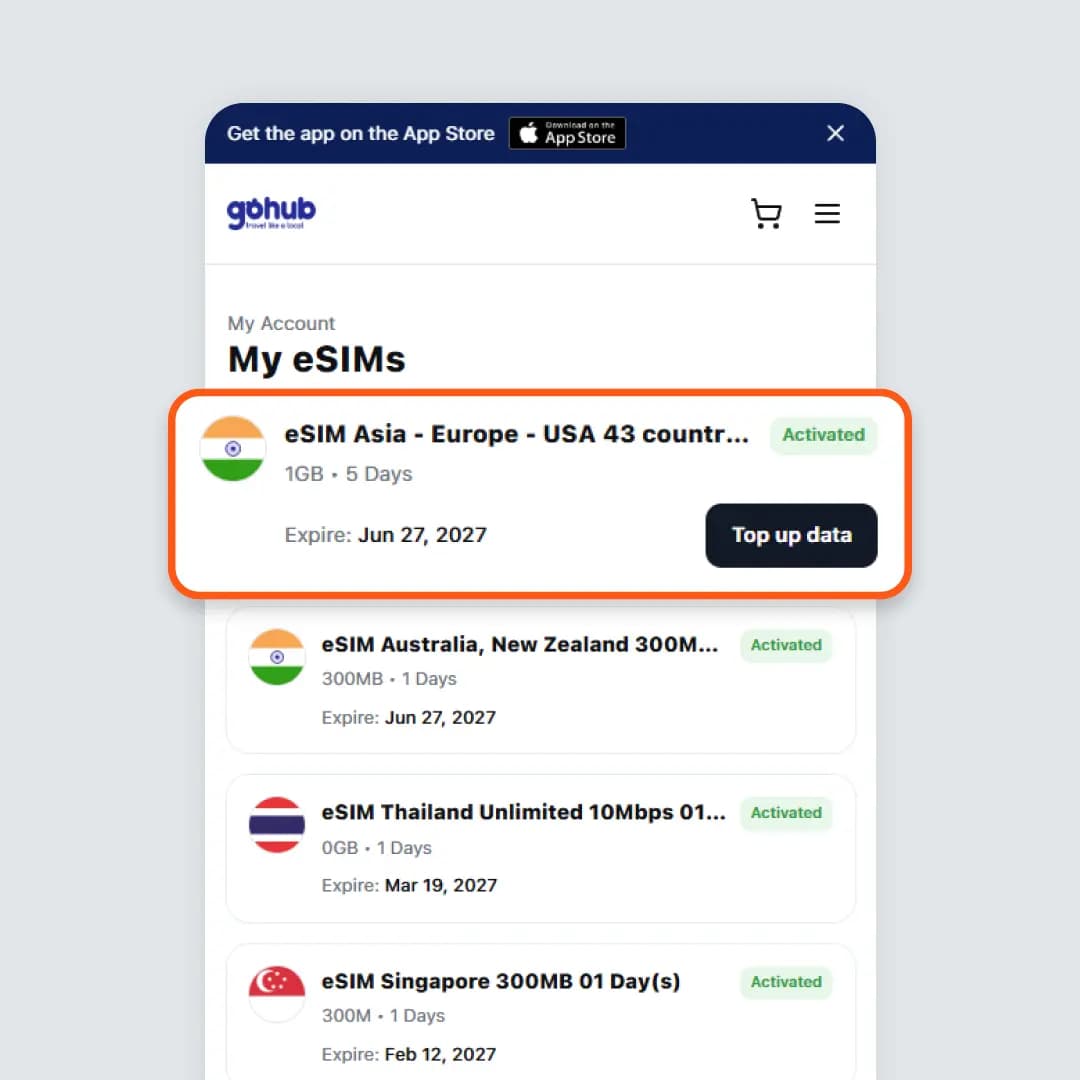
Chọn eSIM cần nạp thêm data
Danh sách hiển thị toàn bộ eSIM trong tài khoản kèm trạng thái và ngày hết hạn. Bạn hãy mở eSIM cần nạp, hoặc bấm ngay nút “Top up data” trên thẻ eSIM đó.
- 3
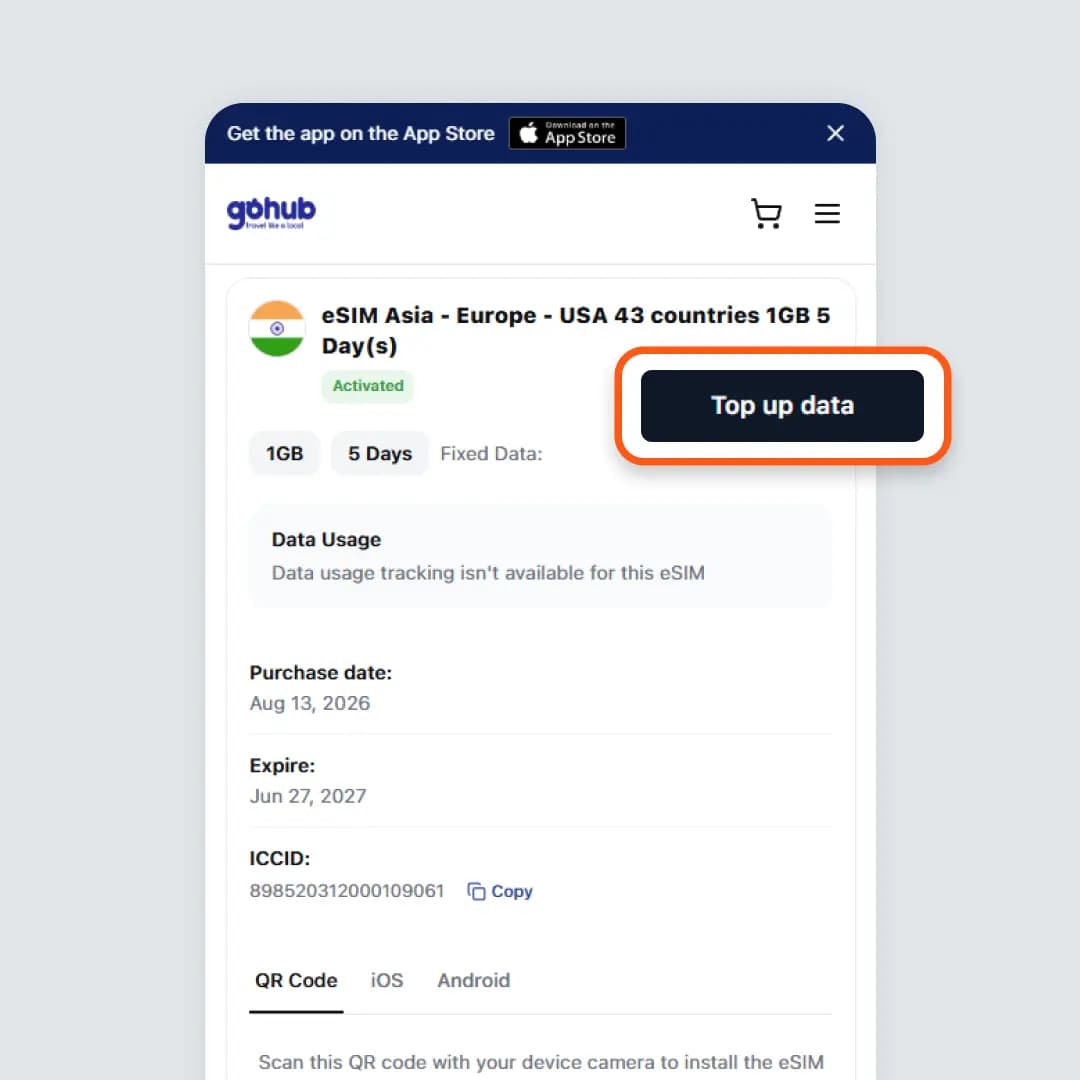
Bấm nút Top up data trong trang chi tiết eSIM
Nút “Top up data” nằm ở đầu trang, ngay cạnh tên eSIM. Trang này cũng hiển thị mã ICCID và mã QR cài đặt của eSIM.
- 4
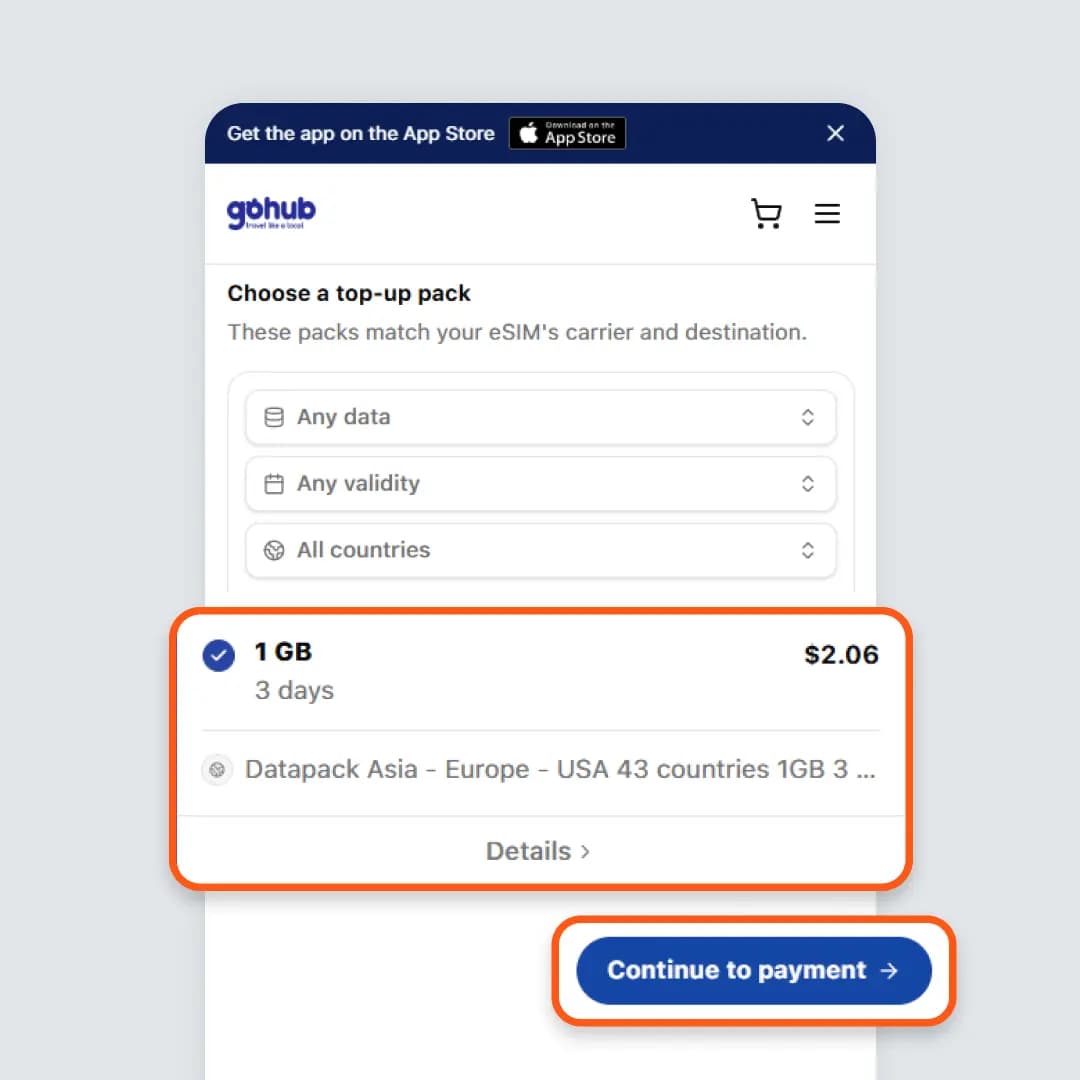
Chọn gói data và tiếp tục thanh toán
Hệ thống chỉ hiển thị những gói tương thích với nhà mạng và điểm đến của eSIM. Bạn có thể lọc theo dung lượng, thời hạn hoặc quốc gia, chọn gói phù hợp rồi bấm “Continue to payment”.
- 5
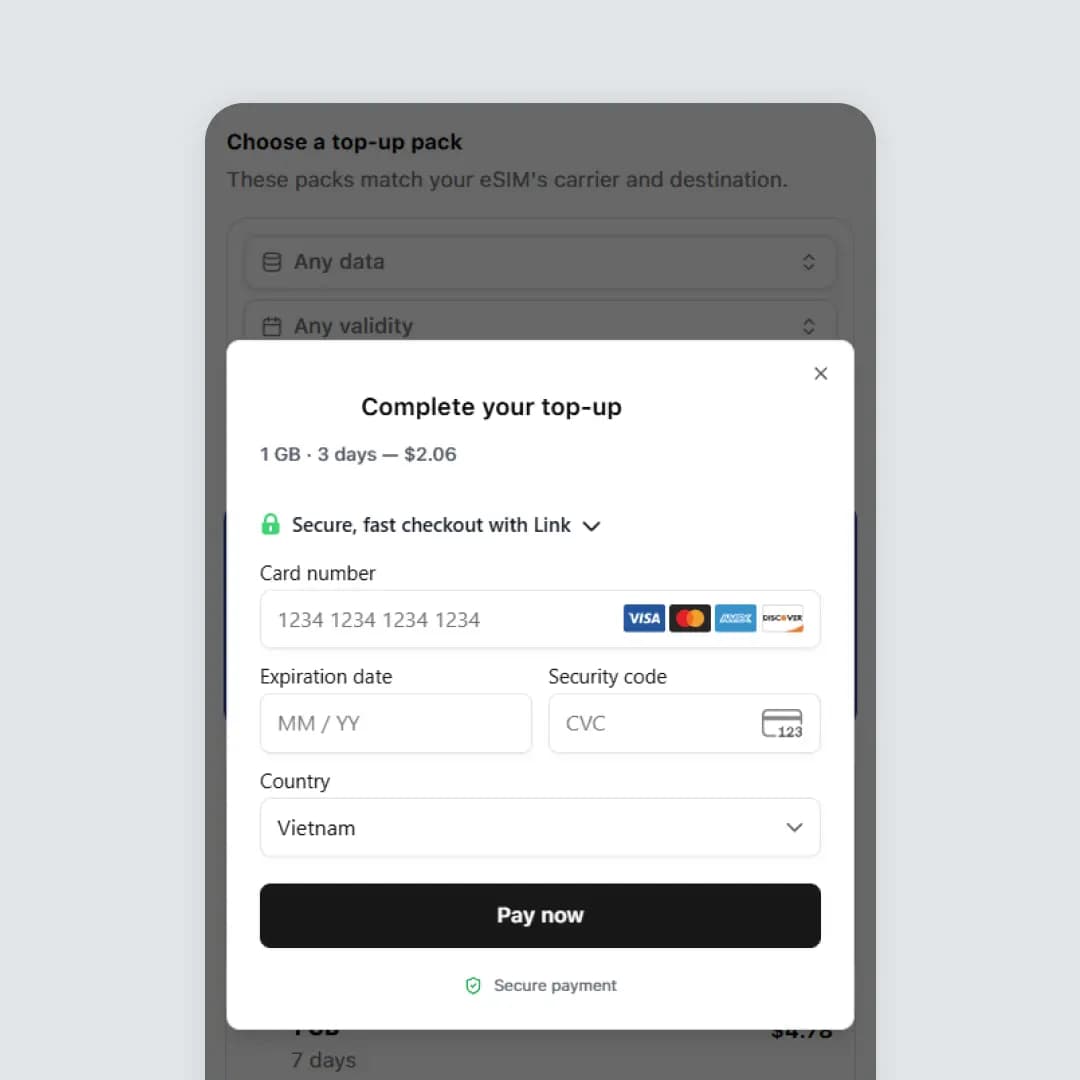
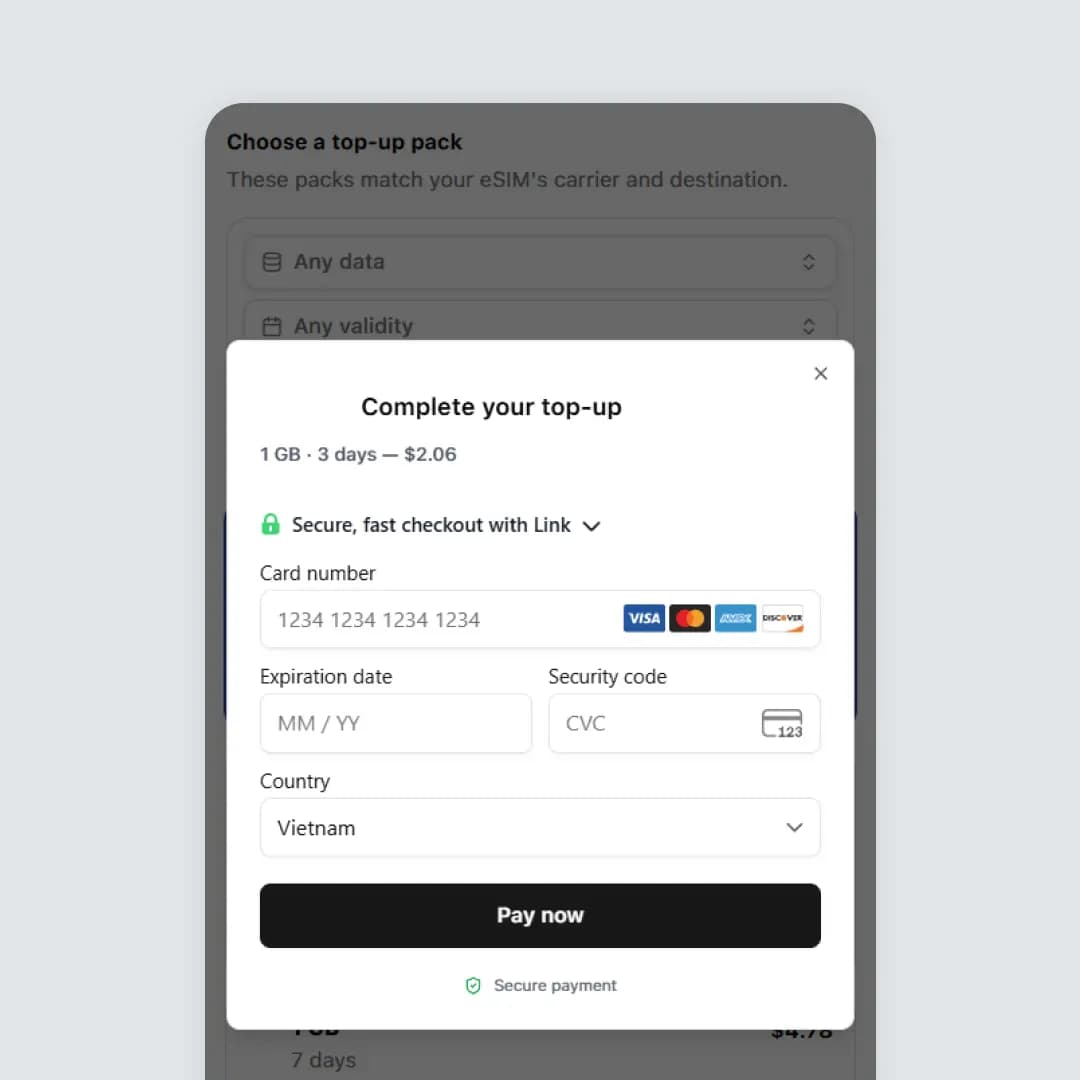
Hoàn tất thanh toán
Cửa sổ “Complete your top-up” hiển thị gói và số tiền cần thanh toán. Bạn nhập thông tin thẻ hoặc chọn Google Pay, sau đó bấm “Pay now”. Giao dịch được xử lý qua cổng thanh toán bảo mật.
- 6
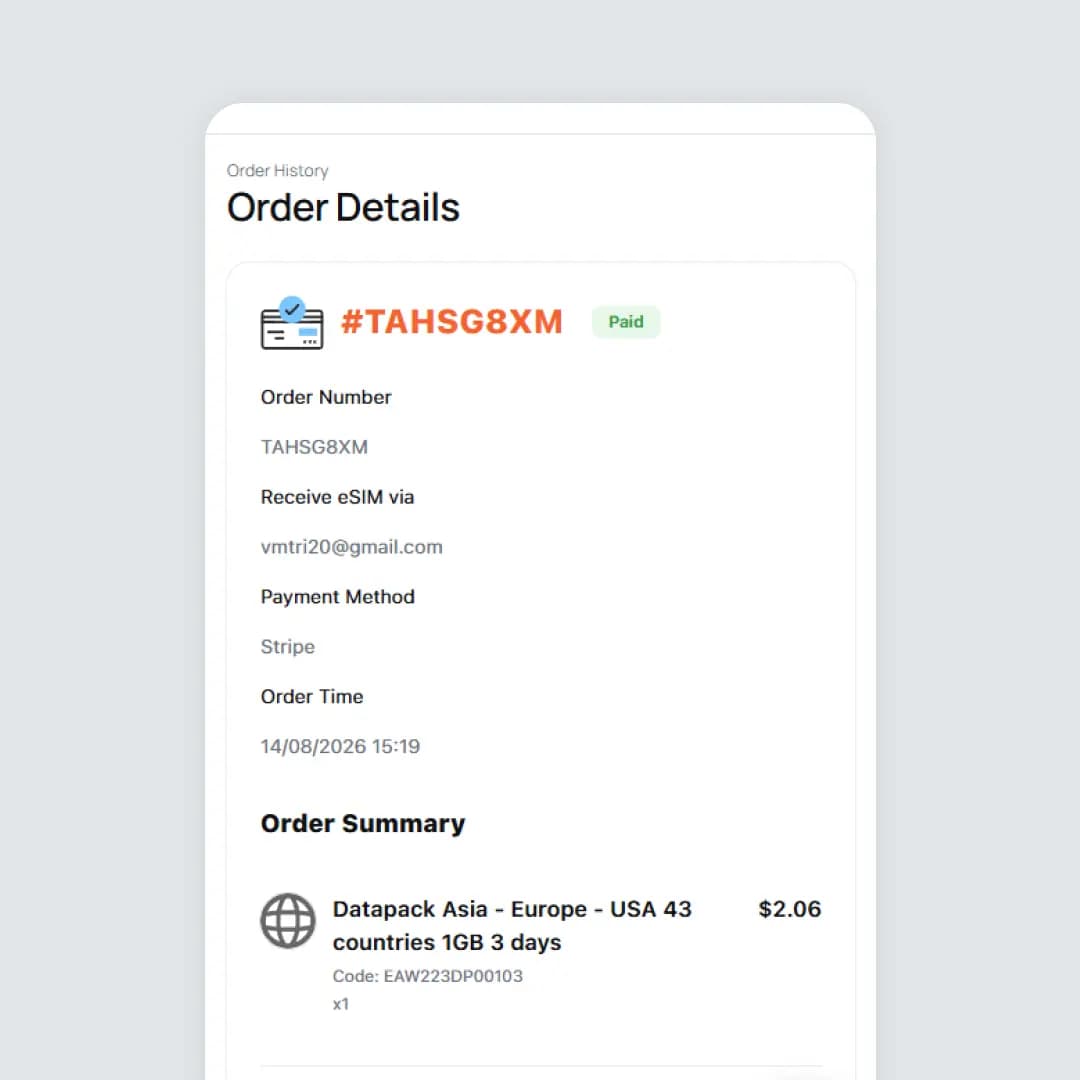
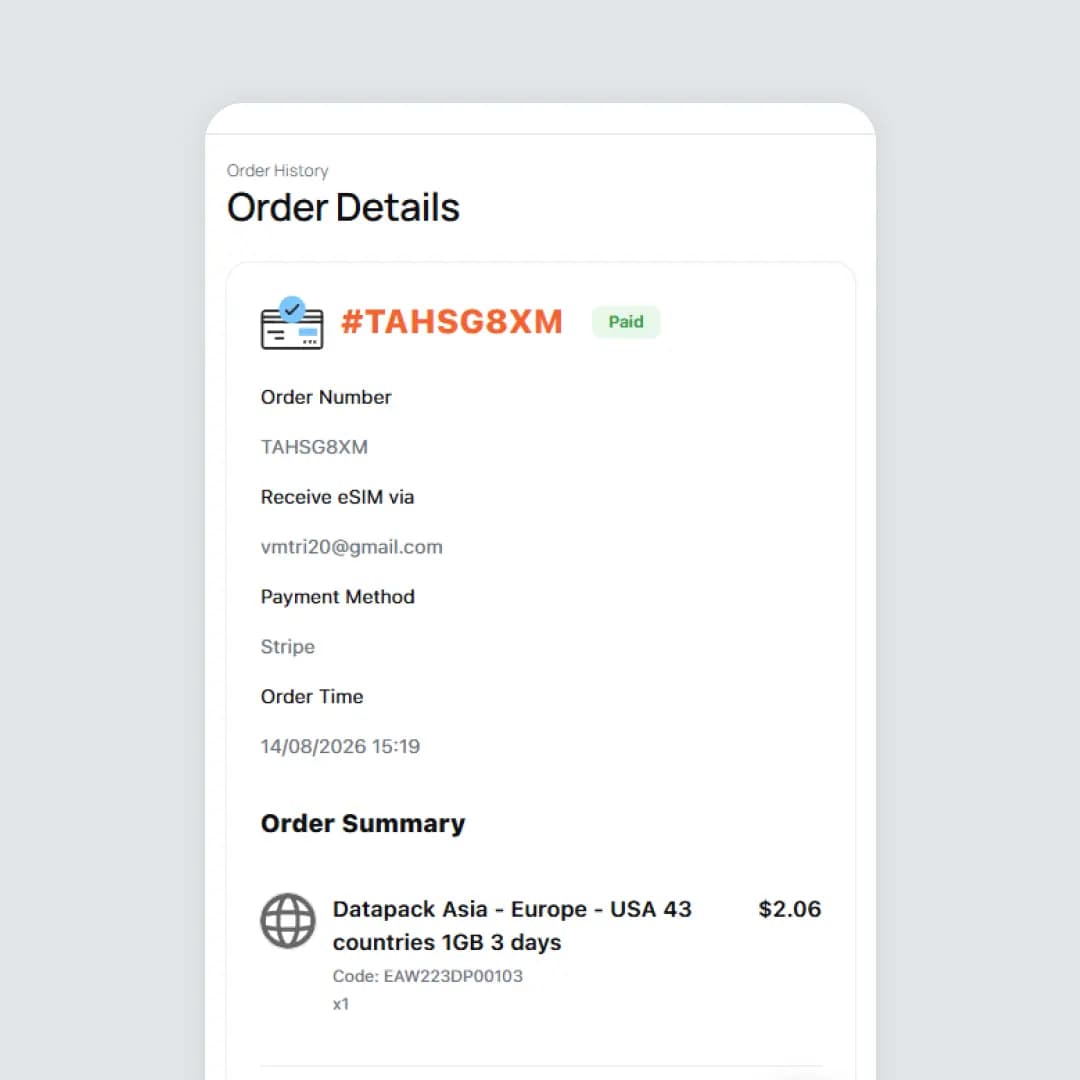
Nhận xác nhận đơn hàng
Sau khi thanh toán thành công, trang chi tiết đơn hàng hiển thị trạng thái “Paid”. Dung lượng được cộng tự động vào đúng eSIM bạn vừa chọn.
Nạp bằng mã ICCID, không cần đăng nhập
Bốn bước. Bạn chỉ cần mã ICCID gồm 18 đến 22 chữ số của eSIM Gohub.
- 1
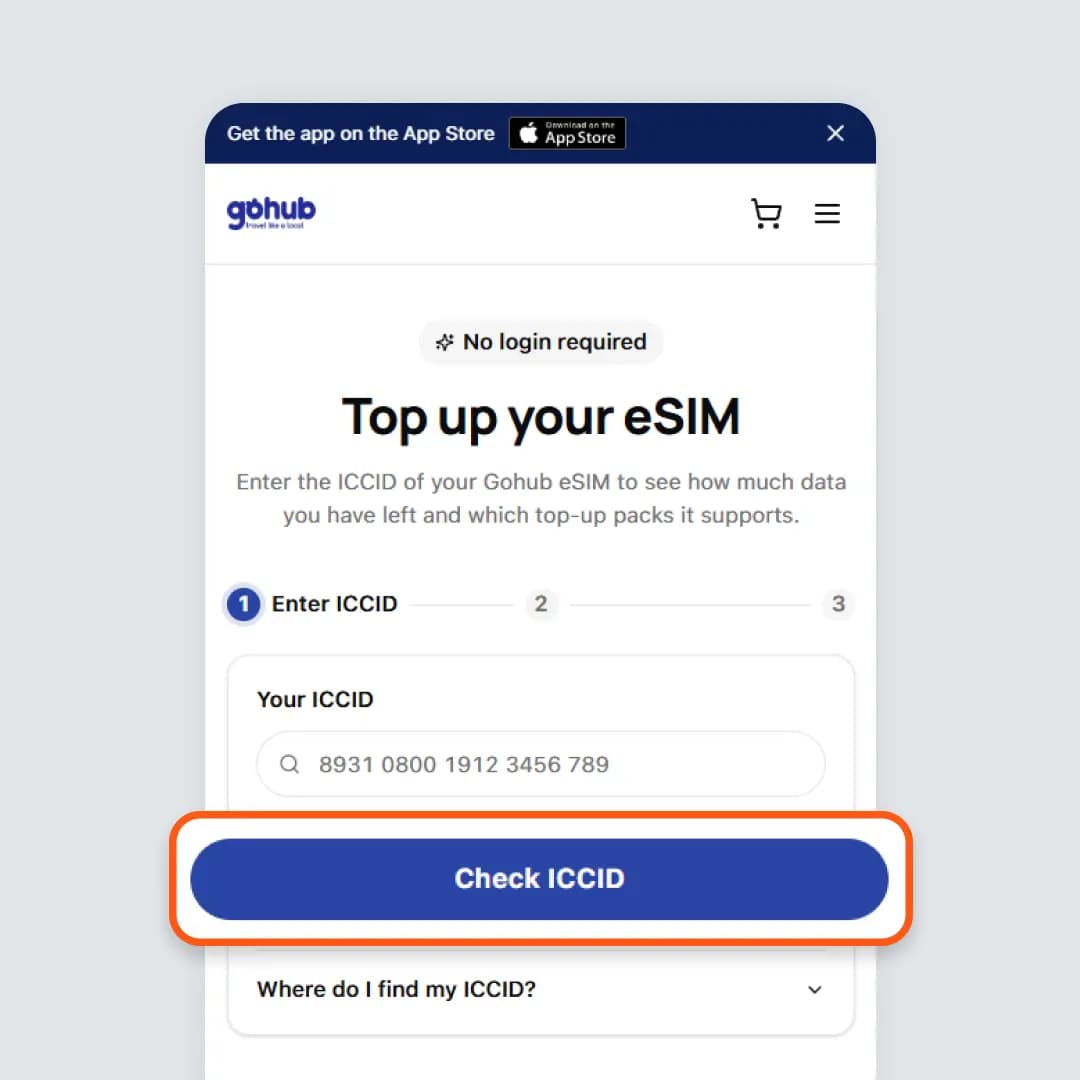
Nhập mã ICCID của eSIM
Truy cập gohub.com/topup, nhập mã ICCID của eSIM rồi bấm “Check ICCID”. Bạn có thể nhập kèm dấu cách hoặc dấu gạch ngang. Nếu chưa biết mã ICCID nằm ở đâu, hãy mở mục “Where do I find my ICCID?” ngay bên dưới ô nhập.
- 2
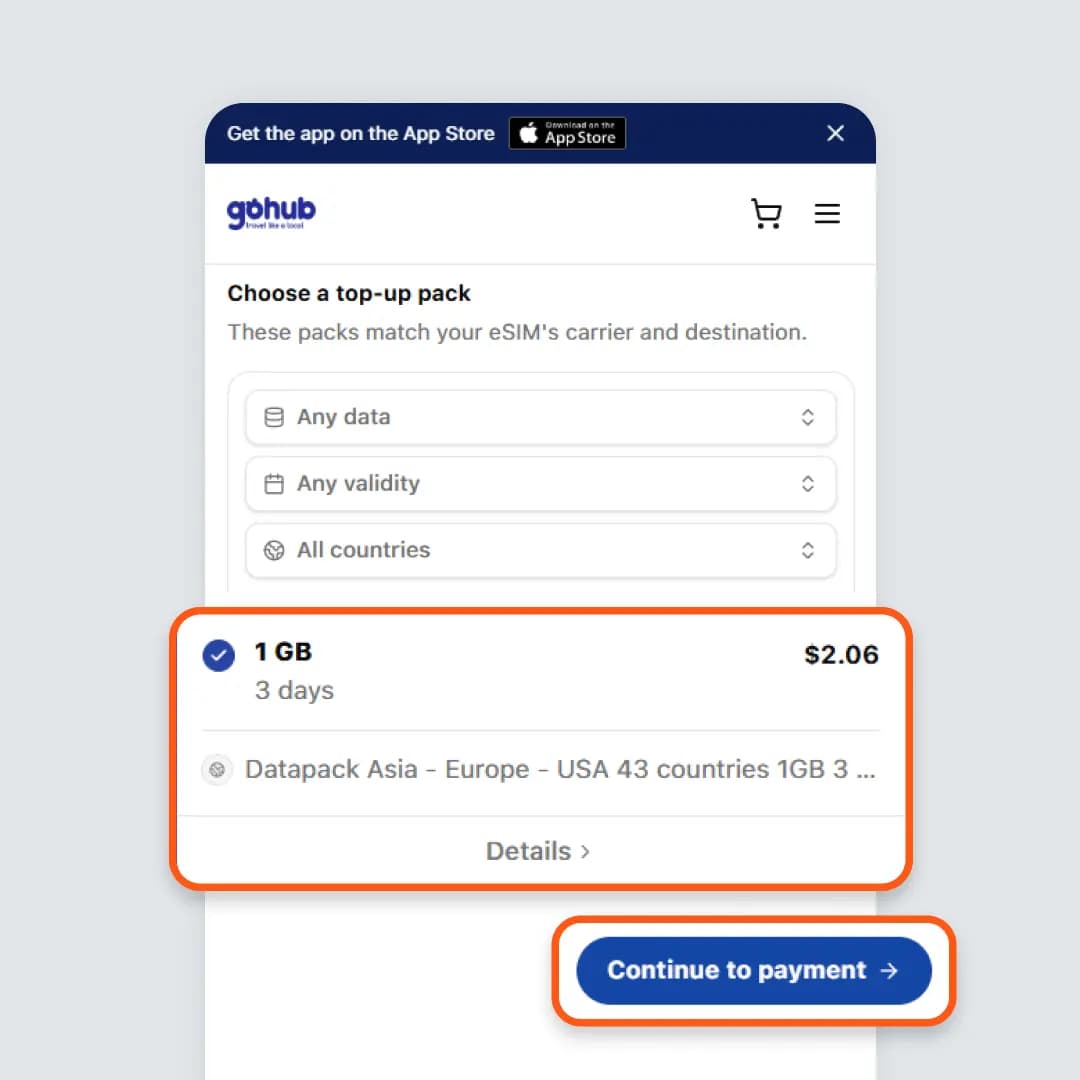
Chọn gói data và tiếp tục thanh toán
Danh sách hiển thị những gói mà eSIM của bạn hỗ trợ, kèm giá và thời hạn. Bạn có thể dùng bộ lọc để thu hẹp danh sách, chọn gói rồi bấm “Continue to payment”.
- 3
Hoàn tất thanh toán
Bạn nhập thông tin thẻ hoặc chọn Google Pay, sau đó bấm “Pay now”. Giao dịch này không yêu cầu tạo tài khoản.
- 4
Nhận xác nhận đơn hàng
Sau khi thanh toán thành công, trang chi tiết đơn hàng hiển thị và gói data được cộng vào eSIM của bạn.
Những điều cần lưu ý
Bạn hãy giữ nguyên eSIM đã cài trên thiết bị. Nếu xoá eSIM hoặc cài thêm mã QR mới, gói vừa nạp sẽ không có nơi để cộng vào.
Danh sách gói đã được lọc theo nhà mạng và điểm đến của eSIM, nên mọi gói hiển thị đều tương thích với eSIM của bạn.
Bạn có thể nạp trước khi gói hiện tại kết thúc. Gói mới sẽ bắt đầu khi gói đang dùng hết dung lượng hoặc hết hạn.
Mỗi giao dịch nạp thêm đều được lưu trong mục “Orders History”, có hoá đơn và chính sách hỗ trợ như mọi đơn hàng khác.
Câu hỏi thường gặp
Mã ICCID hiển thị trong trang chi tiết eSIM tại mục “My eSIMs”, kèm nút “Copy”, và cũng có trong email giao eSIM. Ngoài ra bạn có thể xem mã trong phần cài đặt eSIM trên thiết bị.
Danh sách chỉ gồm các gói tương thích với nhà mạng và điểm đến của eSIM, vì vậy bạn không thể mua nhầm gói không dùng được. Hãy dùng bộ lọc dung lượng, thời hạn và quốc gia để thu hẹp kết quả.
Ngay sau khi thanh toán thành công. Nếu gói hiện tại vẫn đang chạy, gói vừa nạp sẽ được xếp lượt và bắt đầu khi gói cũ hết dung lượng hoặc hết hạn.
Được. Bạn hãy dùng Cách 2: truy cập gohub.com/topup và nhập mã ICCID lấy từ email giao eSIM. Giao dịch này không yêu cầu tài khoản.
Giao dịch thất bại sẽ không bị trừ tiền. Bạn vui lòng thử lại, dùng thẻ khác hoặc thanh toán bằng Google Pay. Nếu vẫn không thành công, hãy liên hệ Gohub qua WhatsApp 24/7 để được hỗ trợ nạp thêm.
Sẵn sàng nạp thêm data?
Chỉ khoảng 2 phút để nạp thêm dung lượng cho eSIM, từ tài khoản của bạn hoặc trực tiếp bằng mã ICCID.