

iPhone 13 有 eSIM 嗎?如何在旅行前新增一個?

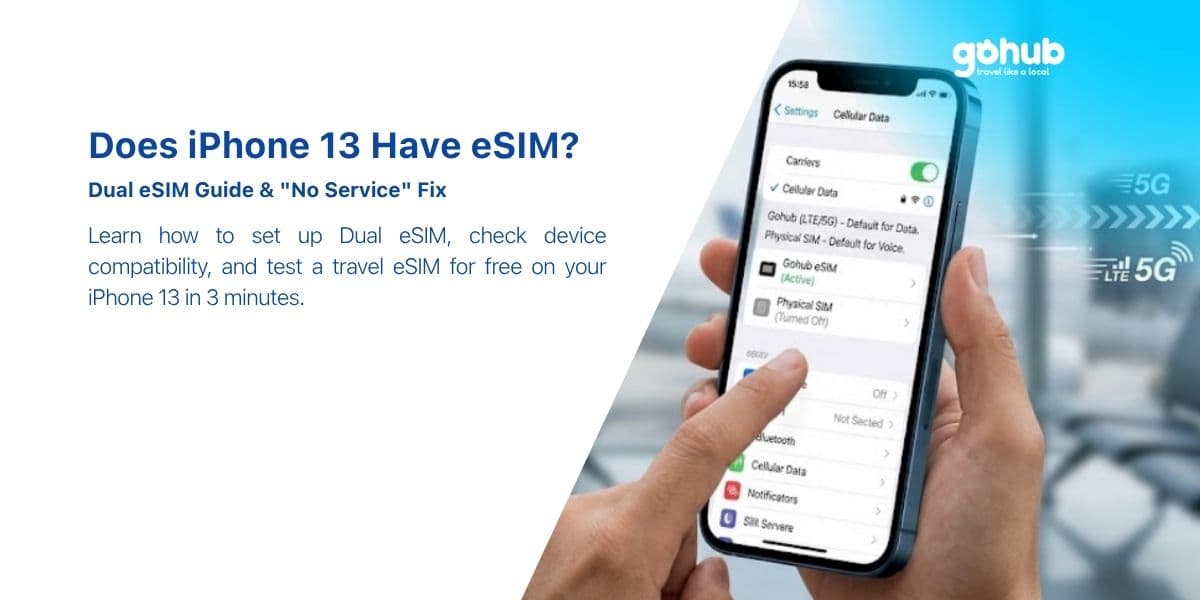
是的。iPhone 13、13 mini、13 Pro 和 13 Pro Max 都支援 eSIM — 而 iPhone 13 系列是首款能夠同時運行兩個 eSIM 的機型。這項單一的改變使其成為有史以來最靈活的旅行用 iPhone:您可以同時保留一個家用設定檔和一個旅行設定檔,無需觸碰 SIM 卡托盤。
例外情況與每個近期世代相同:在中國大陸銷售的裝置完全沒有 eSIM,而在香港和澳門銷售的標準版和 Pro 版機型則配備兩個實體 nano-SIM 卡槽。以下所有內容均假設為全球型號。
快速解答
· eSIM 支援:是,所有四款 iPhone 13 型號均支援。
· 兩個啟用中的 eSIM:是 — iPhone 首次支援,需運行 iOS 16 或更高版本。
· 其他支援組合:一個 nano-SIM + 一個 eSIM。
· 儲存的設定檔:八個或更多;一次可啟用兩個。
· 安裝時間:透過 Wi-Fi 約三分鐘。
· 受阻於:電信業者鎖定,或中國大陸 / 香港 / 澳門型號。
要確認您的確切裝置,請查看 我們裝置資料庫中的 iPhone 13 頁面 或透過 裝置檢查器 運行。
iPhone 13 是首款可運行兩個啟用中 eSIM 的世代
在 iPhone 13 之前,iPhone 可以儲存多個 eSIM 設定檔,但一次只能啟用一個。在運行 iOS 16 的 iPhone 13 上,兩個 eSIM 設定檔可以同時啟用 — 兩者都已註冊,都能接聽電話和接收簡訊,其中一個負責數據傳輸。
這對旅行為何重要:
· 多國旅行。整個旅程的區域方案加上覆蓋範圍最佳國家的當地方案 — 同時啟用,只需輕點兩下即可切換,無需重新安裝。
· 沒有 SIM 卡托盤的手機。如果您之後換用沒有實體卡槽的美國版 iPhone 14 或更新機型,雙 eSIM 的習慣將已養成。
· 數位家用號碼。許多電信業者現在將家用號碼作為 eSIM 發行。在 iPhone 13 上,您可以同時保留該號碼和一個旅行 eSIM,並讓卡托盤保持空置。
· 工作與個人。兩個號碼,一部手機,無需切換。
此功能不具備兩項功能:它不允許兩條線路同時使用數據(iPhone 仍然是雙卡雙待 — 一次只能使用一條數據線路),並且它不需要 iOS 16 特定的硬體,只需要作業系統。如果您的 iPhone 13 仍運行 iOS 15,請在旅行前更新。
兩個 eSIM 與 nano-SIM 加 eSIM — 旅行應選擇哪種設定
兩者都可行。正確答案取決於您的家用號碼位於何處。
設定 | 最適合 | 注意事項 |
nano-SIM (家用) + eSIM (旅行) | 大多數旅行者。您現有的實體 SIM 卡保持原位;您的家用線路沒有任何變化。 | 請記得關閉家用線路的數據漫遊。 |
eSIM (家用) + eSIM (旅行) | 發行數位 SIM 卡的電信業者;討厭遺失小塑膠卡片的人;任何將卡托盤轉換為備用的人。 | 將實體家用 SIM 卡轉換為 eSIM 是由您的電信業者控制的單向步驟 — 請在出發前一週進行,而不是前一晚。 |
兩個旅行 eSIM | 多國行程 — 例如 日本–韓國區域方案 搭配當地加值方案。 | 任何時候只有一個負責數據傳輸;在需要之前將正確的一個設定為數據線路。 |
根據我們支援團隊收到的工單,一個實用建議是:如果您的旅行是一個國家且少於三週,請保持簡單 — 家用 nano-SIM 加上一個旅行 eSIM。僅在有理由時才添加第二個 eSIM。
儲存多達八個 eSIM 設定檔並在它們之間切換
一部 iPhone 13 可以儲存八個或更多 eSIM 設定檔。舊的旅行方案會保留在列表中,保留它們無需任何費用。切換是手動且即時的:
1. 設定 > 行動服務 顯示所有已安裝的方案。
2. 輕點一個方案 → 開啟此號碼 / 關閉此號碼。
3. 啟用兩條線路後,在 設定 > 行動服務 > 行動數據 下設定哪條線路負責數據傳輸。
兩個整理習慣可以省去很多困惑:在安裝時重新命名每個設定檔(「日本 11 月 10GB」比「旅行」更好),並且不要刪除仍有有效期的方案 — 您可能可以加值而不是重新購買。請參閱 我可以在一部手機上儲存多少個 eSIM? 和 我應該何時刪除我的 eSIM?
設定逐步教學:為 iPhone 13 添加旅行 eSIM
請在家中,透過 Wi-Fi,在您飛行前完成此操作。安裝設定檔需要網路連線;方案本身通常只有在 eSIM 首次連接到您目的地的網路時才開始計費。啟用規則因方案類型而異,因此請查看 我的 eSIM 方案何時開始? 以了解您購買的方案。因此,提早安裝沒有成本,而延遲安裝則有實際成本 — 請參閱 我可以在旅行前安裝我的 eSIM 嗎?
1. 安裝設定檔
4. 開啟 設定 > 行動服務 > 加入 eSIM。
5. 選擇 使用行動條碼 並在筆記型電腦或第二個螢幕上掃描訂單電子郵件中的條碼。
沒有第二個螢幕?輕點 手動輸入詳細資訊 並輸入同一封電子郵件中的 SM-DP+ 位址 和 啟用碼 — 結果是相同的。
最快的方法:直接從 Gohub 應用程式安裝,完全跳過代碼。
6. 當 iOS 詢問時,為該號碼提供一個清晰的標籤。
2. 分配線路
7. 行動數據 → 旅行 eSIM。
8. 允許行動數據切換 → 關閉。這是防止意外漫遊的設定:如果開啟,當旅行線路訊號不佳時,iOS 會自動切換回您的家用線路。
9. 預設語音線路 → 家用號碼,這樣通話和簡訊會像往常一樣運作。
10. 家用線路 → 數據漫遊 關閉。
11. 旅行 eSIM → 數據漫遊 開啟。這看似違反直覺但卻是必需的:旅行 eSIM 透過漫遊到合作夥伴網路來運作。
3. 抵達並確認
抵達後,關閉飛航模式,並給手機 30-60 秒的時間尋找合作夥伴網路。如果沒有出現任何內容,請重新啟動一次。帶有螢幕截圖的逐步版本請參閱 如何安裝 eSIM 和 如何在 iPhone 上安裝我的 eSIM?
eSIM 快速轉移 — 將號碼轉移到新的 iPhone
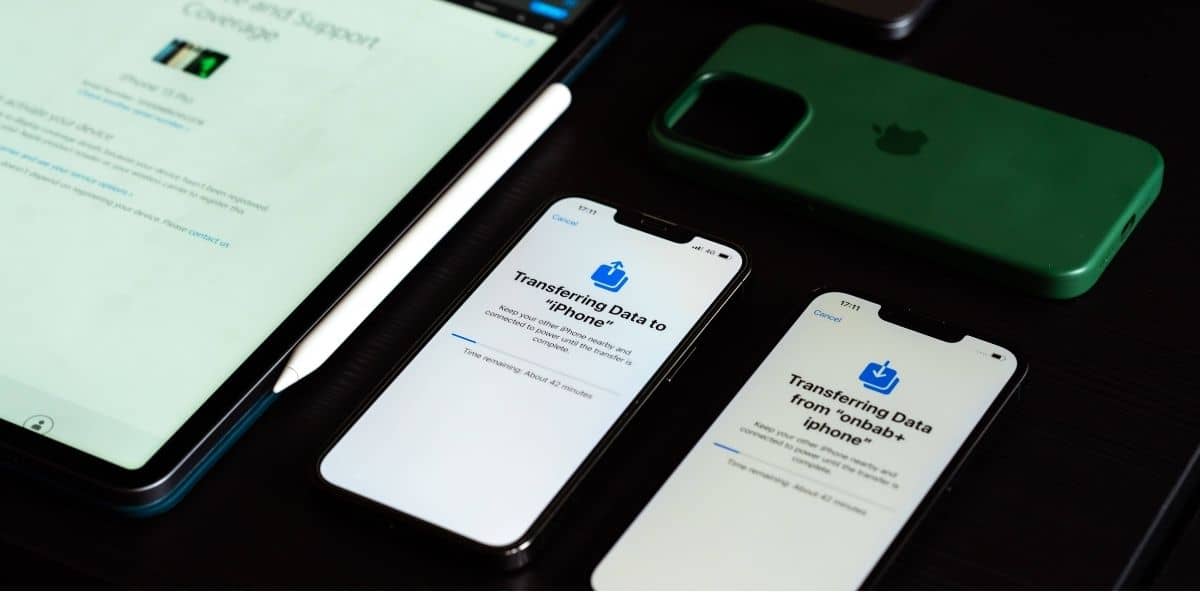
iOS 16 可以透過藍牙在兩部附近的 iPhone 之間轉移 eSIM,無需行動條碼。當您升級手機並希望家用號碼隨之轉移時,這會很有用。請注意,這是否可行取決於電信業者的支援,而且大多數旅行 eSIM 設定檔無法以這種方式轉移 — 旅行設定檔與其安裝的裝置綁定。請在旅行前而非旅行期間規劃升級。
關閉家用線路的數據功能以防止漫遊
iPhone 13 為您提供三個級別的保護,按謹慎程度遞增:
12. 家用線路上的數據漫遊關閉(設定 > 行動服務 > [家用線路] > 數據漫遊)。通話和簡訊仍會收到。
13. 行動數據切換關閉(設定 > 行動服務 > 行動數據)。阻止 iOS 悄悄借用家用線路。
14. 完全關閉家用線路(設定 > 行動服務 > [家用線路] > 關閉此號碼)。除了透過網路,沒有任何東西會通過 — iMessage、WhatsApp、Zalo 和 FaceTime 都會透過旅行數據繼續運作。
級別 1 + 2 是大多數旅行者想要的:銀行一次性密碼仍會傳送到家用號碼,而所有數據都來自旅行方案。詳情請參閱 我在使用 eSIM 時還能收到主號碼的電話和簡訊嗎? 和 我如何選擇哪個 SIM 卡處理通話,哪個處理數據?
如果 eSIM 在抵達後顯示「沒有服務」該怎麼辦
這是我們支援團隊收到最常見的訊息,在絕大多數情況下,它屬於六種情況之一。請按順序檢查清單 — 這需要兩分鐘。
15. 號碼是否已開啟?設定 > 行動服務 > [旅行 eSIM] > 開啟此號碼。
16. 旅行 eSIM 的數據漫遊是否已開啟?如果沒有,設定檔將無法連接到合作夥伴網路。這是首要原因。
17. 旅行 eSIM 是否在行動數據下被選中?一個號碼可以開啟,但仍不是數據線路。
18. 開啟飛航模式 15 秒,然後關閉。強制進行新的網路搜尋。
19. 重新啟動 iPhone。清除過時的註冊比預期更頻繁。
20. 手動選擇網路。設定 > 行動服務 > [eSIM] > 網路選擇 → 關閉自動 → 從列表中選擇一個合作夥伴網路。
還是沒有?兩種特定情況有其各自的解決方案:有訊號但沒有網路(APN 或數據線路問題,而非覆蓋問題)和 方案卡在「正在啟用」。其他所有問題都可以在 eSIM 疑難排解指南 中按症狀索引,Gohub 支援全天候提供服務 — 在您需要之前了解這一點是值得的,我們的 1 小時 eSIM 更換政策 也是如此。
購買前:在您的 iPhone 13 上檢查兩件事
電信業者鎖定
設定 > 一般 > 關於本機 > 電信業者鎖定 必須顯示 無 SIM 卡限制。鎖定的 iPhone 13 雖然有可用的 eSIM 硬體,但會拒絕外部設定檔。如果您是購買二手或透過電信業者分期付款,請立即檢查 — 解鎖可能需要電信業者數天時間。逐步教學:電信業者鎖定:如何檢查和解鎖您的裝置。
手機的銷售地區
在同一螢幕中捲動到 可用 SIM 卡 / EID。沒有 EID 表示是沒有 eSIM 的區域版本 — 通常是中國大陸,或香港/澳門的標準版或 Pro 版機型。iPhone 13 mini 在香港和澳門仍保留 eSIM,與 12 mini 相同。背景資訊:我的手機購買地點重要嗎?
數據:iPhone 13 在國外會使用多少數據
預計每個活躍旅行日會使用 500MB–1.5GB 的數據,用於地圖、訊息、叫車服務、社群媒體和幾次視訊通話 — 如果您在沒有 Wi-Fi 的情況下串流視訊,則會更多。iPhone 13 更大的電池讓使用者使用更多,這不僅體現在數據帳單上,也體現在電池圖表中。
出發前值得花十分鐘設定三項:旅行 eSIM 上的低數據模式、iCloud 照片設定為僅限 Wi-Fi,以及關閉自動應用程式更新。然後偶爾檢查使用情況 — 這裡有方法。如果您不確定要購買多大的方案,旅行數據計算器 會將旅行時長和習慣轉換為一個數字,如果您低估了用量,旅途中加值 大約需要一分鐘。
費用:旅行 eSIM 與 iPhone 13 上的漫遊比較
iPhone 13 的雙 eSIM 功能只有在其背後的方案比漫遊便宜時才划算,而它幾乎總是如此。家用電信業者漫遊按天或按 MB 計費;旅行 eSIM 則按 GB 以當地費率計費。我們在 eSIM 與國際漫遊費用 中並列了實際數字,在 eSIM 與當地實體 SIM 卡 中將其與抵達時購買當地實體 SIM 卡進行了比較,並在 5 種替代昂貴漫遊費用的方案 中列出了替代方案。

先在您的 iPhone 13 上免費試用
免費 eSIM 的最佳用途不是省下幾塊錢 — 而是證明您的手機,在您的鎖定狀態和您的 iOS 版本下,可以乾淨地安裝設定檔。今晚就在沙發上完成,而不是在半夜的抵達大廳。
領取 Gohub 免費 eSIM — 無需信用卡 — 安裝它,然後在 設定 > 行動服務 下查看號碼出現。如果您想先比較市場上實際提供的內容,請閱讀 最佳免費 eSIM 試用(無需信用卡) 和 免費 eSIM 詐騙的 12 個跡象。
聲明:Gohub 是我們自己的產品,因此請相應地看待此推薦。本頁面上的裝置事實與此無關 — 無論您選擇哪家供應商,這些事實都成立。
為特定目的地購買?從 日本、韓國、泰國、新加坡、歐洲 或 完整國家列表 開始。
常見問題
iPhone 13 mini 有 eSIM 嗎?
是的,它是唯一一款在香港和澳門保留 eSIM 的 iPhone 13 機型,而標準版和 Pro 版機型則配備兩個實體 SIM 卡槽。
iPhone 13 真的可以同時使用兩個 eSIM 嗎?
是的,在 iOS 16 或更高版本上 — 兩個設定檔可以同時啟用和註冊。一次只有一個負責數據傳輸。
我需要移除實體 SIM 卡才能使用 eSIM 嗎?
不需要。將它保留在卡托盤中作為您的家用語音線路,讓 eSIM 處理數據。請參閱 我可以同時使用 eSIM 和我的實體 SIM 卡嗎?
我的 iPhone 13 會保留我的家用電話號碼嗎?
是的。僅限數據的旅行 eSIM 提供網路,而不是號碼 — 這裡有完整解釋。
我可以在機場沒有 Wi-Fi 的情況下安裝 eSIM 嗎?
安裝需要網路連線。如果您已經在登機口,請使用機場 Wi-Fi 或同伴的熱點,或者透過任何可用的連線手動輸入 SM-DP+ 詳細資訊。更好的做法是:在離家前安裝。
eSIM 可以在鎖定電信業者的 iPhone 13 上使用嗎?
不能。硬體雖然支援,但鎖定會拒絕外部設定檔。請先在 設定 > 一般 > 關於本機 下檢查 電信業者鎖定。
我可以將旅行數據分享給我的筆記型電腦嗎?
是的,透過個人熱點 — 詳情在此。
飛行前檢查清單
21. EID 存在於 設定 > 一般 > 關於本機 下,電信業者鎖定 = 無 SIM 卡限制。
22. 如果您想要兩個啟用中的 eSIM,請使用 iOS 16 或更高版本。
23. 旅行 eSIM 已透過家用 Wi-Fi 安裝並標籤。
24. 行動數據 = 旅行 eSIM · 數據切換 關閉 · 預設語音 = 家用號碼。
25. 家用線路數據漫遊 關閉 · 旅行 eSIM 數據漫遊 開啟。
26. 行動條碼和 SM-DP+ 詳細資訊已離線儲存作為備份。
六行,兩分鐘,您的 iPhone 13 在您到達行李領取處之前就已連線。從免費 eSIM 開始,然後選擇您目的地的方案。正在比較不同世代?請參閱 iPhone 12 指南 和 iPhone SE 指南。

Hi! Chúng mình là Gohub Team Gohub là nhà bán eSIM du lịch hàng đầu Việt Nam và là người bạn đồng hành đáng tin cậy của hàng triệu du khách trong mỗi chuyến đi. Với niềm yêu thích du lịch và công nghệ, team luôn mong muốn mang đến cho bạn những hành trình mượt mà nhất. Chúng mình chia sẻ nhiều mẹo du lịch thực tế, kinh nghiệm được rút ra từ những chuyến đi khắp châu Á đến châu Âu và giới thiệu các giải pháp eSIM tiện lợi để bạn luôn kết nối mọi lúc mọi nơi. Mục tiêu của Gohub Team là giúp bạn tự tin chuẩn bị, thoải mái khám phá và tận hưởng từng khoảnh khắc trong chuyến đi của mình.
查看全部文章 →Related articles
iPhone 12 有 eSIM 嗎?設定、雙 SIM 卡限制和免費試用選項
是的 — 除了中國大陸和香港版本,所有 iPhone 12 型號都支援 eSIM。這裡有 5 分鐘的設定教學、雙 SIM 卡限制,以及如何免費測試旅行 eSIM。
iPhone SE 有 eSIM 嗎?你真正需要哪一代?
iPhone SE 第二代 (2020) 和 第三代 (2022) 支援 eSIM。第一代 (2016) 不支援,也沒有解決方法。以下是如何在 10 秒內辨別你手中的是哪一代 SE。
Apple Watch 有 eSIM 嗎?行動網路機型、電信業者以及旅行實況
行動網路版 Apple Watch 內建 eSIM,但你無法在其上安裝旅行 eSIM。本文將說明在國外哪些功能可用、哪些不可用,以及如何設定讓你的手錶在海外保持連線。