

Hat das iPhone 13 eSIM? Wie man eine vor der Reise hinzufügt

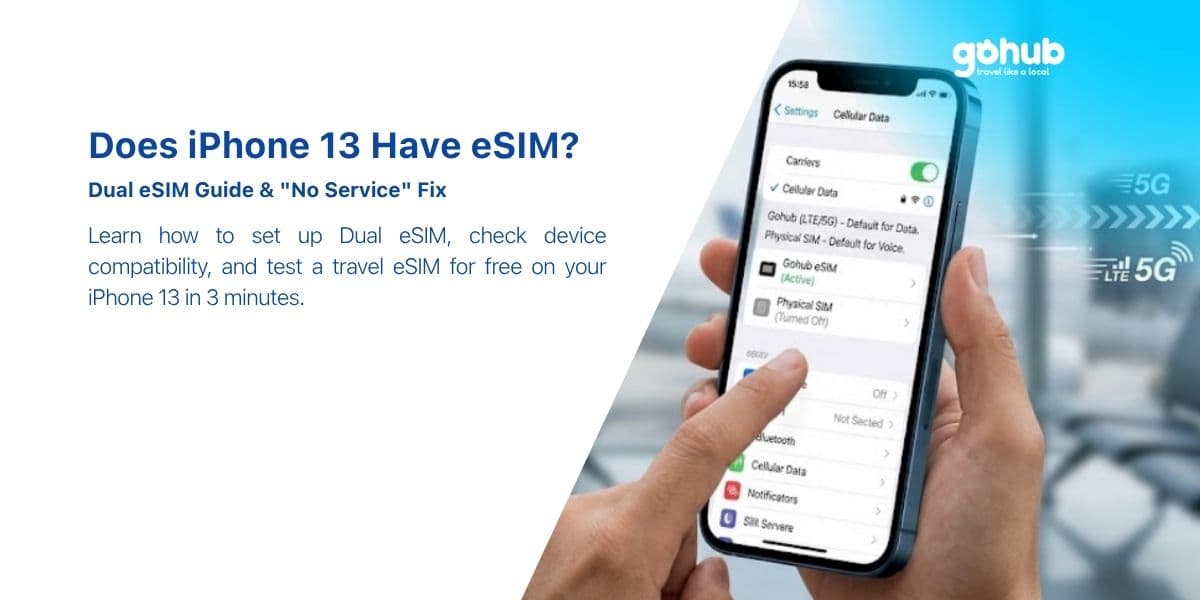
Ja. Das iPhone 13, 13 mini, 13 Pro und 13 Pro Max verfügen alle über eine eSIM – und die iPhone 13 Generation ist die erste, die zwei eSIMs gleichzeitig betreiben kann. Diese einzige Änderung macht es zum flexibelsten iPhone, das jemals für Reisen veröffentlicht wurde: Sie können ein Heimprofil und ein Reiseprofil gleichzeitig aktiv halten, ohne den SIM-Schacht zu berühren.
Die Ausnahmen sind die gleichen wie bei jeder neueren Generation: In Festlandchina verkaufte Geräte haben überhaupt keine eSIM, und die in Hongkong und Macao verkauften Standard- und Pro-Modelle werden stattdessen mit zwei physischen Nano-SIM-Steckplätzen geliefert. Alles Folgende geht von einem globalen Modell aus.
Kurzantwort
· eSIM-Unterstützung: ja, bei allen vier iPhone 13 Modellen.
· Zwei aktive eSIMs: ja – eine Premiere für das iPhone, unter iOS 16 oder neuer.
· Andere unterstützte Kombination: eine Nano-SIM + eine eSIM.
· Gespeicherte Profile: acht oder mehr; zwei gleichzeitig aktiv.
· Installationszeit: etwa drei Minuten über WLAN.
· Blockiert durch: eine Netzsperre oder ein Modell aus Festlandchina / Hongkong / Macao.
Um Ihr genaues Gerät zu bestätigen, überprüfen Sie die iPhone 13 Seite in unserer Gerätedatenbank oder führen Sie es durch den Geräte-Checker.
Das iPhone 13 ist die erste Generation, die ZWEI aktive eSIMs betreibt
Vor dem iPhone 13 konnte ein iPhone viele eSIM-Profile speichern, aber nur eines gleichzeitig aktivieren. Mit iOS 16 auf einem iPhone 13 können zwei eSIM-Profile gleichzeitig aktiv sein – beide registriert, beide in der Lage, Anrufe und Nachrichten zu empfangen, wobei eines davon Daten überträgt.
Warum das auf Reisen wichtig ist:
· Reisen in mehrere Länder. Ein regionaler Plan für die gesamte Reise plus ein lokaler Plan für das Land mit der besten Abdeckung – gleichzeitig aktiv, mit zwei Fingertipps statt einer Neuinstallation gewechselt.
· Telefone ohne SIM-Schacht. Wenn Sie später auf ein amerikanisches iPhone 14 oder neuer umsteigen, das überhaupt keinen physischen Steckplatz hat, ist die Dual-eSIM-Gewohnheit bereits Ihre.
· Digitale Heimanschlüsse. Viele Anbieter geben die Heimnummer jetzt als eSIM aus. Auf einem iPhone 13 können Sie diese und eine Reise-eSIM zusammen behalten und den Schacht leer lassen.
· Arbeit und Privat. Zwei Nummern, ein Telefon, kein Jonglieren.
Zwei Dinge, die die Funktion nicht tut: Sie erlaubt nicht, dass beide Leitungen gleichzeitig Daten nutzen (das iPhone ist immer noch Dual SIM Dual Standby – eine Datenleitung gleichzeitig), und sie erfordert keine iOS 16-spezifische Hardware, nur das Betriebssystem. Wenn Ihr iPhone 13 noch unter iOS 15 läuft, aktualisieren Sie es vor der Reise.
Zwei eSIMs vs. Nano-SIM plus eSIM – welche Einrichtung für eine Reise wählen
Beide funktionieren. Die richtige Antwort hängt davon ab, wo Ihre Heimnummer gespeichert ist.
Einrichtung | Am besten für | Achten Sie auf |
Nano-SIM (Heimat) + eSIM (Reise) | Die meisten Reisenden. Ihre vorhandene physische SIM bleibt genau dort, wo sie ist; an Ihrem Heimanschluss ändert sich nichts. | Denken Sie daran, Daten-Roaming auf dem Heimanschluss auszuschalten. |
eSIM (Heimat) + eSIM (Reise) | Anbieter, die eine digitale SIM ausgeben; Personen, die es hassen, winzige Plastikkarten zu verlieren; jeder, der den Schacht in einen Ersatz umwandelt. | Die Umwandlung einer physischen Heim-SIM in eine eSIM ist ein einmaliger Schritt, den Ihr Anbieter kontrolliert – tun Sie dies eine Woche vor der Abreise, nicht in der Nacht davor. |
Zwei Reise-eSIMs | Reiserouten in mehrere Länder – zum Beispiel ein regionaler Japan-Korea-Plan zusammen mit einem lokalen Aufladeplan. | Nur eine überträgt jederzeit Daten; stellen Sie die richtige als Datenleitung ein, bevor Sie sie benötigen. |
Eine praktische Empfehlung aus den Anfragen, die unser Support-Team erhält: Wenn Ihre Reise in ein Land geht und weniger als drei Wochen dauert, halten Sie es einfach – Heim-Nano-SIM plus eine Reise-eSIM. Fügen Sie die zweite eSIM nur hinzu, wenn es einen Grund dafür gibt.
Speichern von bis zu acht eSIM-Profilen und Wechseln zwischen ihnen
Ein iPhone 13 speichert acht oder mehr eSIM-Profile. Alte Pläne von früheren Reisen bleiben in der Liste und kosten nichts, um sie zu behalten. Das Umschalten ist manuell und sofort:
1. Einstellungen > Mobilfunk zeigt jeden installierten Plan an.
2. Tippen Sie auf einen Plan → Diese Leitung einschalten / Diese Leitung ausschalten.
3. Wenn zwei Leitungen eingeschaltet sind, legen Sie unter Einstellungen > Mobilfunk > Mobile Daten fest, welche davon Daten überträgt.
Zwei Gewohnheiten sparen viel Verwirrung: Benennen Sie jedes Profil bei der Installation um ("Japan Nov 10GB" ist besser als "Reise"), und löschen Sie keinen Plan, der noch gültig ist – möglicherweise können Sie ihn aufladen, anstatt ihn erneut zu kaufen. Siehe Wie viele eSIMs kann ich auf einem Telefon speichern? und Wann sollte ich meine eSIM löschen?
Einrichtungsanleitung: Eine Reise-eSIM zu einem iPhone 13 hinzufügen
Tun Sie dies zu Hause, über WLAN, bevor Sie fliegen. Die Installation des Profils erfordert eine Internetverbindung; der Plan selbst beginnt normalerweise erst zu zählen, wenn die eSIM sich zum ersten Mal mit einem Netzwerk an Ihrem Zielort verbindet. Die Aktivierungsregeln unterscheiden sich je nach Plantyp, überprüfen Sie also Wann beginnt mein eSIM-Plan? für den von Ihnen gekauften Plan. Es entstehen also keine Kosten, wenn Sie früh dran sind, und es entstehen echte Kosten, wenn Sie zu spät sind – siehe Kann ich meine eSIM vor meiner Reise installieren?
1. Profil installieren
4. Öffnen Sie Einstellungen > Mobilfunk > eSIM hinzufügen.
5. Wählen Sie QR-Code verwenden und scannen Sie den Code aus Ihrer Bestell-E-Mail auf einem Laptop oder einem zweiten Bildschirm.
Kein zweiter Bildschirm? Tippen Sie auf Details manuell eingeben und geben Sie die SM-DP+-Adresse und den Aktivierungscode aus derselben E-Mail ein – das Ergebnis ist identisch.
Am schnellsten: direkt aus der Gohub-App installieren, die Codes komplett überspringt.
6. Geben Sie der Leitung eine klare Bezeichnung, wenn iOS danach fragt.
2. Leitungen zuweisen
7. Mobile Daten → Reise-eSIM.
8. Mobilen Datenwechsel erlauben → AUS. Dies ist die Einstellung, die unerwartetes Roaming verhindert: Wenn sie eingeschaltet bleibt, kann iOS auf Ihre Heimleitung zurückgreifen, wann immer die Reiseleitung schwächelt.
9. Standard-Sprachleitung → Heimnummer, damit Anrufe und SMS wie gewohnt funktionieren.
10. Heimleitung → Daten-Roaming AUS.
11. Reise-eSIM → Daten-Roaming EIN. Kontraintuitiv, aber erforderlich: Eine Reise-eSIM funktioniert, indem sie sich in Partnernetzwerke einwählt.
3. Landen und bestätigen
Nach der Landung schalten Sie den Flugmodus aus und geben Sie dem Telefon 30–60 Sekunden Zeit, um ein Partnernetzwerk zu finden. Wenn nichts erscheint, starten Sie es einmal neu. Eine Schritt-für-Schritt-Version mit Screenshots finden Sie unter So installieren Sie eine eSIM und So installieren Sie meine eSIM auf dem iPhone?
eSIM-Schnellübertragung – eine Leitung auf ein neues iPhone verschieben
iOS 16 kann eine eSIM zwischen zwei nahegelegenen iPhones über Bluetooth ohne QR-Code verschieben. Dies ist nützlich, wenn Sie Ihr Gerät aufrüsten und möchten, dass die Heimleitung folgt. Beachten Sie, dass die Unterstützung des Anbieters entscheidet, ob dies funktioniert, und die meisten Reise-eSIM-Profile können auf diese Weise nicht übertragen werden – ein Reiseprofil ist an das Gerät gebunden, auf dem es installiert wurde. Planen Sie ein Upgrade vor der Reise, nicht währenddessen.
Heimleitung auf Daten-aus stellen, damit sie nicht roamen kann
Das iPhone 13 bietet Ihnen drei Schutzstufen, in zunehmender Reihenfolge der Paranoia:
12. Daten-Roaming aus auf der Heimleitung (Einstellungen > Mobilfunk > [Heimleitung] > Daten-Roaming). Anrufe und SMS kommen weiterhin an.
13. Mobilen Datenwechsel ausschalten (Einstellungen > Mobilfunk > Mobile Daten). Verhindert, dass iOS die Heimleitung unbemerkt nutzt.
14. Die Heimleitung komplett ausschalten (Einstellungen > Mobilfunk > [Heimleitung] > Diese Leitung ausschalten). Nichts kommt durch außer über das Internet – iMessage, WhatsApp, Zalo und FaceTime funktionieren alle über die Reisedaten.
Stufe 1 + 2 ist das, was die meisten Reisenden wünschen: Bank-OTPs kommen weiterhin auf der Heimnummer an, während jedes Datenbyte vom Reiseplan stammt. Details unter Erhalte ich weiterhin Anrufe und SMS auf meiner Hauptnummer? und Wie wähle ich aus, welche SIM Anrufe und welche Daten verarbeitet?
Was tun, wenn die eSIM nach der Landung „Kein Dienst“ anzeigt
Dies ist die häufigste Meldung, die unser Support-Team erhält, und in der überwiegenden Mehrheit der Fälle ist es eines von sechs Dingen. Arbeiten Sie die Liste der Reihe nach ab – es dauert zwei Minuten.
15. Ist die Leitung eingeschaltet? Einstellungen > Mobilfunk > [Reise-eSIM] > Diese Leitung einschalten.
16. Ist Daten-Roaming für die Reise-eSIM EIN? Ohne dies kann sich das Profil nicht mit einem Partnernetzwerk verbinden. Dies ist die Hauptursache.
17. Ist die Reise-eSIM unter Mobile Daten ausgewählt? Eine Leitung kann eingeschaltet sein und trotzdem nicht die Datenleitung sein.
18. Flugmodus für 15 Sekunden ein, dann aus. Erzwingt eine neue Netzwerksuche.
19. Das iPhone neu starten. Löscht eine veraltete Registrierung öfter, als es sollte.
20. Das Netzwerk manuell auswählen. Einstellungen > Mobilfunk > [eSIM] > Netzauswahl → automatisch aus → ein Partnernetzwerk aus der Liste auswählen.
Immer noch nichts? Zwei spezifische Fälle haben ihre eigenen Lösungen: Signalbalken, aber kein Internet (ein APN- oder Datenleitungsproblem, kein Abdeckungsproblem) und ein Plan, der bei „Aktivieren“ hängen bleibt. Alles andere ist nach Symptomen im eSIM-Fehlerbehebungsleitfaden indexiert, und der Gohub-Support antwortet rund um die Uhr – gut zu wissen, bevor Sie ihn brauchen, ebenso wie unsere 1-Stunden-eSIM-Ersatzrichtlinie.
Vor dem Kauf: Zwei Dinge, die Sie auf Ihrem iPhone 13 überprüfen sollten
Netzsperre
Einstellungen > Allgemein > Info > Netzsperre muss Keine SIM-Beschränkungen anzeigen. Ein gesperrtes iPhone 13 verfügt über funktionierende eSIM-Hardware, lehnt aber ein externes Profil ab. Wenn Sie es gebraucht oder mit einem Ratenzahlungsplan eines Anbieters gekauft haben, überprüfen Sie es jetzt – das Entsperren kann bei einem Anbieter mehrere Tage dauern. Anleitung: Netzsperre: So überprüfen und entsperren Sie Ihr Gerät.
Wo das Telefon verkauft wurde
Scrollen Sie auf demselben Bildschirm zu Verfügbare SIM / EID. Keine EID bedeutet eine regionale Variante ohne eSIM – typischerweise Festlandchina oder ein Standard- oder Pro-Modell aus Hongkong/Macao. Das iPhone 13 mini behält die eSIM in Hongkong und Macao bei, was dem 12 mini entspricht. Hintergrund: Spielt es eine Rolle, wo ich mein Telefon gekauft habe?
Daten: Wie viel ein iPhone 13 im Ausland verbraucht
Erwarten Sie 500 MB–1,5 GB pro aktivem Reisetag für Karten, Nachrichten, Mitfahrgelegenheiten, soziale Medien und ein paar Videoanrufe – mehr, wenn Sie Videos außerhalb des WLANs streamen. Der größere Akku des iPhone 13 führt dazu, dass die Leute es mehr nutzen, was sich sowohl in der Datenrechnung als auch im Akkudiagramm zeigt.
Drei Einstellungen, die zehn Minuten vor der Abreise wert sind: Stromsparmodus für mobile Daten auf der Reise-eSIM, iCloud Fotos nur über WLAN und automatische App-Updates aus. Überprüfen Sie dann gelegentlich den Verbrauch – hier erfahren Sie wie. Wenn Sie sich nicht sicher sind, welchen Plan Sie kaufen sollen, wandelt der Reisedatenrechner Reisedauer und Gewohnheiten in eine Zahl um, und das Aufladen während der Reise dauert etwa eine Minute, wenn Sie den Verbrauch unterschätzen.
Kosten: Reise-eSIM vs. Roaming auf einem iPhone 13
Das Dual-eSIM-Talent des iPhone 13 zahlt sich nur aus, wenn der dahinterstehende Plan günstiger ist als Roaming, was fast immer der Fall ist. Roaming des Heimatanbieters wird pro Tag oder pro Megabyte berechnet; eine Reise-eSIM wird pro Gigabyte zu lokalen Tarifen berechnet. Wir haben echte Zahlen in eSIM vs. internationale Roaming-Kosten gegenübergestellt, es mit dem Kauf einer lokalen Plastik-SIM bei Ankunft in eSIM vs. lokale physische SIM verglichen und die Alternativen in 5 Alternativen zu teuren Roaming-Gebühren aufgelistet.

Probieren Sie es zuerst kostenlos auf Ihrem iPhone 13 aus
Der beste Nutzen einer kostenlosen eSIM ist nicht, ein paar Dollar zu sparen – es ist der Beweis, dass Ihr Telefon, mit Ihrem Sperrstatus und Ihrer iOS-Version, ein Profil sauber installiert. Tun Sie es heute Abend auf dem Sofa, anstatt um Mitternacht in einer Ankunftshalle.
Fordern Sie die kostenlose Gohub eSIM an – keine Kreditkarte – installieren Sie sie und beobachten Sie, wie die Leitung unter Einstellungen > Mobilfunk erscheint. Wenn Sie zuerst vergleichen möchten, was auf dem Markt wirklich angeboten wird, lesen Sie Die besten kostenlosen eSIM-Testversionen ohne Kreditkarte und 12 Anzeichen eines kostenlosen eSIM-Betrugs.
Offenlegung: Gohub ist unser eigenes Produkt, behandeln Sie die Empfehlung entsprechend. Die Gerätefakten auf dieser Seite sind davon unabhängig – sie gelten, welchen Anbieter Sie auch wählen.
Kaufen Sie für ein bestimmtes Reiseziel? Beginnen Sie bei Japan, Südkorea, Thailand, Singapur, Europa oder der vollständigen Länderliste.
Häufig gestellte Fragen
Hat das iPhone 13 mini eSIM?
Ja, und es ist das einzige iPhone 13 Modell, das in Hongkong und Macao eSIM behält, wo die Standard- und Pro-Modelle stattdessen mit zwei physischen SIM-Steckplätzen ausgeliefert werden.
Kann das iPhone 13 wirklich zwei eSIMs gleichzeitig nutzen?
Ja, unter iOS 16 oder neuer – zwei Profile gleichzeitig aktiv und registriert. Nur eines davon überträgt Daten gleichzeitig.
Muss ich meine physische SIM entfernen, um eine eSIM zu verwenden?
Nein. Behalten Sie sie im Schacht als Ihre Heim-Sprachleitung und lassen Sie die eSIM die Daten verwalten. Siehe Kann ich eine eSIM und meine physische SIM gleichzeitig verwenden?
Behält mein iPhone 13 meine Heimtelefonnummer?
Ja. Eine reine Daten-Reise-eSIM fügt Internet hinzu, keine Nummer – vollständige Erklärung hier.
Kann ich die eSIM am Flughafen ohne WLAN installieren?
Die Installation benötigt eine Verbindung. Wenn Sie bereits am Gate sind, nutzen Sie das Flughafen-WLAN oder den Hotspot eines Begleiters, oder geben Sie die SM-DP+-Details manuell über jede verfügbare Verbindung ein. Viel besser: Installieren Sie sie, bevor Sie das Haus verlassen.
Funktioniert eine eSIM auf einem iPhone 13, das an einen Anbieter gebunden ist?
Nein. Die Hardware ist fähig, aber die Sperre lehnt externe Profile ab. Überprüfen Sie zuerst die Netzsperre unter Einstellungen > Allgemein > Info.
Kann ich die Reisedaten mit meinem Laptop teilen?
Ja, über den Persönlichen Hotspot – Details hier.
Checkliste vor dem Flug
21. EID vorhanden unter Einstellungen > Allgemein > Info, Netzsperre = Keine SIM-Beschränkungen.
22. iOS 16 oder neuer, wenn Sie zwei aktive eSIMs wünschen.
23. Reise-eSIM über Heim-WLAN installiert und beschriftet.
24. Mobile Daten = Reise-eSIM · Datenwechsel AUS · Standard-Sprache = Heimnummer.
25. Heimleitung Daten-Roaming AUS · Reise-eSIM Daten-Roaming EIN.
26. QR-Code und SM-DP+-Details offline als Backup gespeichert.
Sechs Zeilen, zwei Minuten, und Ihr iPhone 13 ist verbunden, bevor Sie die Gepäckausgabe erreichen. Beginnen Sie mit der kostenlosen eSIM und wählen Sie dann den Plan für Ihr Reiseziel. Generationen vergleichen? Siehe den iPhone 12 Leitfaden und den iPhone SE Leitfaden.

Hi! Chúng mình là Gohub Team Gohub là nhà bán eSIM du lịch hàng đầu Việt Nam và là người bạn đồng hành đáng tin cậy của hàng triệu du khách trong mỗi chuyến đi. Với niềm yêu thích du lịch và công nghệ, team luôn mong muốn mang đến cho bạn những hành trình mượt mà nhất. Chúng mình chia sẻ nhiều mẹo du lịch thực tế, kinh nghiệm được rút ra từ những chuyến đi khắp châu Á đến châu Âu và giới thiệu các giải pháp eSIM tiện lợi để bạn luôn kết nối mọi lúc mọi nơi. Mục tiêu của Gohub Team là giúp bạn tự tin chuẩn bị, thoải mái khám phá và tận hưởng từng khoảnh khắc trong chuyến đi của mình.
Alle Artikel ansehen →Related articles
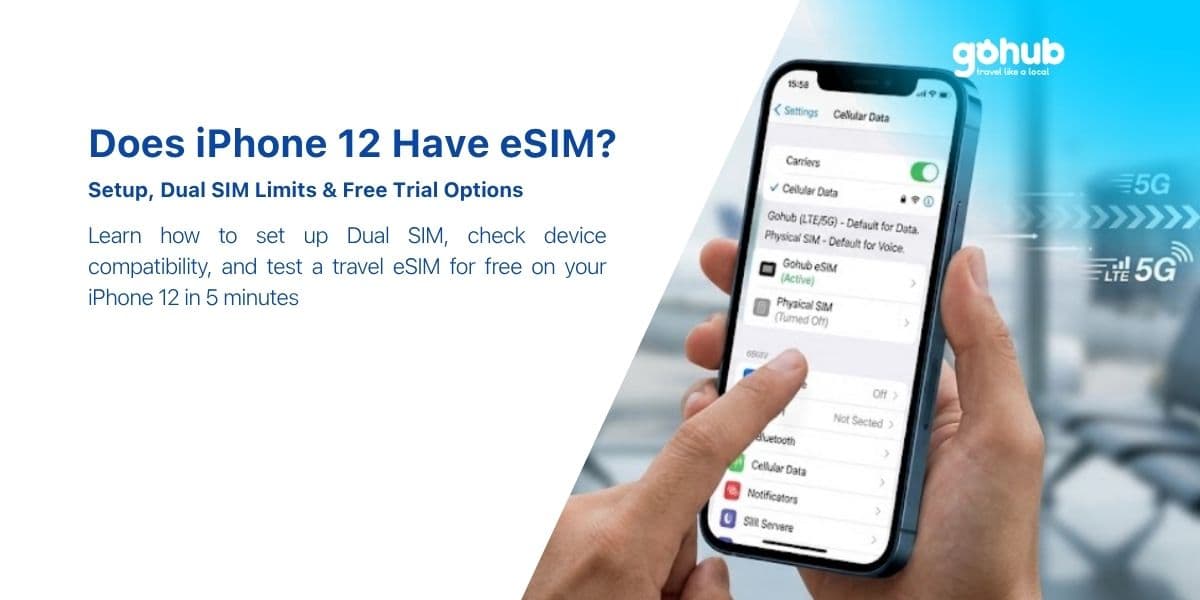
Hat das iPhone 12 eSIM? Einrichtung, Dual-SIM-Beschränkungen und kostenlose Testoptionen
Ja – jedes iPhone 12 Modell unterstützt eSIM, außer den Varianten für Festlandchina und Hongkong. Hier ist die 5-minütige Einrichtung, die Dual-SIM-Beschränkungen und wie man eine Reise-eSIM kostenlos testen kann.
Hat das iPhone SE eSIM? Welche Generation Sie wirklich brauchen
Das iPhone SE der 2. Generation (2020) und der 3. Generation (2022) unterstützen eSIM. Die 1. Generation (2016) nicht, und es gibt keine Problemumgehung. So erkennen Sie in 10 Sekunden, welches SE Sie in den Händen halten.
Hat die Apple Watch eine eSIM? Mobilfunkmodelle, Anbieter und die Reise-Realität
Mobilfunkfähige Apple Watch Modelle haben eine eSIM – aber man kann keine Reise-eSIM darauf installieren. Hier erfahren Sie, was im Ausland funktioniert, was nicht, und welche Einrichtung Ihre Watch im Ausland online hält.