

Hat das iPhone 12 eSIM? Einrichtung, Dual-SIM-Beschränkungen und kostenlose Testoptionen

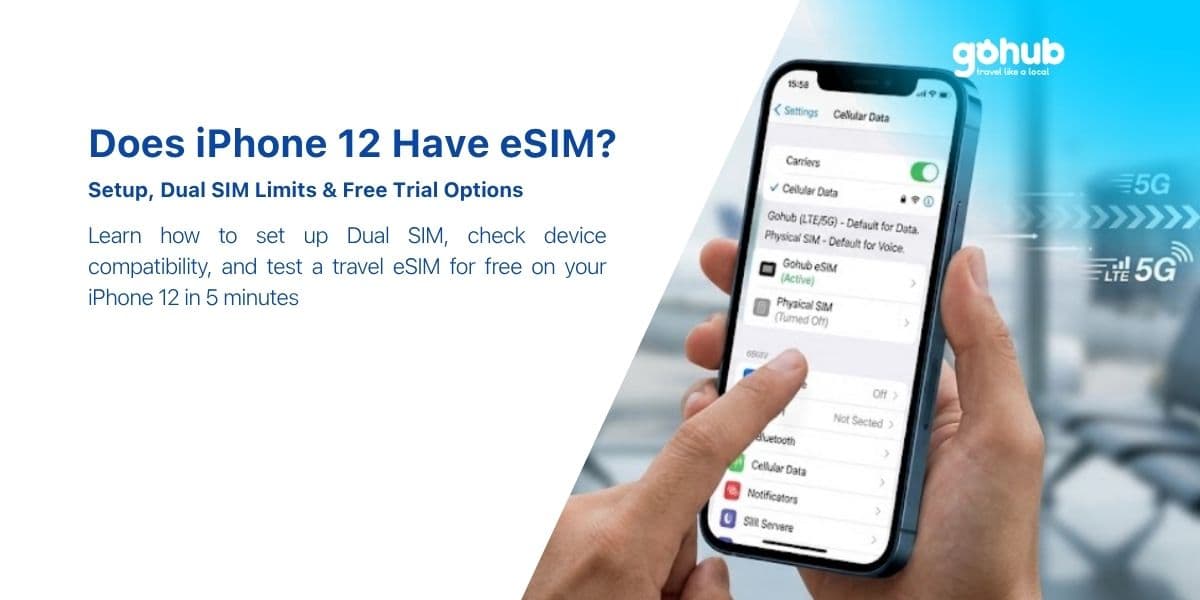
Ja. Jedes iPhone 12 Modell – iPhone 12 mini, iPhone 12, iPhone 12 Pro und iPhone 12 Pro Max – verfügt über eine integrierte eSIM. Die einzigen Ausnahmen sind die Varianten, die auf dem chinesischen Festland, in Hongkong und Macau verkauft werden und die Apple mit zwei physischen Nano-SIM-Steckplätzen anstelle einer eSIM ausliefert. Wenn Sie Ihr iPhone 12 anderswo gekauft haben, können Sie in etwa fünf Minuten einen Reisedatentarif darauf installieren, ohne jemals den SIM-Schacht öffnen zu müssen.
Dieser Leitfaden behandelt, was die Dual-SIM des iPhone 12 im Alltag wirklich leistet, welche Leitung als Standard für Daten und iMessage festgelegt werden sollte, was mit 5G passiert, wenn eine Reise-eSIM Ihre Daten überträgt, und die drei Installationsmethoden – damit Sie im Ausland bereits verbunden sind, anstatt am Flughafen nach WLAN zu suchen.
Kurze Antwort
eSIM-Unterstützung: ja, bei allen vier iPhone 12 Modellen.
Dual-SIM: eine physische Nano-SIM + eine aktive eSIM (Dual SIM Dual Standby).
Zwei eSIMs gleichzeitig aktiv: nein – das beginnt erst mit dem iPhone 13.
Speicherbare Profile: acht oder mehr; es ist immer nur eine eSIM gleichzeitig aktiv.
Mindest-iOS: iOS 12.1 für eSIM, iOS 14.5 oder neuer, wenn Sie 5G mit zwei aktiven Leitungen nutzen möchten.
Blockiert durch: eine Netzsperre oder ein Modell für Festlandchina / Hongkong / Macau.
Möchten Sie dies bestätigen, bevor Sie weiterlesen? Öffnen Sie den iPhone 12-Eintrag in unserer Datenbank für kompatible Geräte oder überprüfen Sie Ihr genaues Modell mit dem Gohub Geräte-Checker.
Jedes iPhone 12 Modell unterstützt eSIM – einschließlich mini und Pro Max
Apple hat die eSIM-Unterstützung bei der iPhone 12-Reihe nicht so aufgeteilt, wie es die Kamerahardware aufgeteilt hat. Der eSIM-Chip ist beim günstigsten 12 mini und dem High-End 12 Pro Max identisch. Speichergröße, Farbe und Kaufanbieter machen ebenfalls keinen Unterschied.
Modell | eSIM | SIM-Konfiguration |
|---|---|---|
iPhone 12 mini | Ja | 1 Nano-SIM + 1 eSIM |
iPhone 12 | Ja | 1 Nano-SIM + 1 eSIM |
iPhone 12 Pro | Ja | 1 Nano-SIM + 1 eSIM |
iPhone 12 Pro Max | Ja | 1 Nano-SIM + 1 eSIM |
iPhone 12 / 12 Pro / 12 Pro Max verkauft in Festlandchina, Hongkong oder Macau | Nein | 2 physische Nano-SIMs |
Die letzte Zeile ist diejenige, die viele Leute überrascht, und sie ist der häufigste Grund, warum ein Reisender mit einem perfekt modernen iPhone keinen Reisetarif installieren kann. Apple hat regionsspezifische Hardware entwickelt: In diesen Märkten ersetzt der zweite Nano-SIM-Steckplatz physisch die eSIM. Kein iOS-Update, Jailbreak oder Anbieteranfrage bringt sie zurück. Interessanterweise behält das in Hongkong und Macau verkaufte iPhone 12 mini die eSIM – der Tausch auf zwei physische SIMs gilt für die Standard- und Pro-Modelle.
So überprüfen Sie Ihr eigenes Gerät in 30 Sekunden
Öffnen Sie Einstellungen > Allgemein > Info.
Scrollen Sie zu Verfügbare SIM oder EID. Wenn eine EID-Nummer aufgeführt ist, verfügt das Telefon über eine eSIM.
Keine EID-Zeile vorhanden und zwei SIM-Fächer im Rahmen? Dann halten Sie eine regionale Variante mit zwei physischen SIM-Karten in der Hand.
Sie können auch *#06# wählen – das Pop-up zeigt Ihre IMEI-Nummern und, bei eSIM-fähigen iPhones, die EID an. Unser Hilfe-Center bietet die ausführlichere Anleitung unter Wie überprüfe ich, ob mein iPhone eSIM unterstützt?, und das regionale Problem wird unter Spielt es eine Rolle, wo ich mein Telefon gekauft habe? erklärt.
Die andere Blockade: eine Netzsperre
Ein iPhone 12 mit Netzsperre unterstützt eSIM hardwareseitig, lehnt aber jedes Profil ab, das nicht vom Anbieter stammt, der es gesperrt hat. Überprüfen Sie Einstellungen > Allgemein > Info > Anbieter-Sperre. Es sollte Keine SIM-Beschränkungen anzeigen. Andernfalls wird die Reise-eSIM zwar installiert, registriert sich aber nie in einem Netzwerk. Wenn Sie das Telefon gebraucht gekauft haben, überprüfen Sie dies vor Ihrer Reise, nicht am Flughafen – siehe Netzsperre: So überprüfen und entsperren Sie Ihr Gerät.
Was Dual SIM Dual Standby im täglichen Gebrauch im Ausland wirklich bedeutet
Das iPhone 12 läuft mit Dual SIM Dual Standby (DSDS). Beide Leitungen bleiben registriert und können Anrufe und Nachrichten empfangen, aber nur eine Leitung überträgt Daten zu einem bestimmten Zeitpunkt. In der Praxis ist das genau das, was ein Reisender möchte:
Ihre Heimat-Nano-SIM bleibt im Schacht, Roaming ist ausgeschaltet, sodass Bank-OTPs und Anrufe von der Familie weiterhin ankommen.
Ihre Reise-eSIM überträgt alle Daten zu lokalen Tarifen.
Wenn jemand Ihre Heimatnummer anruft, während Sie auf der anderen Leitung telefonieren, verhält sich der zweite Anruf wie ein normaler verpasster Anruf oder geht zur Mailbox, je nach Ihrem Anbieter.
Die Einschränkung, die Sie kennen sollten: Sie können auf einem iPhone 12 nicht zwei eSIMs gleichzeitig betreiben. Sie können viele eSIM-Profile speichern – Japan, Europa, die USA von früheren Reisen – aber nur eines kann aktiviert sein. Das Aktivieren eines zweiten Profils schaltet das erste aus. Dual aktive eSIMs kamen mit der iPhone 13-Generation, was der praktische Unterschied zwischen den beiden ist, wenn Sie ein gebrauchtes Telefon für Reisen wählen.
Profile zwischen Reisen speichern
Alte Profile zu behalten kostet nichts und können wieder aktiviert werden, wenn der Tarif noch gültig ist, daher gibt es selten einen Grund, eines schnell zu löschen. Benennen Sie jedes Profil sofort nach der Installation um – „Japan Okt“, „Europa 10GB“ – denn „Reise“ x4 in der SIM-Liste führt dazu, dass Leute auf der falschen Leitung Nachrichten senden. Siehe Wie benenne ich meine eSIM um? und Wann sollte ich meine eSIM löschen – und wie mache ich das sicher.
Welche Leitung als Standard für Daten, Anrufe und iMessage festlegen
Dies ist der Teil, der entscheidet, ob Ihre Reise günstig oder teuer wird, und es dauert 60 Sekunden, sobald die eSIM installiert ist.
Einstellungen > Mobilfunk > Mobile Daten → wählen Sie Ihre Reise-eSIM.
Im selben Bildschirm schalten Sie Mobile Daten wechseln AUS. Wenn diese Option aktiviert bleibt, kann das iPhone stillschweigend auf Ihre Heimatleitung zurückgreifen – und das ist eine Roaming-Rechnung.
Einstellungen > Mobilfunk > Standard-Sprachleitung → behalten Sie Ihre Heimatnummer, damit Anrufe und SMS normal funktionieren.
Tippen Sie auf Ihre Heimatleitung > Datenroaming → AUS. Doppelt hält besser.
Einstellungen > Nachrichten > iMessage & FaceTime → bestätigen Sie, dass iMessage weiterhin mit Ihrer Heimatnummer verknüpft ist, nicht mit der Reiseleitung.
Die meisten Reise-eSIMs, einschließlich der von Gohub, sind reine Datentarife: Sie bieten Ihnen Internet, aber keine lokale Telefonnummer. Ihre Anrufe und Nachrichten laufen weiterhin über Ihre Heimatleitung, und WhatsApp, Zalo, Messenger, FaceTime und iMessage funktionieren alle über die Reisedaten. Wenn Sie das genauer wissen möchten, lesen Sie Kommt meine Gohub eSIM mit einer Telefonnummer? und Erhalte ich weiterhin Anrufe und SMS auf meiner Hauptnummer, während ich eine eSIM verwende?
Die Einstellung, die oft vergessen wird: Mobile Daten wechseln
Diese Einstellung verdient einen eigenen Absatz, da sie für die meisten Beschwerden wie „Ich habe eine Reise-eSIM verwendet und trotzdem Roaming-Gebühren erhalten“ verantwortlich ist. iOS aktiviert sie, um Sie verbunden zu halten, wenn eine Leitung schlechten Empfang hat – sinnvoll zu Hause, teuer im Ausland. Schalten Sie sie vor dem Flug aus. Eine verwandte Gewohnheit, die Geld spart: Lassen Sie das Datenroaming auf der Heimatleitung ausgeschaltet, bis Sie bestätigt haben, dass die Reise-eSIM Empfang hat, wie in Warum sollte ich warten, bis ich gelandet bin, bevor ich Datenroaming aktiviere? erklärt.
5G-Verhalten, wenn die Reise-eSIM die Datenleitung ist
Das iPhone 12 war Apples erstes 5G-Telefon, und die Dual-SIM-Regeln bezüglich 5G änderten sich früh in seiner Lebensdauer:
iOS 14.5 und neuer: 5G funktioniert, während beide Leitungen aktiv sind. Dies ist die Version, die Sie heute verwenden werden.
iOS 14.0 bis 14.4: Mit zwei aktiven Leitungen wechselte das iPhone zu LTE.
Ob Sie im Ausland tatsächlich 5G erhalten, hängt vom lokalen Netzwerk ab, in das Ihre eSIM roamt, und von den Bändern, die Ihr regionales iPhone 12 unterstützt – US-Modelle unterstützen mmWave, die meisten anderen Regionen nicht. Für die Reisenutzung ist dies weit weniger wichtig, als die Leute erwarten: LTE ist bequem ausreichend für Karten, Mitfahrgelegenheits-Apps, Übersetzungen und Videoanrufe, und 5G entleert den Akku schneller. Wenn Sie sehen möchten, was das lokale Netzwerk wirklich liefert, führen Sie den Gohub Geschwindigkeitstest durch, nachdem Sie verbunden sind.
Erzwingen Sie LTE, um Akku zu sparen, unter Einstellungen > Mobilfunk > [Ihre eSIM] > Sprache & Daten > LTE. Sie können jederzeit zurückwechseln.
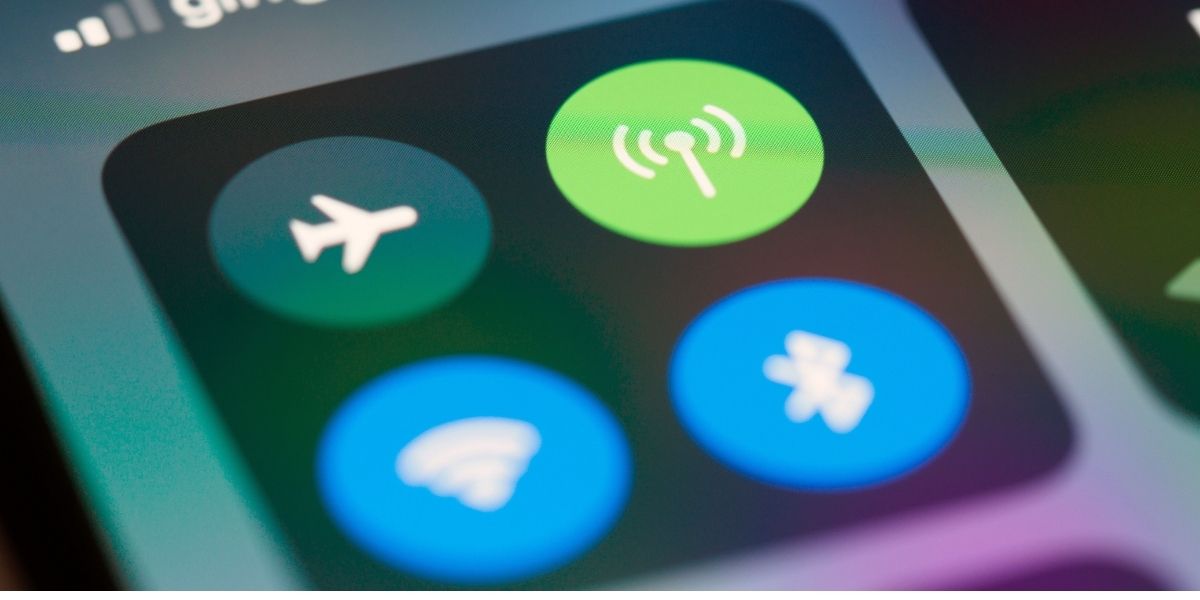
Der Mobilfunk-Schalter im Kontrollzentrum. Welche Leitung die Daten tatsächlich überträgt, wird in Einstellungen > Mobilfunk > Mobile Daten festgelegt.
eSIM hinzufügen: QR-Code, manuelle Details oder Anbieter-App
Alle drei Methoden benötigen zum Zeitpunkt der Installation eine Internetverbindung – das Telefon muss den Server des Anbieters erreichen, um das Profil herunterzuladen. Also installieren Sie vor dem Flug, solange Sie noch WLAN haben, und aktivieren Sie nach der Landung. Installieren ist nicht dasselbe wie den Tarif starten; die meisten Gohub-Tarife beginnen zu zählen, wenn die eSIM sich zum ersten Mal mit einem Netzwerk im Ausland verbindet. Die Aktivierungsregeln unterscheiden sich je nach Tarifart, überprüfen Sie daher Wann beginnt mein eSIM-Tarif? für den von Ihnen gekauften Tarif. Details unter Kann ich meine eSIM vor meiner Reise installieren?
Methode 1 — QR-Code (der normale Weg)
Einstellungen > Mobilfunk > eSIM hinzufügen (auf älteren iOS-Versionen: Mobilfunktarif hinzufügen).
Tippen Sie auf QR-Code verwenden und richten Sie die Kamera auf den Code, der auf einem Laptop, einem Ausdruck oder einem zweiten Telefon angezeigt wird.
Benennen Sie den Tarif, wählen Sie die Standardleitungen wie oben beschrieben, und Sie sind fertig.
Methode 2 — Details manuell eingeben
Kein zweiter Bildschirm zum Scannen vorhanden? Wählen Sie auf derselben Seite Details manuell eingeben und geben Sie die SM-DP+-Adresse und den Aktivierungscode aus Ihrer Bestell-E-Mail ein. Dies erzeugt genau dasselbe Profil wie der QR-Weg. Dies ist die Methode, die Sie am Flughafen-Gate verwenden sollten, wenn Sie nur die Bestätigungs-E-Mail geöffnet haben.
Methode 3 — Installation über die Anbieter-App
Die Gohub-App installiert das Profil mit einem Tippen und überspringt die Codes vollständig, was auch der schnellste Weg ist, während der Reise Guthaben aufzuladen. Wenn Ihr Datenvolumen knapp wird, dauert das Aufladen weniger als eine Minute und erfordert keine Neuinstallation.
Eine vollständige allgemeine Anleitung mit Screenshots finden Sie unter So installieren Sie eine eSIM und Wie installiere ich meine eSIM auf dem iPhone?
Wenn es beim ersten Versuch nicht funktioniert
„Dieser Code ist nicht mehr gültig“ — das Profil wurde bereits einmal installiert. Ein eSIM-Profil ist einmalig verwendbar; siehe die Lösung hier.
„Mobilfunktarife dieses Anbieters können nicht hinzugefügt werden“ — normalerweise eine Netzsperre oder eine regionale Beschränkung: lesen Sie dies.
Empfangsbalken, aber kein Internet — eine APN- oder Datenleitungseinstellung, behoben in diesem Leitfaden.
Alles andere: Der eSIM-Fehlerbehebungsleitfaden ist nach Symptomen geordnet.
Ihre Heimatnummer erreichbar halten, während Roaming ausgeschaltet ist
Sie müssen nicht zwischen „erreichbar“ und „keine Roaming-Gebühren zahlen“ wählen. Mit der DSDS-Funktion des iPhone 12 erhalten Sie beides:
Heimat-Nano-SIM: ein, Datenroaming aus. Anrufe und SMS – einschließlich Bank-OTPs – kommen weiterhin an, da Sprach- und SMS-Roaming bei den meisten Anbietern vom Datenroaming getrennt sind. Überprüfen Sie die Roaming-Gebühren Ihres Anbieters für eingehende Anrufe; der Empfang ist oft kostenlos oder sehr günstig, während das Annehmen möglicherweise nicht kostenlos ist.
Reise-eSIM: ein, als Datenleitung festgelegt.
Bevorzugen Sie eine risikofreie Einrichtung? Schalten Sie die Heimatleitung in Einstellungen > Mobilfunk vollständig aus und verlassen Sie sich auf iMessage und Internetanrufe über die Reisedaten.
Noch ein praktischer Tipp: Ihr iPhone 12 kann die Reise-eSIM über den Persönlichen Hotspot mit einem Laptop, Tablet oder dem Telefon eines Reisebegleiters teilen – siehe Kann ich meine Gohub eSIM als Hotspot nutzen?
Wie viel Datenvolumen benötigt ein iPhone 12 tatsächlich auf einer Reise?
Ein realistischer Reisetag – Karten und Navigation, Messaging, einige Sprachanrufe über WhatsApp, soziale Medien, Bordkarten und ein paar Übersetzungen – liegt zwischen 500 MB und 1,5 GB. Video-Streaming über das Hotel-WLAN ist kostenlos; Video-Streaming über Mobilfunk leert einen Tarif in zwei Tagen.
Zwei Einstellungen halten ein iPhone 12 ordentlich: Aktivieren Sie den Datensparmodus für die Reise-eSIM (Einstellungen > Mobilfunk > [eSIM] > Mobile Datenoptionen) und deaktivieren Sie den Upload von iCloud Fotos über Mobilfunk. Überprüfen Sie dann von Zeit zu Zeit den Verbrauch – Wie überprüfe ich, wie viel Datenvolumen ich verbraucht habe? Sie sind sich nicht sicher, welchen Tarif Sie kaufen sollen? Der Reisedatenrechner ermittelt die Größe basierend auf Ihrer Reisedauer und Ihren Gewohnheiten.
Kostenlose Testoptionen: Testen Sie die eSIM auf Ihrem iPhone 12, bevor Sie bezahlen
Der ehrliche Grund, vor dem Kauf zu testen, ist nicht der Preis – es geht darum zu bestätigen, dass Ihr Gerät, mit Ihrem Netzsperrstatus und Ihrer iOS-Version, ein Profil sauber installiert. Zehn Minuten auf Ihrem Sofa sind besser als Fehlerbehebung in einer Ankunftshalle.
Gohub bietet eine kostenlose eSIM an, die Sie ohne Kreditkarte beanspruchen können. Installieren Sie sie zu Hause auf dem iPhone 12, beobachten Sie, wie das Profil in Einstellungen > Mobilfunk erscheint, und Sie wissen lange vor der Abreise, dass das Telefon bereit ist. Wir bieten auch einen unverfälschten Vergleich dessen, was die kostenlosen Angebote der Branche wirklich enthalten, unter Die besten kostenlosen eSIM-Testversionen ohne Kreditkarte, sowie eine Warnliste unter 12 Anzeichen eines kostenlosen eSIM-Betrugs.
Offenlegung: Gohub ist unser eigenes Produkt. Wir sagen dies offen, anstatt es als neutrale Bewertung darzustellen – die oben genannten Gerätefakten sind unabhängig davon, welchen Anbieter Sie letztendlich wählen, anhand der Apple-Dokumentation und Ihrer eigenen Einstellungen-App überprüfbar.
Wenn Sie bereit sind, für ein bestimmtes Ziel zu kaufen, finden Sie auf den Länderseiten die lokale Abdeckung und Preise: Japan, Südkorea, Thailand, Europa, die Vereinigten Staaten, oder alle Ziele durchsuchen.
iPhone 12 vs. neuere iPhones für eSIM-Reisen
Wenn Sie sich fragen, ob das iPhone 12 im Jahr 2026 als Reise-Telefon „gut genug“ ist, lautet die Antwort ja – mit einer Einschränkung.
iPhone 12 | iPhone 13 und neuer | iPhone 14+ (US-Modelle) | |
|---|---|---|---|
eSIM | Ja | Ja | Ja |
Physische Nano-SIM | Ja | Ja | Nein (US-Modelle sind nur eSIM) |
Zwei aktive eSIMs | Nein | Ja | Ja |
Gespeicherte Profile | 8+ | 8+ | 8+ |
Die Einschränkung ist nur relevant, wenn Sie zwei Reise-eSIMs gleichzeitig aktiv haben möchten – zum Beispiel eine Reise durch mehrere Länder, bei der Sie einen lokalen japanischen Tarif und einen regionalen Asien-Tarif gleichzeitig nutzen möchten. Für alle anderen ist eine Nano-SIM-Heimatleitung plus eine Reise-eSIM die funktionierende Einrichtung, und das iPhone 12 macht das perfekt. Vergleichen Sie mit dem iPhone 13 oder, für die Budget-Variante, dem iPhone SE.
Häufig gestellte Fragen
Hat das iPhone 12 mini eSIM?
Ja. Das 12 mini verfügt über dieselbe eSIM-Hardware wie der Rest der Reihe, und es ist auch das einzige iPhone 12 Modell, das in den Märkten Hongkong und Macau die eSIM behält.
Kann ich zwei eSIMs auf einem iPhone 12 verwenden?
Sie können mehrere Profile speichern, aber es kann immer nur eine eSIM gleichzeitig aktiv sein, neben der physischen Nano-SIM. Zwei gleichzeitig aktive eSIMs erfordern ein iPhone 13 oder neuer.
Ändert die Installation einer eSIM meine Telefonnummer?
Nein. Ihre Heimatnummer bleibt auf der physischen SIM-Karte. Eine reine Daten-Reise-eSIM fügt Internet hinzu, keine neue Nummer – die ausführliche Version finden Sie unter Ändert die Installation einer eSIM Ihre Telefonnummer?
Benötige ich WLAN, um die eSIM zu installieren?
Ja, zum Zeitpunkt der Installation – das Telefon lädt das Profil vom Anbieter herunter. Installieren Sie sie zu Hause vor der Abreise; der Tarif selbst beginnt, wenn die eSIM sich im Ausland verbindet. Die Aktivierungsregeln unterscheiden sich je nach Tarifart, überprüfen Sie daher Wann beginnt mein eSIM-Tarif? für den von Ihnen gekauften Tarif.
Mein iPhone 12 zeigt nach der Landung „Kein Dienst“ an. Was nun?
Überprüfen Sie, ob die Reise-eSIM eingeschaltet ist, dass sie unter Mobile Daten ausgewählt ist, dass Datenroaming für die Reise-eSIM eingeschaltet ist (dies ermöglicht die Nutzung eines Partnernetzwerks), und starten Sie das Telefon neu. Die meisten Fälle sind in weniger als einer Minute behoben; der Rest wird im Fehlerbehebungsleitfaden behandelt.
Verbraucht eine eSIM den Akku meines iPhone 12 schneller?
Zwei aktive Leitungen verbrauchen geringfügig mehr Strom, da beide in einem Netzwerk registriert bleiben. Der größere Verbraucher sind 5G und ständige Kartennavigation. Das Erzwingen von LTE auf der Reiseleitung ist die effektivste Lösung.
Ist das Signal bei einer eSIM schwächer als bei einer physischen SIM?
Nein – die eSIM verwendet dieselbe Antenne und dieselben Netzwerkvereinbarungen. Siehe die Antwort im Hilfe-Center.
Vor dem Flug: Eine 2-Minuten-Checkliste
Einstellungen > Allgemein > Info zeigt eine EID an, und Anbieter-Sperre liest Keine SIM-Beschränkungen.
iOS aktualisiert (14.5+ wenn Sie 5G mit zwei Leitungen möchten).
Reise-eSIM zu Hause über WLAN installiert und klar beschriftet.
Mobile Daten = Reise-eSIM · Mobile Daten wechseln AUS · Standard-Sprachleitung = Heimatnummer.
Heimatleitung: Datenroaming AUS.
Bestell-E-Mail mit QR-Code und SM-DP+-Details offline gespeichert, nur für den Fall.
Erledigen Sie diese sechs Dinge, und das iPhone 12 wechselt von „unterstützt eSIM“ zu „verbunden, sobald die Flugzeugtüren geöffnet werden“. Fordern Sie eine kostenlose eSIM an und testen Sie den gesamten Ablauf heute Abend.

Hi! Chúng mình là Gohub Team Gohub là nhà bán eSIM du lịch hàng đầu Việt Nam và là người bạn đồng hành đáng tin cậy của hàng triệu du khách trong mỗi chuyến đi. Với niềm yêu thích du lịch và công nghệ, team luôn mong muốn mang đến cho bạn những hành trình mượt mà nhất. Chúng mình chia sẻ nhiều mẹo du lịch thực tế, kinh nghiệm được rút ra từ những chuyến đi khắp châu Á đến châu Âu và giới thiệu các giải pháp eSIM tiện lợi để bạn luôn kết nối mọi lúc mọi nơi. Mục tiêu của Gohub Team là giúp bạn tự tin chuẩn bị, thoải mái khám phá và tận hưởng từng khoảnh khắc trong chuyến đi của mình.
Alle Artikel ansehen →Related articles
Hat das iPhone 13 eSIM? Wie man eine vor der Reise hinzufügt
: Ja – und das iPhone 13 ist das erste iPhone, das zwei eSIMs gleichzeitig betreiben kann. Hier erfahren Sie, wie Sie vor Ihrem Flug eine Reise-eSIM hinzufügen, welche Einrichtung Sie wählen sollten und wie Sie „Kein Dienst“ nach der Landung beheben.
Hat das iPhone SE eSIM? Welche Generation Sie wirklich brauchen
Das iPhone SE der 2. Generation (2020) und der 3. Generation (2022) unterstützen eSIM. Die 1. Generation (2016) nicht, und es gibt keine Problemumgehung. So erkennen Sie in 10 Sekunden, welches SE Sie in den Händen halten.
Hat die Apple Watch eine eSIM? Mobilfunkmodelle, Anbieter und die Reise-Realität
Mobilfunkfähige Apple Watch Modelle haben eine eSIM – aber man kann keine Reise-eSIM darauf installieren. Hier erfahren Sie, was im Ausland funktioniert, was nicht, und welche Einrichtung Ihre Watch im Ausland online hält.