

هل يدعم iPhone 13 شريحة eSIM؟ كيفية إضافتها قبل السفر

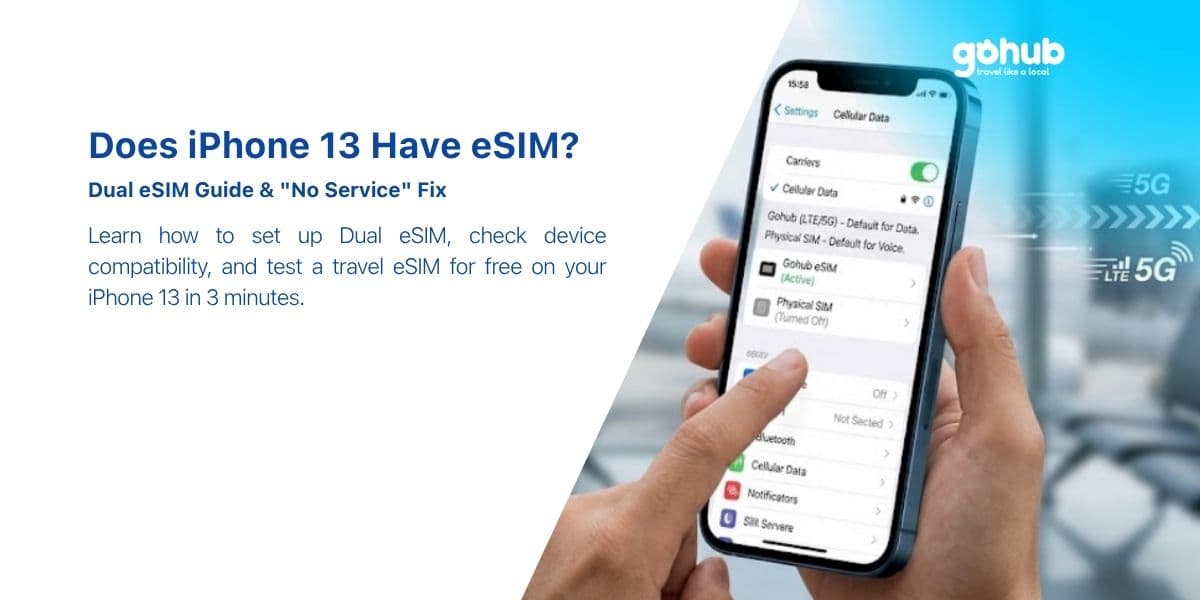
نعم. جميع هواتف iPhone 13 و13 mini و13 Pro و13 Pro Max تحتوي على شريحة eSIM — وتُعدّ أجهزة iPhone 13 هي الجيل الأول الذي يمكنه تشغيل شريحتي eSIM في نفس الوقت. هذا التغيير الوحيد هو ما يجعله هاتف iPhone الأكثر مرونة على الإطلاق للسفر: يمكنك الاحتفاظ بملف تعريف منزلي وملف تعريف سفر نشطين في نفس الوقت، دون الحاجة إلى لمس درج بطاقة SIM.
الاستثناءات هي نفسها في كل جيل حديث: الوحدات المباعة في البر الرئيسي للصين لا تحتوي على شريحة eSIM على الإطلاق، وتُشحن الهياكل القياسية وPro المباعة في هونغ كونغ وماكاو بفتحتين لبطاقة nano-SIM فعلية بدلاً من ذلك. كل ما يلي يفترض نموذجًا عالميًا.
إجابة سريعة
· دعم eSIM: نعم، على جميع موديلات iPhone 13 الأربعة.
· شريحتا eSIM نشطتان: نعم — لأول مرة في iPhone، على نظام iOS 16 أو أحدث.
· تركيبة أخرى مدعومة: شريحة nano-SIM واحدة + شريحة eSIM واحدة.
· الملفات الشخصية المخزنة: ثمانية أو أكثر؛ اثنان نشطان في وقت واحد.
· وقت التثبيت: حوالي ثلاث دقائق عبر Wi-Fi.
· محظور بواسطة: قفل شركة الاتصالات، أو نموذج البر الرئيسي للصين / هونغ كونغ / ماكاو.
لتأكيد وحدتك بالضبط، تحقق من صفحة iPhone 13 في قاعدة بيانات أجهزتنا أو قم بتشغيلها عبر مدقق الأجهزة.
iPhone 13 هو الجيل الأول الذي يشغل شريحتي eSIM نشطتين
قبل iPhone 13، كان بإمكان iPhone الاحتفاظ بالعديد من ملفات تعريف eSIM ولكن تشغيل واحد فقط في كل مرة. مع نظام iOS 16 على iPhone 13، يمكن أن يكون ملفا تعريف eSIM نشطين في وقت واحد — كلاهما مسجل، وكلاهما قادر على استقبال المكالمات والرسائل النصية، مع حمل أحدهما للبيانات.
لماذا يهم ذلك عند السفر:
· رحلات متعددة البلدان. خطة إقليمية للرحلة بأكملها بالإضافة إلى خطة محلية للبلد الذي يتمتع بأفضل تغطية — نشطة في نفس الوقت، يتم التبديل بينها بنقرتين بدلاً من إعادة التثبيت.
· هواتف بدون درج SIM. إذا انتقلت لاحقًا إلى iPhone 14 أمريكي أو أحدث، والذي لا يحتوي على فتحة فعلية على الإطلاق، فإن عادة استخدام شريحتي eSIM ستكون قد أصبحت لديك بالفعل.
· خطوط منزلية رقمية. تصدر العديد من شركات الاتصالات الآن الرقم المنزلي كشريحة eSIM. على iPhone 13، يمكنك الاحتفاظ بذلك وبشريحة eSIM للسفر معًا، وترك الدرج فارغًا.
· العمل والشخصي. رقمان، هاتف واحد، بدون تعقيد.
شيئان لا تفعلهما هذه الميزة: لا تسمح لكلا الخطين باستخدام البيانات في وقت واحد (لا يزال iPhone يدعم Dual SIM Dual Standby — خط بيانات واحد في كل مرة)، ولا تتطلب أجهزة خاصة بنظام iOS 16، بل تتطلب نظام التشغيل فقط. إذا كان جهاز iPhone 13 الخاص بك لا يزال يعمل بنظام iOS 15، فقم بالتحديث قبل الرحلة.
شريحتا eSIM مقابل شريحة nano-SIM بالإضافة إلى eSIM — أي إعداد تختار لرحلة
كلاهما يعمل. الإجابة الصحيحة تعتمد على مكان وجود رقمك المنزلي.
الإعداد | الأفضل لـ | احذر من |
شريحة Nano-SIM (منزلية) + eSIM (سفر) | معظم المسافرين. تبقى شريحة SIM الفعلية الحالية في مكانها تمامًا؛ لا يتغير أي شيء بخصوص خطك المنزلي. | تذكر إيقاف تجوال البيانات على الخط المنزلي. |
eSIM (منزلية) + eSIM (سفر) | شركات الاتصالات التي تصدر شريحة SIM رقمية؛ الأشخاص الذين يكرهون فقدان البطاقات البلاستيكية الصغيرة؛ أي شخص يحول الدرج إلى احتياطي. | تحويل شريحة SIM منزلية فعلية إلى eSIM هو خطوة باتجاه واحد تتحكم فيها شركة الاتصالات الخاصة بك — قم بذلك قبل أسبوع من المغادرة، وليس في الليلة التي تسبقها. |
شريحتا eSIM للسفر | مسارات الرحلات متعددة البلدان — على سبيل المثال، خطة إقليمية لليابان وكوريا جنبًا إلى جنب مع خطة تعبئة محلية. | واحد فقط يحمل البيانات في أي لحظة؛ قم بتعيين الخط الصحيح كخط البيانات قبل أن تحتاجه. |
توصية عملية من التذاكر التي يراها فريق الدعم لدينا: إذا كانت رحلتك إلى بلد واحد وأقل من ثلاثة أسابيع، فاجعل الأمر بسيطًا — شريحة nano-SIM منزلية بالإضافة إلى شريحة eSIM واحدة للسفر. أضف شريحة eSIM الثانية فقط عندما يكون هناك سبب لذلك.
تخزين ما يصل إلى ثمانية ملفات تعريف eSIM والتبديل بينها
يحتوي iPhone 13 على ثمانية ملفات تعريف eSIM أو أكثر. تبقى الخطط القديمة من الرحلات السابقة في القائمة ولا تكلف شيئًا للاحتفاظ بها. التبديل يدوي وفوري:
1. تُظهر الإعدادات > البيانات الخلوية كل خطة مثبتة.
2. انقر على خطة ← تشغيل هذا الخط / إيقاف تشغيل هذا الخط.
3. مع تشغيل خطين، حدد أي واحد يحمل البيانات ضمن الإعدادات > البيانات الخلوية > البيانات الخلوية.
عادتان تنظيميتان توفران الكثير من الارتباك: أعد تسمية كل ملف تعريف وقت التثبيت ("اليابان نوفمبر 10 جيجابايت" أفضل من "سفر")، ولا تحذف خطة لا يزال لديها صلاحية متبقية — قد تتمكن من تعبئتها بدلاً من الشراء مرة أخرى. انظر كم عدد شرائح eSIM التي يمكنني تخزينها على هاتف واحد؟ و متى يجب أن أحذف شريحة eSIM الخاصة بي؟
دليل الإعداد: إضافة شريحة eSIM للسفر إلى iPhone 13
قم بذلك في المنزل، عبر Wi-Fi، قبل السفر. يتطلب تثبيت الملف الشخصي اتصالاً بالإنترنت؛ تبدأ الخطة نفسها عادةً في العد فقط عندما تتصل شريحة eSIM لأول مرة بشبكة في وجهتك. تختلف قواعد التنشيط حسب نوع الخطة، لذا تحقق من متى تبدأ خطة eSIM الخاصة بي؟ للخطة التي تشتريها. لذا لا توجد تكلفة للقيام بذلك مبكرًا، وهناك تكلفة حقيقية للتأخير — انظر هل يمكنني تثبيت شريحة eSIM الخاصة بي قبل رحلتي؟
1. تثبيت الملف الشخصي
4. افتح الإعدادات > البيانات الخلوية > إضافة eSIM.
5. اختر استخدام رمز QR وامسح الرمز من بريد طلبك الإلكتروني على جهاز كمبيوتر محمول أو شاشة ثانية.
لا توجد شاشة ثانية؟ انقر على إدخال التفاصيل يدويًا واكتب عنوان SM-DP+ ورمز التفعيل من نفس البريد الإلكتروني — النتيجة متطابقة.
الأسرع على الإطلاق: قم بالتثبيت مباشرة من تطبيق Gohub، والذي يتخطى الرموز تمامًا.
6. أعطِ الخط تسمية واضحة عندما يطلب iOS ذلك.
2. تعيين الخطوط
7. البيانات الخلوية ← شريحة eSIM للسفر.
8. السماح بتبديل البيانات الخلوية ← إيقاف. هذا هو الإعداد الذي يمنع التجوال المفاجئ: إذا تُرك قيد التشغيل، يمكن لنظام iOS العودة إلى خطك المنزلي كلما ضعف خط السفر.
9. خط الصوت الافتراضي ← الرقم المنزلي، بحيث تعمل المكالمات والرسائل النصية كالمعتاد.
10. الخط المنزلي ← تجوال البيانات إيقاف.
11. شريحة eSIM للسفر ← تجوال البيانات تشغيل. قد يبدو غير بديهي ولكنه مطلوب: تعمل شريحة eSIM للسفر عن طريق التجوال على شبكات الشركاء.
3. الهبوط والتأكيد
بعد الهبوط، أوقف تشغيل وضع الطيران وامنح الهاتف 30-60 ثانية للعثور على شبكة شريكة. إذا لم يظهر شيء، أعد التشغيل مرة واحدة. يتوفر إصدار خطوة بخطوة مع لقطات شاشة على كيفية تثبيت شريحة eSIM و كيف أقوم بتثبيت شريحة eSIM الخاصة بي على iPhone؟
نقل eSIM السريع — نقل خط إلى iPhone جديد
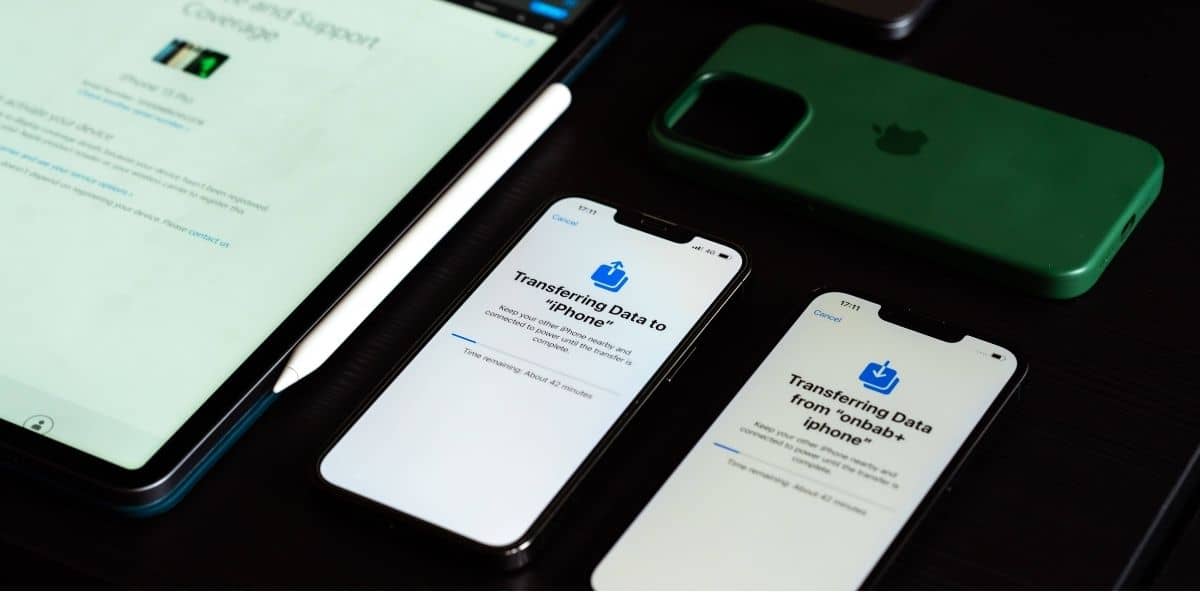
يمكن لنظام iOS 16 نقل شريحة eSIM بين جهازي iPhone قريبين عبر البلوتوث بدون رمز QR. وهو مفيد عند ترقية جهازك وترغب في أن يتبعك الخط المنزلي. لاحظ أن دعم شركة الاتصالات يحدد ما إذا كان يعمل، ومعظم ملفات تعريف eSIM الخاصة بالسفر لا يمكن نقلها بهذه الطريقة — ملف تعريف السفر مرتبط بالجهاز الذي تم تثبيته عليه. خطط للترقية قبل الرحلة، وليس أثناءها.
إيقاف تشغيل بيانات الخط المنزلي لمنع التجوال
يمنحك iPhone 13 ثلاثة مستويات من الحماية، بترتيب تصاعدي للحرص:
12. إيقاف تجوال البيانات على الخط المنزلي (الإعدادات > البيانات الخلوية > [الخط المنزلي] > تجوال البيانات). لا تزال المكالمات والرسائل النصية تصل.
13. إيقاف تبديل البيانات الخلوية (الإعدادات > البيانات الخلوية > البيانات الخلوية). يوقف نظام iOS عن استعارة الخط المنزلي بصمت.
14. إيقاف تشغيل الخط المنزلي بالكامل (الإعدادات > البيانات الخلوية > [الخط المنزلي] > إيقاف تشغيل هذا الخط). لا يصل أي شيء إلا عبر الإنترنت — تستمر جميع تطبيقات iMessage وWhatsApp وZalo وFaceTime في العمل عبر بيانات السفر.
المستوى 1 + 2 هو ما يريده معظم المسافرين: لا تزال كلمات المرور لمرة واحدة (OTPs) البنكية تصل على الرقم المنزلي بينما تأتي كل بايت من البيانات من خطة السفر. التفاصيل في هل سأظل أتلقى المكالمات والرسائل النصية على رقمي الرئيسي أثناء استخدام شريحة eSIM؟ و كيف أختار أي شريحة SIM تتعامل مع المكالمات وأيها تتعامل مع البيانات؟
ماذا تفعل إذا أظهرت شريحة eSIM "لا توجد خدمة" بعد الهبوط
هذه هي الرسالة الأكثر شيوعًا التي يتلقاها فريق الدعم لدينا، وفي الغالبية العظمى من الحالات تكون واحدة من ستة أشياء. اتبع القائمة بالترتيب — يستغرق الأمر دقيقتين.
15. هل الخط قيد التشغيل؟ الإعدادات > البيانات الخلوية > [شريحة eSIM للسفر] > تشغيل هذا الخط.
16. هل تجوال البيانات قيد التشغيل لشريحة eSIM للسفر؟ بدون ذلك، لا يمكن للملف الشخصي الاتصال بشبكة شريكة. هذا هو السبب الأول.
17. هل شريحة eSIM للسفر محددة ضمن البيانات الخلوية؟ يمكن أن يكون الخط قيد التشغيل ولا يزال ليس خط البيانات.
18. وضع الطيران لمدة 15 ثانية، ثم إيقاف تشغيله. يجبر على البحث عن شبكة جديدة.
19. أعد تشغيل iPhone. يمسح التسجيل القديم أكثر مما ينبغي.
20. حدد الشبكة يدويًا. الإعدادات > البيانات الخلوية > [eSIM] > اختيار الشبكة ← إيقاف تلقائي ← اختر شبكة شريكة من القائمة.
لا يزال لا شيء؟ حالتان خاصتان لهما حلولهما الخاصة: أشرطة إشارة ولكن لا يوجد إنترنت (مشكلة APN أو خط بيانات، وليست مشكلة تغطية) و خطة عالقة على "التنشيط". كل شيء آخر مفهرس حسب الأعراض في دليل استكشاف أخطاء eSIM وإصلاحها، ويجيب دعم Gohub على مدار الساعة — يستحق المعرفة قبل أن تحتاجه، وكذلك سياسة استبدال eSIM في غضون ساعة واحدة.
قبل الشراء: شيئان يجب التحقق منهما على iPhone 13 الخاص بك
قفل شركة الاتصالات
يجب أن يقرأ الإعدادات > عام > حول > قفل شركة الاتصالات: لا توجد قيود على بطاقة SIM. جهاز iPhone 13 المقفل يحتوي على أجهزة eSIM عاملة ولكنه سيرفض ملف تعريف خارجي. إذا اشتريته مستعملًا أو بخطة تقسيط من شركة اتصالات، فتحقق الآن — قد يستغرق فتح القفل عدة أيام من شركة الاتصالات. دليل تفصيلي: قفل شركة الاتصالات: كيفية التحقق من جهازك وفتحه.
مكان بيع الهاتف
مرر إلى بطاقة SIM المتاحة / EID في نفس الشاشة. عدم وجود EID يعني وجود نسخة إقليمية بدون eSIM — عادةً البر الرئيسي للصين، أو نموذج قياسي أو Pro لهونغ كونغ/ماكاو. يحتفظ iPhone 13 mini بشريحة eSIM في هونغ كونغ وماكاو، مما يعكس iPhone 12 mini. خلفية: هل يهم من أين اشتريت هاتفي؟
البيانات: كم يستهلك iPhone 13 في الخارج
توقع استهلاك 500 ميجابايت – 1.5 جيجابايت يوميًا للسفر النشط للخرائط والرسائل وتطبيقات مشاركة الركوب ووسائل التواصل الاجتماعي ومكالمتي فيديو — أكثر إذا قمت ببث الفيديو بعيدًا عن Wi-Fi. بطارية iPhone 13 الأكبر تجعل الناس يستخدمونه أكثر، مما يظهر في فاتورة البيانات وكذلك في رسم بياني للبطارية.
ثلاثة إعدادات تستحق عشر دقائق قبل المغادرة: وضع البيانات المنخفضة على شريحة eSIM للسفر، وصور iCloud مضبوطة على Wi-Fi فقط، وإيقاف تحديثات التطبيقات التلقائية. ثم تحقق من الاستخدام من حين لآخر — إليك الطريقة. إذا لم تكن متأكدًا من حجم الخطة التي تشتريها، فإن حاسبة بيانات السفر تحول مدة الرحلة والعادات إلى رقم، وتعبئة الرصيد في منتصف الرحلة تستغرق حوالي دقيقة إذا قللت التقدير.
التكلفة: شريحة eSIM للسفر مقابل التجوال على iPhone 13
لا تؤتي ميزة شريحتي eSIM المزدوجة في iPhone 13 ثمارها إلا إذا كانت الخطة التي تدعمها أرخص من التجوال، وهو ما يحدث دائمًا تقريبًا. يتم تسعير التجوال من شركة الاتصالات المحلية يوميًا أو بالميجابايت؛ بينما يتم تسعير شريحة eSIM للسفر بالجيجابايت بأسعار محلية. لقد وضعنا أرقامًا حقيقية جنبًا إلى جنب في تكلفة شريحة eSIM مقابل التجوال الدولي، وقارناها بشراء شريحة SIM بلاستيكية محلية عند الوصول في شريحة eSIM مقابل شريحة SIM فعلية محلية، وسردنا البدائل في 5 بدائل لرسوم التجوال الباهظة.

جربها على iPhone 13 الخاص بك مجانًا أولاً
أفضل استخدام لشريحة eSIM المجانية ليس توفير بضعة دولارات — بل هو إثبات أن هاتفك، بحالة القفل الخاصة به وإصدار iOS الخاص بك، يقوم بتثبيت ملف تعريف بشكل نظيف. افعل ذلك على الأريكة الليلة بدلاً من قاعة الوصول في منتصف الليل.
احصل على شريحة eSIM المجانية من Gohub — بدون بطاقة ائتمان — قم بتثبيتها، وشاهد الخط يظهر ضمن الإعدادات > البيانات الخلوية. إذا كنت ترغب في مقارنة ما هو معروض حقًا في السوق أولاً، اقرأ أفضل تجارب eSIM المجانية بدون بطاقة ائتمان و 12 علامة على عملية احتيال eSIM مجانية.
إفصاح: Gohub هو منتجنا الخاص، لذا تعامل مع التوصية وفقًا لذلك. حقائق الجهاز في هذه الصفحة مستقلة عن ذلك — وهي تنطبق بغض النظر عن المزود الذي تختاره.
هل تشتري لوجهة محددة؟ ابدأ من اليابان، كوريا الجنوبية، تايلاند، سنغافورة، أوروبا أو القائمة الكاملة للدول.
الأسئلة المتكررة
هل يحتوي iPhone 13 mini على شريحة eSIM؟
نعم، وهو نموذج iPhone 13 الوحيد الذي يحتفظ بشريحة eSIM في هونغ كونغ وماكاو، حيث تُشحن الطرازات القياسية وPro بفتحتين لبطاقة SIM فعلية بدلاً من ذلك.
هل يمكن لـ iPhone 13 حقًا استخدام شريحتي eSIM في وقت واحد؟
نعم، على نظام iOS 16 أو أحدث — ملفا تعريف نشطان ومسجلان في وقت واحد. واحد فقط منهما يحمل البيانات في كل مرة.
هل أحتاج إلى إزالة شريحة SIM الفعلية لاستخدام شريحة eSIM؟
لا. احتفظ بها في الدرج كخط صوت منزلي ودع شريحة eSIM تتعامل مع البيانات. انظر هل يمكنني استخدام شريحة eSIM وشريحة SIM الفعلية في نفس الوقت؟
هل سيحتفظ iPhone 13 الخاص بي برقم هاتفي المنزلي؟
نعم. شريحة eSIM للسفر التي تدعم البيانات فقط تضيف الإنترنت، وليس رقمًا — شرح كامل هنا.
هل يمكنني تثبيت شريحة eSIM في المطار بدون Wi-Fi؟
يتطلب التثبيت اتصالاً. إذا كنت بالفعل عند البوابة، استخدم شبكة Wi-Fi بالمطار أو نقطة اتصال رفيق، أو أدخل تفاصيل SM-DP+ يدويًا عبر أي اتصال يمكنك الحصول عليه. الأفضل بكثير: قم بالتثبيت قبل مغادرة المنزل.
هل تعمل شريحة eSIM على iPhone 13 المقفل على شركة اتصالات؟
لا. الجهاز قادر ولكن القفل يرفض الملفات الشخصية الخارجية. تحقق من قفل شركة الاتصالات ضمن الإعدادات > عام > حول أولاً.
هل يمكنني مشاركة بيانات السفر مع جهاز الكمبيوتر المحمول الخاص بي؟
نعم، عبر نقطة الاتصال الشخصية (Personal Hotspot) — التفاصيل هنا.
قائمة التحقق قبل الرحلة
21. EID موجود ضمن الإعدادات > عام > حول، قفل شركة الاتصالات = لا توجد قيود على بطاقة SIM.
22. iOS 16 أو أحدث إذا كنت تريد شريحتي eSIM نشطتين.
23. شريحة eSIM للسفر مثبتة عبر شبكة Wi-Fi المنزلية ومُعنونة.
24. البيانات الخلوية = شريحة eSIM للسفر · تبديل البيانات إيقاف · الصوت الافتراضي = الرقم المنزلي.
25. الخط المنزلي تجوال البيانات إيقاف · شريحة eSIM للسفر تجوال البيانات تشغيل.
26. رمز QR وتفاصيل SM-DP+ محفوظة دون اتصال كنسخة احتياطية.
ستة بنود، دقيقتان، وسيكون جهاز iPhone 13 الخاص بك متصلاً قبل أن تصل إلى منطقة استلام الأمتعة. ابدأ بشريحة eSIM المجانية، ثم اختر الخطة لوجهتك. هل تقارن الأجيال؟ انظر دليل iPhone 12 و دليل iPhone SE.

Hi! Chúng mình là Gohub Team Gohub là nhà bán eSIM du lịch hàng đầu Việt Nam và là người bạn đồng hành đáng tin cậy của hàng triệu du khách trong mỗi chuyến đi. Với niềm yêu thích du lịch và công nghệ, team luôn mong muốn mang đến cho bạn những hành trình mượt mà nhất. Chúng mình chia sẻ nhiều mẹo du lịch thực tế, kinh nghiệm được rút ra từ những chuyến đi khắp châu Á đến châu Âu và giới thiệu các giải pháp eSIM tiện lợi để bạn luôn kết nối mọi lúc mọi nơi. Mục tiêu của Gohub Team là giúp bạn tự tin chuẩn bị, thoải mái khám phá và tận hưởng từng khoảnh khắc trong chuyến đi của mình.
عرض جميع المقالات →Related articles
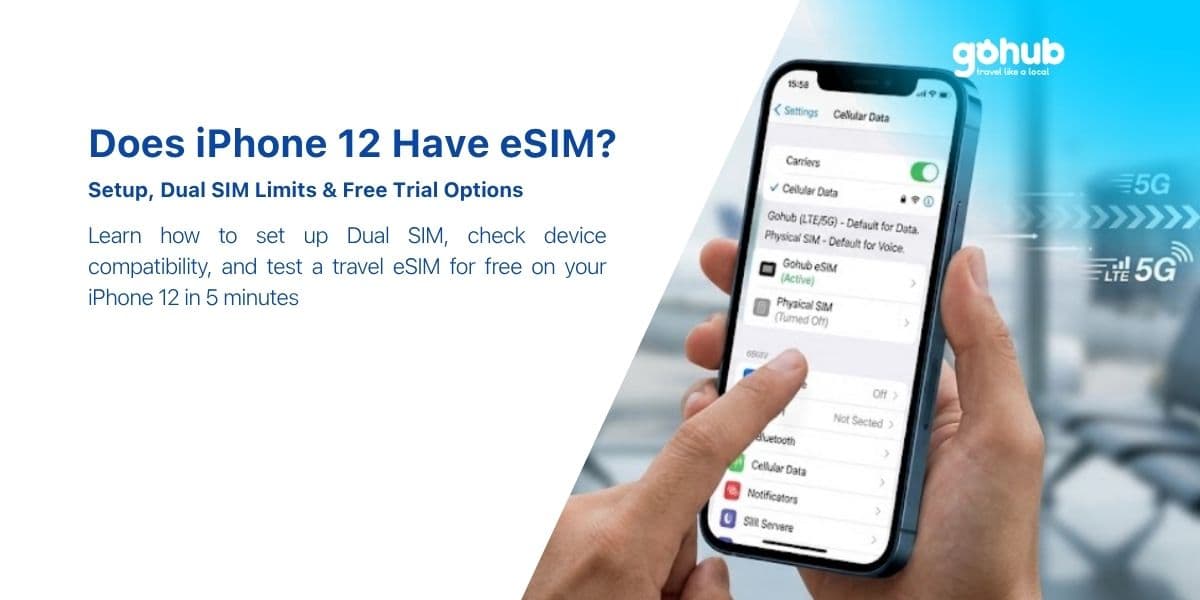
هل يدعم iPhone 12 شريحة eSIM؟ الإعداد، قيود الشريحة المزدوجة وخيارات التجربة المجانية
نعم — كل طرازات iPhone 12 تدعم شريحة eSIM باستثناء الطرازات الخاصة بالصين القارية وهونغ كونغ. إليك الإعداد الذي يستغرق 5 دقائق، قيود الشريحة المزدوجة، وكيفية تجربة شريحة eSIM للسفر مجانًا.
هل يدعم iPhone SE شريحة eSIM؟ أي جيل تحتاجه بالفعل
يدعم iPhone SE الجيل الثاني (2020) والجيل الثالث (2022) شريحة eSIM. الجيل الأول (2016) لا يدعمها، ولا يوجد حل بديل. إليك كيفية معرفة أي جيل من SE لديك — في 10 ثوانٍ.
هل تحتوي ساعة Apple Watch على eSIM؟ الموديلات الخلوية وشركات الاتصالات وواقع السفر
تحتوي موديلات Apple Watch الخلوية على eSIM، ولكن لا يمكنك تثبيت شريحة eSIM للسفر عليها. إليك ما يعمل في الخارج وما لا يعمل، والإعداد الذي يحافظ على اتصال ساعتك بالإنترنت في الخارج.