

هل يدعم iPhone 12 شريحة eSIM؟ الإعداد، قيود الشريحة المزدوجة وخيارات التجربة المجانية

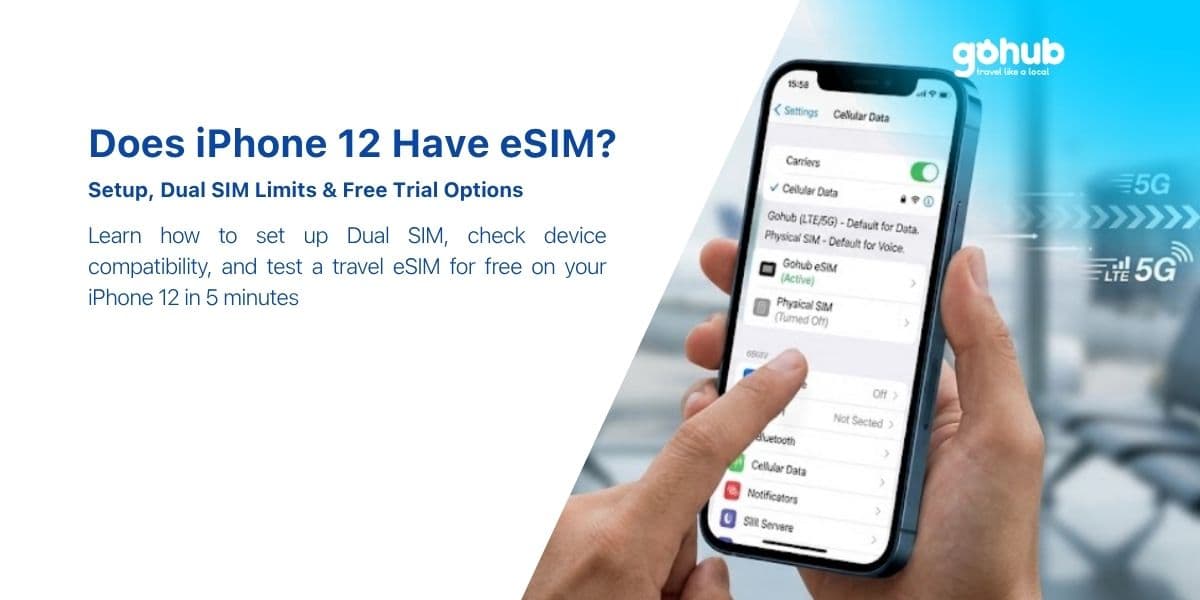
نعم. كل طراز من هواتف iPhone 12 — iPhone 12 mini، iPhone 12، iPhone 12 Pro، و iPhone 12 Pro Max — يحتوي على شريحة eSIM مدمجة. الاستثناءات الوحيدة هي الطرازات المباعة في البر الرئيسي للصين وهونغ كونغ وماكاو، والتي تشحنها Apple بفتحتين لبطاقة nano-SIM فعلية بدلاً من شريحة eSIM. إذا اشتريت هاتف iPhone 12 الخاص بك من أي مكان آخر، يمكنك تثبيت خطة بيانات سفر عليه في حوالي خمس دقائق دون الحاجة إلى فتح درج بطاقة SIM.
يغطي هذا الدليل ما تفعله ميزة Dual SIM في iPhone 12 يوميًا، والخط الذي يجب تعيينه كافتراضي للبيانات وiMessage، وماذا يحدث لشبكة 5G عندما تحمل شريحة eSIM للسفر بياناتك، وطرق التثبيت الثلاث — حتى تصل إلى الخارج وأنت متصل بالفعل بدلاً من البحث عن شبكة Wi-Fi في المطار.
إجابة سريعة
دعم eSIM: نعم، في جميع طرازات iPhone 12 الأربعة.
شريحة SIM مزدوجة (Dual SIM): شريحة nano-SIM فعلية واحدة + شريحة eSIM نشطة واحدة (Dual SIM Dual Standby).
شريحتا eSIM نشطتان في نفس الوقت: لا — يبدأ ذلك مع iPhone 13.
الملفات الشخصية التي يمكنك تخزينها: ثمانية أو أكثر؛ شريحة eSIM واحدة فقط تكون نشطة في كل مرة.
الحد الأدنى لنظام iOS: iOS 12.1 لـ eSIM، أو iOS 14.5 أو أحدث إذا كنت تريد 5G بينما خطان نشطان.
محظور بواسطة: قفل شركة الاتصالات، أو طراز البر الرئيسي للصين / هونغ كونغ / ماكاو.
هل تريد التأكيد قبل المتابعة في القراءة؟ افتح إدخال iPhone 12 في قاعدة بيانات الأجهزة المتوافقة لدينا، أو قم بفحص طرازك المحدد باستخدام مدقق أجهزة Gohub.
كل طراز من iPhone 12 يدعم eSIM — بما في ذلك mini و Pro Max
لم تقم Apple بتقسيم دعم eSIM عبر سلسلة iPhone 12 بالطريقة التي قسمت بها عتاد الكاميرا. شريحة eSIM متطابقة في أرخص طراز 12 mini وفي أعلى طراز 12 Pro Max. حجم التخزين واللون وشركة الاتصالات التي تم الشراء منها لا تحدث فرقًا أيضًا.
الطراز | eSIM | تكوين SIM |
|---|---|---|
iPhone 12 mini | نعم | 1 nano-SIM + 1 eSIM |
iPhone 12 | نعم | 1 nano-SIM + 1 eSIM |
iPhone 12 Pro | نعم | 1 nano-SIM + 1 eSIM |
iPhone 12 Pro Max | نعم | 1 nano-SIM + 1 eSIM |
iPhone 12 / 12 Pro / 12 Pro Max المباع في البر الرئيسي للصين أو هونغ كونغ أو ماكاو | لا | 2 شرائح nano-SIM فعلية |
الصف الأخير هو الذي يوقع الناس في الخطأ، وهو السبب الأكثر شيوعًا لعدم تمكن المسافر الذي يمتلك iPhone حديث تمامًا من تثبيت خطة سفر. قامت Apple ببناء أجهزة خاصة بالمنطقة: في تلك الأسواق، تحل فتحة nano-SIM الثانية محل شريحة eSIM فعليًا. لا يمكن استعادتها عن طريق تحديث iOS أو كسر الحماية (جيلبريك) أو طلب من شركة الاتصالات. ومن الغريب أن iPhone 12 mini المباع في هونغ كونغ وماكاو يحتفظ بشريحة eSIM — ينطبق تبديل شريحتي SIM الفعليتين على طرازات Standard و Pro.
كيف تتحقق من جهازك في 30 ثانية
افتح الإعدادات > عام > حول.
مرر للأسفل إلى SIM المتاحة أو EID. إذا كان رقم EID مدرجًا، فإن الهاتف يحتوي على شريحة eSIM.
لا يوجد سطر EID على الإطلاق، ودرجان لبطاقة SIM في الإطار؟ أنت تحمل نسخة إقليمية بشريحتي SIM فعليتين.
يمكنك أيضًا الاتصال بالرقم *#06# — ستظهر نافذة منبثقة تعرض أرقام IMEI الخاصة بك، وفي هواتف iPhone التي تدعم eSIM، ستعرض EID. يحتوي مركز المساعدة لدينا على الشرح المفصل في كيف أتحقق مما إذا كان iPhone الخاص بي يدعم eSIM؟، ويتم شرح المشكلة الإقليمية في هل يهم من أين اشتريت هاتفي؟
المعيق الآخر: قفل شركة الاتصالات
يدعم iPhone 12 المقفل على شركة اتصالات شريحة eSIM في الجهاز ولكنه يرفض أي ملف شخصي ليس من شركة الاتصالات التي قامت بقفله. تحقق من الإعدادات > عام > حول > قفل شركة الاتصالات. يجب أن يظهر لا توجد قيود على SIM. أي شيء آخر يعني أن شريحة eSIM للسفر ستُثبت ولكنها لن تسجل أبدًا على الشبكة. إذا اشتريت الهاتف مستعملًا، تحقق من ذلك قبل رحلتك، وليس في المطار — انظر قفل شركة الاتصالات: كيفية التحقق من جهازك وفتحه.
ماذا تعني ميزة Dual SIM Dual Standby في الاستخدام اليومي بالخارج
يعمل iPhone 12 بنظام شريحة SIM مزدوجة بوضع الاستعداد المزدوج (DSDS). يبقى كلا الخطين مسجلين ويمكنهما استقبال المكالمات والرسائل النصية، ولكن خط واحد فقط ينقل البيانات في أي لحظة. عمليًا، هذا هو بالضبط ما يريده المسافر:
تبقى شريحة nano-SIM المنزلية في الدرج، مع إيقاف تشغيل التجوال، بحيث تستمر في تلقي رموز OTP المصرفية والمكالمات من العائلة.
تحمل شريحة eSIM للسفر جميع البيانات بأسعار محلية.
إذا اتصل شخص ما برقمك المنزلي بينما تتحدث على الخط الآخر، فإن المكالمة الثانية تتصرف كمكالمة فائتة عادية أو تذهب إلى البريد الصوتي، اعتمادًا على شركة الاتصالات الخاصة بك.
القيود التي يجب معرفتها: لا يمكنك تشغيل شريحتي eSIM في نفس الوقت على iPhone 12. يمكنك تخزين العديد من ملفات eSIM الشخصية — اليابان، أوروبا، الولايات المتحدة الأمريكية من الرحلات السابقة — ولكن يمكن تشغيل واحدة فقط. تشغيل ملف شخصي ثانٍ يؤدي إلى إيقاف تشغيل الأول. وصلت ميزة شريحتي eSIM النشطتين مع جيل iPhone 13، وهذا هو الفرق العملي بين الاثنين إذا كنت تختار هاتفًا مستعملًا للسفر.
تخزين الملفات الشخصية بين الرحلات
لا تكلف الملفات الشخصية القديمة شيئًا للاحتفاظ بها ويمكن إعادة تمكينها إذا كانت الخطة لا تزال صالحة، لذلك نادرًا ما يكون هناك سبب لحذف واحدة على عجل. أعد تسمية كل ملف شخصي لحظة تثبيته — "اليابان أكتوبر"، "أوروبا 10 جيجابايت" — لأن "السفر" 4 مرات في قائمة SIM هو كيف ينتهي الأمر بالناس بإرسال الرسائل النصية على الخط الخطأ. انظر كيف أعيد تسمية شريحة eSIM الخاصة بي؟ و متى يجب أن أحذف شريحة eSIM الخاصة بي — وكيف أفعل ذلك بأمان.
الخط الذي يجب تعيينه كافتراضي للبيانات والمكالمات وiMessage
هذا هو الجزء الذي يحدد ما إذا كانت رحلتك ستكون رخيصة أم مكلفة، ويستغرق 60 ثانية بمجرد تثبيت شريحة eSIM.
الإعدادات > خلوي > البيانات الخلوية ← اختر شريحة eSIM للسفر الخاصة بك.
في نفس الشاشة، قم بإيقاف تشغيل السماح بتبديل البيانات الخلوية. إذا تركتها قيد التشغيل، يمكن أن يعود iPhone بهدوء إلى خطك المنزلي — وهذا يعني فاتورة تجوال.
الإعدادات > خلوي > خط الصوت الافتراضي ← احتفظ برقمك المنزلي لكي تعمل المكالمات والرسائل النصية بشكل طبيعي.
اضغط على خطك المنزلي > تجوال البيانات ← إيقاف. إجراء احترازي.
الإعدادات > الرسائل > iMessage و FaceTime ← تأكد من أن iMessage لا يزال مرتبطًا برقمك المنزلي، وليس خط السفر.
معظم شرائح eSIM للسفر، بما في ذلك شرائح Gohub، هي للبيانات فقط: توفر لك الإنترنت، وليس رقم هاتف محلي. تستمر مكالماتك ورسائلك النصية في العمل عبر خطك المنزلي، وتعمل جميع تطبيقات WhatsApp وZalo وMessenger وFaceTime وiMessage عبر بيانات السفر. إذا كنت تريد تفصيلاً لذلك، اقرأ هل تأتي شريحة Gohub eSIM الخاصة بي برقم هاتف؟ و هل سأستمر في تلقي المكالمات والرسائل النصية على رقمي الرئيسي أثناء استخدام شريحة eSIM؟
الإعداد الذي ينساه الناس: تبديل البيانات الخلوية
يستحق هذا الإعداد فقرة خاصة به لأنه مسؤول عن معظم الشكاوى من نوع "استخدمت شريحة eSIM للسفر وما زلت أتحمل رسوم تجوال". يقوم iOS بتشغيله لإبقائك متصلاً عندما يكون لدى أحد الخطوط إشارة ضعيفة — وهو أمر منطقي في المنزل، ولكنه مكلف في الخارج. قم بإيقاف تشغيله قبل السفر. عادة ذات صلة توفر المال: اترك تجوال البيانات على الخط المنزلي متوقفًا حتى تتأكد من أن شريحة eSIM للسفر لديها إشارة، كما هو موضح في لماذا يجب أن أنتظر حتى أصل قبل تشغيل تجوال البيانات؟
سلوك 5G عندما تكون شريحة eSIM للسفر هي خط البيانات
كان iPhone 12 أول هاتف 5G من Apple، وتغيرت قواعد Dual SIM المتعلقة بشبكة 5G في وقت مبكر من عمره:
iOS 14.5 والإصدارات الأحدث: تعمل 5G بينما يكون كلا الخطين نشطين. هذا هو ما ستستخدمه اليوم.
iOS 14.0 إلى 14.4: مع خطين نشطين، كان iPhone ينتقل إلى LTE.
يعتمد ما إذا كنت ستحصل بالفعل على 5G في الخارج على الشبكة المحلية التي تتجول عليها شريحة eSIM الخاصة بك والنطاقات التي يدعمها iPhone 12 الإقليمي الخاص بك — تحمل الطرازات الأمريكية mmWave، بينما لا تفعل معظم المناطق الأخرى. لاستخدام السفر، هذا الأمر أقل أهمية بكثير مما يتوقعه الناس: LTE كافية بشكل مريح للخرائط وتطبيقات مشاركة الرحلات والترجمة ومكالمات الفيديو، وتستنزف 5G البطارية بشكل أسرع. إذا كنت تريد معرفة ما تقدمه الشبكة المحلية حقًا، قم بإجراء اختبار سرعة Gohub بعد الاتصال.
لفرض LTE لتوفير البطارية، اذهب إلى الإعدادات > خلوي > [شريحة eSIM الخاصة بك] > الصوت والبيانات > LTE. يمكنك التبديل مرة أخرى في أي وقت.
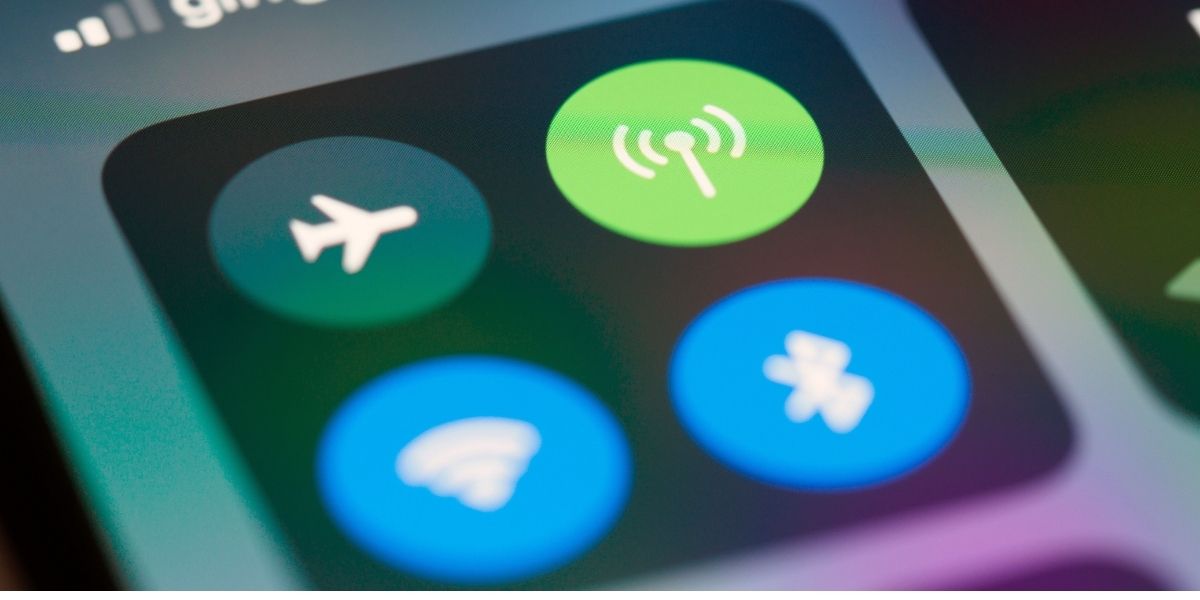
مفتاح تبديل البيانات الخلوية في مركز التحكم. يتم تحديد الخط الذي يحمل تلك البيانات فعليًا في الإعدادات > خلوي > البيانات الخلوية.
إضافة eSIM: رمز QR، تفاصيل يدوية، أو تطبيق شركة الاتصالات
تتطلب جميع الطرق الثلاث اتصالاً بالإنترنت لحظة التثبيت — يجب أن يصل الهاتف إلى خادم المزود لتنزيل الملف الشخصي. لذا قم بالتثبيت قبل السفر، بينما لا يزال لديك Wi-Fi، وقم بالتفعيل بعد الهبوط. التثبيت ليس هو نفسه بدء الخطة؛ تبدأ معظم خطط Gohub في العد عندما تتصل شريحة eSIM لأول مرة بشبكة في الخارج. تختلف قواعد التفعيل حسب نوع الخطة، لذا تحقق من متى تبدأ خطة eSIM الخاصة بي؟ للخطة التي تشتريها. التفاصيل في هل يمكنني تثبيت شريحة eSIM الخاصة بي قبل رحلتي؟
الطريقة 1 — رمز QR (المسار العادي)
الإعدادات > خلوي > إضافة eSIM (في إصدارات iOS الأقدم: إضافة خطة خلوية).
اضغط على استخدام رمز QR ووجه الكاميرا نحو الرمز المعروض على جهاز كمبيوتر محمول، أو مطبوعة، أو هاتف ثانٍ.
قم بتسمية الخطة، واختر الخطوط الافتراضية كما هو موضح أعلاه، وبذلك تكون قد انتهيت.
الطريقة 2 — إدخال التفاصيل يدويًا
لا توجد شاشة ثانية للمسح منها؟ في نفس الصفحة، اختر إدخال التفاصيل يدويًا واكتب عنوان SM-DP+ ورمز التفعيل من بريد تأكيد طلبك. ينتج هذا نفس الملف الشخصي تمامًا مثل طريقة رمز QR. هذه هي الطريقة التي يجب استخدامها عند بوابة المطار وليس لديك سوى بريد التأكيد مفتوحًا.
الطريقة 3 — التثبيت من تطبيق المزود
يقوم تطبيق Gohub بتثبيت الملف الشخصي بنقرة واحدة ويتخطى الرموز تمامًا، وهي أيضًا أسرع طريقة لإعادة الشحن في منتصف الرحلة. إذا نفدت بياناتك، فإن إعادة الشحن تستغرق أقل من دقيقة ولا تتطلب إعادة تثبيت أي شيء.
يتوفر شرح عام كامل بالصور في كيفية تثبيت شريحة eSIM و كيف أثبت شريحة eSIM الخاصة بي على iPhone؟
عندما لا تعمل من المحاولة الأولى
"هذا الرمز لم يعد صالحًا" — تم تثبيت الملف الشخصي بالفعل مرة واحدة. ملف eSIM الشخصي يستخدم لمرة واحدة؛ انظر الحل هنا.
"لا يمكن إضافة خطط خلوية من شركة الاتصالات هذه" — عادة ما يكون قفل شركة اتصالات أو قيودًا إقليمية: اقرأ هذا.
أشرطة إشارة ولكن لا يوجد إنترنت — إعداد APN أو خط بيانات، تم إصلاحه في هذا الدليل.
أي شيء آخر: دليل استكشاف أخطاء eSIM وإصلاحها منظم حسب الأعراض.
الحفاظ على رقمك المنزلي متاحًا بينما التجوال متوقف
ليس عليك الاختيار بين "متاح" و "عدم دفع رسوم التجوال". مع ميزة DSDS في iPhone 12، تحصل على كليهما:
شريحة nano-SIM المنزلية: قيد التشغيل، تجوال البيانات متوقف. لا تزال المكالمات والرسائل النصية — بما في ذلك رموز OTP البنكية — تصل لأن تجوال الصوت والرسائل النصية منفصل عن تجوال البيانات في معظم شركات الاتصالات. تحقق من رسوم تجوال المكالمات الواردة لشركة الاتصالات الخاصة بك؛ غالبًا ما يكون الاستقبال مجانيًا أو رخيصًا جدًا، بينما قد لا يكون الرد كذلك.
شريحة eSIM للسفر: قيد التشغيل، ومُعيّنة كخط البيانات.
هل تفضل إعدادًا بدون مخاطر؟ قم بإيقاف تشغيل الخط المنزلي بالكامل في الإعدادات > خلوي واعتمد على iMessage ومكالمات الإنترنت عبر بيانات السفر.
خدعة عملية أخرى: يمكن لجهاز iPhone 12 الخاص بك مشاركة شريحة eSIM للسفر مع جهاز كمبيوتر محمول أو جهاز لوحي أو هاتف رفيق سفر عبر نقطة الاتصال الشخصية (Personal Hotspot) — انظر هل يمكنني استخدام شريحة Gohub eSIM الخاصة بي كنقطة اتصال لمشاركة البيانات مع أجهزة أخرى؟
كم من البيانات يحتاج iPhone 12 فعليًا في الرحلة؟
يستهلك يوم سفر واقعي — خرائط وملاحة، مراسلة، بضع مكالمات صوتية عبر واتساب، وسائل التواصل الاجتماعي، بطاقات صعود الطائرة، وبعض الترجمات — ما بين 500 ميجابايت و 1.5 جيجابايت. بث الفيديو عبر شبكة Wi-Fi في الفندق مجاني؛ بث الفيديو عبر البيانات الخلوية هو ما يفرغ الخطة في يومين.
إعدادان يحافظان على iPhone 12 منظمًا: قم بتشغيل وضع البيانات المنخفضة لشريحة eSIM للسفر (الإعدادات > خلوي > [eSIM] > خيارات البيانات الخلوية)، وقم بإيقاف تشغيل تحميلات صور iCloud عبر البيانات الخلوية. ثم تحقق من الاستهلاك من وقت لآخر — كيف أتحقق من مقدار البيانات التي استخدمتها؟ لست متأكدًا من حجم الخطة التي تشتريها؟ حاسبة بيانات السفر تحدد الحجم بناءً على مدة رحلتك وعاداتك.
خيارات التجربة المجانية: اختبر شريحة eSIM على iPhone 12 الخاص بك قبل الدفع
السبب الصادق للتجربة قبل الشراء ليس السعر — بل هو التأكد من أن جهازك، بحالة قفل شركة الاتصالات الخاصة بك وإصدار iOS الخاص بك، يقوم بتثبيت الملف الشخصي بشكل نظيف. عشر دقائق على أريكتك أفضل من استكشاف الأخطاء وإصلاحها في صالة الوصول.
تقدم Gohub شريحة eSIM مجانية يمكنك المطالبة بها بدون بطاقة ائتمان. قم بتثبيتها على iPhone 12 في المنزل، وشاهد الملف الشخصي يظهر في الإعدادات > خلوي، وستعرف أن الهاتف جاهز قبل وقت طويل من المغادرة. كما نقدم مقارنة صريحة لما تحتويه العروض المجانية في الصناعة حقًا في أفضل تجارب eSIM المجانية بدون بطاقة ائتمان، بالإضافة إلى قائمة تحذيرية في 12 علامة على احتيال eSIM المجاني.
إفصاح: Gohub هو منتجنا الخاص. نقول ذلك بوضوح بدلاً من تقديمه كمراجعة محايدة — حقائق الجهاز المذكورة أعلاه يمكن التحقق منها مقابل وثائق Apple وتطبيق الإعدادات الخاص بك بغض النظر عن المزود الذي تختاره في النهاية.
عندما تكون مستعدًا للشراء لوجهة محددة، تحتوي صفحات الدول على تغطية وأسعار محلية: اليابان، كوريا الجنوبية، تايلاند، أوروبا، الولايات المتحدة، أو تصفح جميع الوجهات.
iPhone 12 مقابل أجهزة iPhone الأحدث للسفر باستخدام eSIM
إذا كنت تقرر ما إذا كان iPhone 12 "جيدًا بما فيه الكفاية" كهاتف سفر في عام 2026، فهو كذلك — مع تحذير واحد.
iPhone 12 | iPhone 13 والإصدارات الأحدث | iPhone 14+ (الطرازات الأمريكية) | |
|---|---|---|---|
eSIM | نعم | نعم | نعم |
شريحة nano-SIM فعلية | نعم | نعم | لا (الطرازات الأمريكية تدعم eSIM فقط) |
شريحتا eSIM نشطتان | لا | نعم | نعم |
الملفات الشخصية المخزنة | 8+ | 8+ | 8+ |
التحذير ذو صلة فقط إذا كنت تريد تشغيل شريحتي eSIM للسفر في نفس الوقت — رحلة متعددة البلدان حيث تريد خطة يابانية محلية وخطة إقليمية لآسيا تعملان معًا، على سبيل المثال. بالنسبة للجميع، خط nano-SIM منزلي بالإضافة إلى شريحة eSIM واحدة للسفر هو الإعداد الذي يعمل، ويقوم iPhone 12 بذلك بشكل مثالي. قارن مع iPhone 13 أو، للمسار الاقتصادي، iPhone SE.
الأسئلة المتكررة
هل يحتوي iPhone 12 mini على eSIM؟
نعم. يحتوي 12 mini على نفس عتاد eSIM مثل بقية السلسلة، وهو أيضًا طراز iPhone 12 الوحيد الذي يحتفظ بشريحة eSIM في أسواق هونغ كونغ وماكاو.
هل يمكنني استخدام شريحتي eSIM على iPhone 12؟
يمكنك تخزين عدة ملفات شخصية ولكن يمكن تفعيل شريحة eSIM واحدة فقط في كل مرة، إلى جانب شريحة nano-SIM الفعلية. تتطلب شريحتا eSIM نشطتان في نفس الوقت iPhone 13 أو أحدث.
هل يغير تثبيت شريحة eSIM رقم هاتفي؟
لا. يبقى رقمك المنزلي على شريحة SIM الفعلية. شريحة eSIM للسفر المخصصة للبيانات فقط تضيف الإنترنت، وليس رقمًا جديدًا — النسخة الكاملة موجودة في هل يغير تثبيت شريحة eSIM رقم هاتفك؟
هل أحتاج إلى Wi-Fi لتثبيت شريحة eSIM؟
نعم، في وقت التثبيت — يقوم الهاتف بتنزيل الملف الشخصي من المزود. قم بالتثبيت في المنزل قبل المغادرة؛ تبدأ الخطة نفسها عندما تتصل شريحة eSIM بالخارج. تختلف قواعد التفعيل حسب نوع الخطة، لذا تحقق من متى تبدأ خطة eSIM الخاصة بي؟ للخطة التي تشتريها.
يظهر على iPhone 12 الخاص بي "لا توجد خدمة" بعد الهبوط. ماذا أفعل الآن؟
تحقق من أن شريحة eSIM للسفر قيد التشغيل، وأنها محددة ضمن البيانات الخلوية، وأن تجوال البيانات مفعل لشريحة eSIM للسفر (هذا ما يسمح لها باستخدام شبكة شريكة)، وأعد تشغيل الهاتف. يتم حل معظم الحالات في أقل من دقيقة؛ والباقي مغطى في دليل استكشاف الأخطاء وإصلاحها.
هل ستستنزف شريحة eSIM بطارية iPhone 12 الخاص بي بشكل أسرع؟
يستخدم خطان نشطان طاقة أكثر بقليل لأن كلاهما يبقى مسجلاً على الشبكة. الاستنزاف الأكبر هو 5G والملاحة المستمرة بالخرائط. فرض LTE على خط السفر هو الحل الأكثر فعالية.
هل الإشارة أضعف على شريحة eSIM مقارنة بشريحة SIM فعلية؟
لا — تستخدم شريحة eSIM نفس الهوائي ونفس اتفاقيات الشبكة. انظر إجابة مركز المساعدة.
قبل أن تسافر: قائمة تحقق لمدة دقيقتين
الإعدادات > عام > حول تظهر EID، وقفل شركة الاتصالات يقرأ لا توجد قيود على SIM.
تم تحديث iOS (14.5+ إذا كنت تريد 5G مع خطين).
تم تثبيت شريحة eSIM للسفر في المنزل عبر Wi-Fi وتم تسميتها بوضوح.
البيانات الخلوية = شريحة eSIM للسفر · تبديل البيانات الخلوية متوقف · خط الصوت الافتراضي = الرقم المنزلي.
الخط المنزلي: تجوال البيانات متوقف.
بريد الطلب الإلكتروني مع رمز QR وتفاصيل SM-DP+ محفوظة دون اتصال بالإنترنت، فقط في حال.
افعل هذه الأشياء الستة وسينتقل iPhone 12 من "يدعم eSIM" إلى "متصل لحظة فتح أبواب الطائرة". احصل على شريحة eSIM مجانية واختبر العملية بأكملها الليلة.

Hi! Chúng mình là Gohub Team Gohub là nhà bán eSIM du lịch hàng đầu Việt Nam và là người bạn đồng hành đáng tin cậy của hàng triệu du khách trong mỗi chuyến đi. Với niềm yêu thích du lịch và công nghệ, team luôn mong muốn mang đến cho bạn những hành trình mượt mà nhất. Chúng mình chia sẻ nhiều mẹo du lịch thực tế, kinh nghiệm được rút ra từ những chuyến đi khắp châu Á đến châu Âu và giới thiệu các giải pháp eSIM tiện lợi để bạn luôn kết nối mọi lúc mọi nơi. Mục tiêu của Gohub Team là giúp bạn tự tin chuẩn bị, thoải mái khám phá và tận hưởng từng khoảnh khắc trong chuyến đi của mình.
عرض جميع المقالات →Related articles
هل يدعم iPhone 13 شريحة eSIM؟ كيفية إضافتها قبل السفر
نعم، وiPhone 13 هو أول iPhone يدعم تشغيل شريحتي eSIM في نفس الوقت. إليك كيفية إضافة شريحة eSIM للسفر قبل رحلتك، وأي إعداد تختار، وكيفية إصلاح مشكلة "لا توجد خدمة" بعد الهبوط.
هل يدعم iPhone SE شريحة eSIM؟ أي جيل تحتاجه بالفعل
يدعم iPhone SE الجيل الثاني (2020) والجيل الثالث (2022) شريحة eSIM. الجيل الأول (2016) لا يدعمها، ولا يوجد حل بديل. إليك كيفية معرفة أي جيل من SE لديك — في 10 ثوانٍ.
هل تحتوي ساعة Apple Watch على eSIM؟ الموديلات الخلوية وشركات الاتصالات وواقع السفر
تحتوي موديلات Apple Watch الخلوية على eSIM، ولكن لا يمكنك تثبيت شريحة eSIM للسفر عليها. إليك ما يعمل في الخارج وما لا يعمل، والإعداد الذي يحافظ على اتصال ساعتك بالإنترنت في الخارج.