

iPhone 13 有 eSIM 吗?如何在旅行前添加 eSIM?

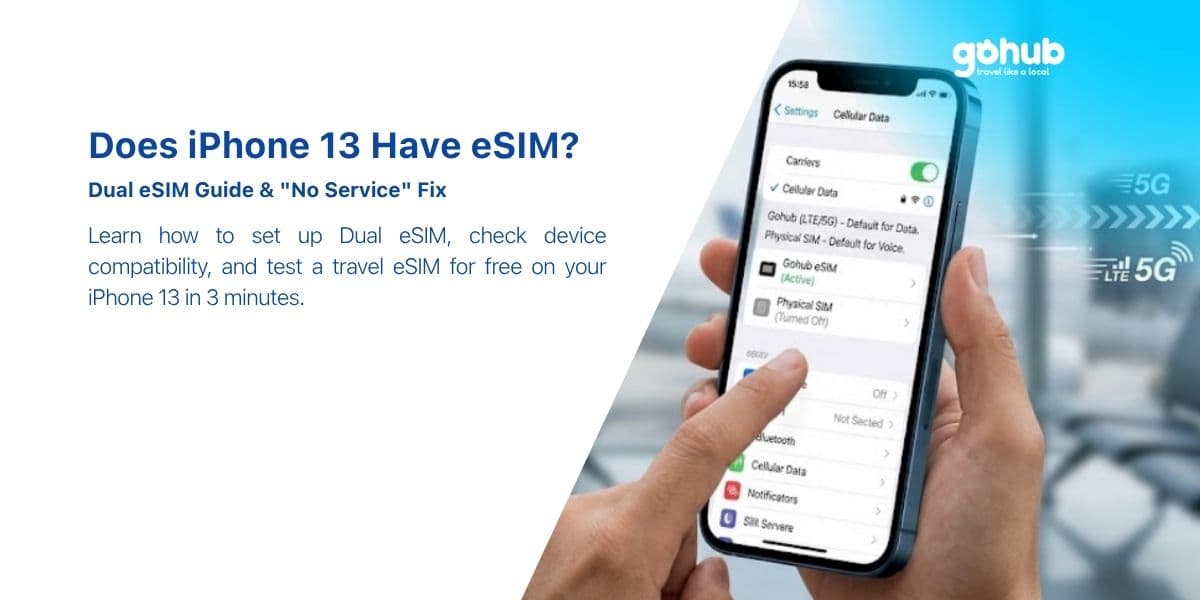
是的。iPhone 13、13 mini、13 Pro 和 13 Pro Max 都支持 eSIM — 并且 iPhone 13 系列是首个可以同时运行两个 eSIM 的机型。 这一项改变使其成为有史以来最灵活的旅行用 iPhone:您可以同时保持一个本地号码和一个旅行号码处于激活状态,而无需触碰 SIM 卡托。
例外情况与最近几代相同:在中国大陆销售的设备完全没有 eSIM,而在香港和澳门销售的标准版和 Pro 版机型则配备两个物理 nano-SIM 卡槽。以下所有内容均基于全球型号。
快速解答
· eSIM 支持: 是的,所有四款 iPhone 13 机型均支持。
· 两个激活的 eSIM: 是的 — iPhone 首次支持,需运行 iOS 16 或更高版本。
· 其他支持的组合: 一个 nano-SIM + 一个 eSIM。
· 可存储的配置文件: 八个或更多;可同时激活两个。
· 安装时间: 通过 Wi-Fi 大约三分钟。
· 受限因素: 运营商锁定,或中国大陆/香港/澳门型号。
要确认您的具体设备,请查看 我们设备数据库中的 iPhone 13 页面 或通过 设备检查器 运行检查。
iPhone 13 是首个可运行两个激活 eSIM 的机型
在 iPhone 13 之前,iPhone 可以存储多个 eSIM 配置文件,但一次只能激活一个。在运行 iOS 16 的 iPhone 13 上,两个 eSIM 配置文件可以同时激活 — 均已注册,均可接听电话和接收短信,其中一个用于数据。
这在您旅行时为何重要:
· 多国旅行。 整个旅程的区域套餐加上覆盖最佳国家的本地套餐 — 同时激活,只需轻点两下即可切换,无需重新安装。
· 没有 SIM 卡托的手机。 如果您以后换用没有物理卡槽的美国版 iPhone 14 或更新机型,双 eSIM 的使用习惯将已养成。
· 数字本地号码。 许多运营商现在将本地号码作为 eSIM 发放。在 iPhone 13 上,您可以同时保留该号码和旅行 eSIM,并让卡托保持空置。
· 工作与个人。 两个号码,一部手机,无需切换。
该功能有两点不支持:它不允许两条线路同时使用数据(iPhone 仍然是双卡双待 — 一次只能使用一条数据线路),并且它不需要 iOS 16 特定的硬件,只需操作系统即可。如果您的 iPhone 13 仍运行 iOS 15,请在旅行前更新。
两个 eSIM 与 nano-SIM 加 eSIM — 旅行时选择哪种设置
两种方式都可行。正确的选择取决于您的本地号码是哪种类型。
设置 | 最适合 | 注意事项 |
nano-SIM(本地)+ eSIM(旅行) | 大多数旅行者。您现有的实体 SIM 卡保持不变;您的本地号码没有任何变化。 | 记得关闭本地号码的数据漫游。 |
eSIM(本地)+ eSIM(旅行) | 发放数字 SIM 卡的运营商;不喜欢丢失小塑料卡的人;任何将卡托转换为备用的人。 | 将实体本地 SIM 卡转换为 eSIM 是一个由您的运营商控制的单向步骤 — 请在出发前一周进行,而不是在出发前一晚。 |
两个旅行 eSIM | 多国行程 — 例如,一个日本-韩国区域套餐,同时搭配一个本地充值套餐。 | 任何时候只有一个 eSIM 提供数据;在使用前将正确的 eSIM 设置为数据线路。 |
根据我们支持团队收到的工单,一个实用建议是:如果您的旅行目的地是一个国家且时长少于三周,请保持简单 — 使用本地 nano-SIM 卡加一个旅行 eSIM。仅在有需要时才添加第二个 eSIM。
存储多达八个 eSIM 配置文件并在它们之间切换
一部 iPhone 13 可以存储八个或更多 eSIM 配置文件。以前旅行的旧套餐会保留在列表中,并且保留它们无需任何费用。切换是手动且即时的:
1. **设置 > 蜂窝网络** 显示所有已安装的套餐。
2. 轻点一个套餐 → **开启此号码** / **关闭此号码**。
3. 当两个号码都开启时,在 **设置 > 蜂窝网络 > 蜂窝数据** 下设置哪个号码用于数据。
两个整理习惯可以避免很多困惑:在安装时**重命名每个配置文件**(“日本 11 月 10GB”比“旅行”更好),并且不要删除仍有有效期的套餐 — 您可能可以充值而不是重新购买。请参阅 一部手机可以存储多少个 eSIM? 和 我应该何时删除我的 eSIM?
设置指南:为 iPhone 13 添加旅行 eSIM
**请在飞行前,在家中通过 Wi-Fi 完成此操作。** 安装配置文件需要互联网连接;套餐本身通常只有在 eSIM 首次连接到目的地网络时才开始计时。激活规则因套餐类型而异,因此请查看 我的 eSIM 套餐何时开始? 了解您购买的套餐。因此,提前安装没有成本,而延迟安装则会带来实际成本 — 请参阅 我可以在旅行前安装 eSIM 吗?
1. 安装配置文件
4. 打开 **设置 > 蜂窝网络 > 添加 eSIM**。
5. 选择**使用二维码**,并在笔记本电脑或第二个屏幕上扫描订单邮件中的二维码。
没有第二个屏幕?轻点**手动输入详细信息**,并输入同一邮件中的 **SM-DP+ 地址**和**激活码** — 结果是相同的。
最快的方法:直接从 Gohub 应用安装,完全跳过代码。
6. 当 iOS 提示时,为该号码设置一个清晰的标签。
2. 分配号码
7. **蜂窝数据** → 旅行 eSIM。
8. **允许蜂窝数据切换** → **关闭**。此设置可防止意外漫游:如果开启,当旅行线路信号不佳时,iOS 可能会回退到您的本地号码。
9. **默认语音号码** → 本地号码,以便通话和短信正常运行。
10. 本地号码 → **数据漫游关闭**。
11. 旅行 eSIM → **数据漫游开启**。这似乎违反直觉,但却是必需的:旅行 eSIM 通过漫游到合作网络来工作。
3. 抵达并确认
抵达后,关闭飞行模式,并给手机 30-60 秒的时间来寻找合作网络。如果没有出现任何网络,请重启一次。带有截图的详细步骤请参见 如何安装 eSIM 和 如何在 iPhone 上安装 eSIM?
eSIM 快速转移 — 将号码转移到新 iPhone
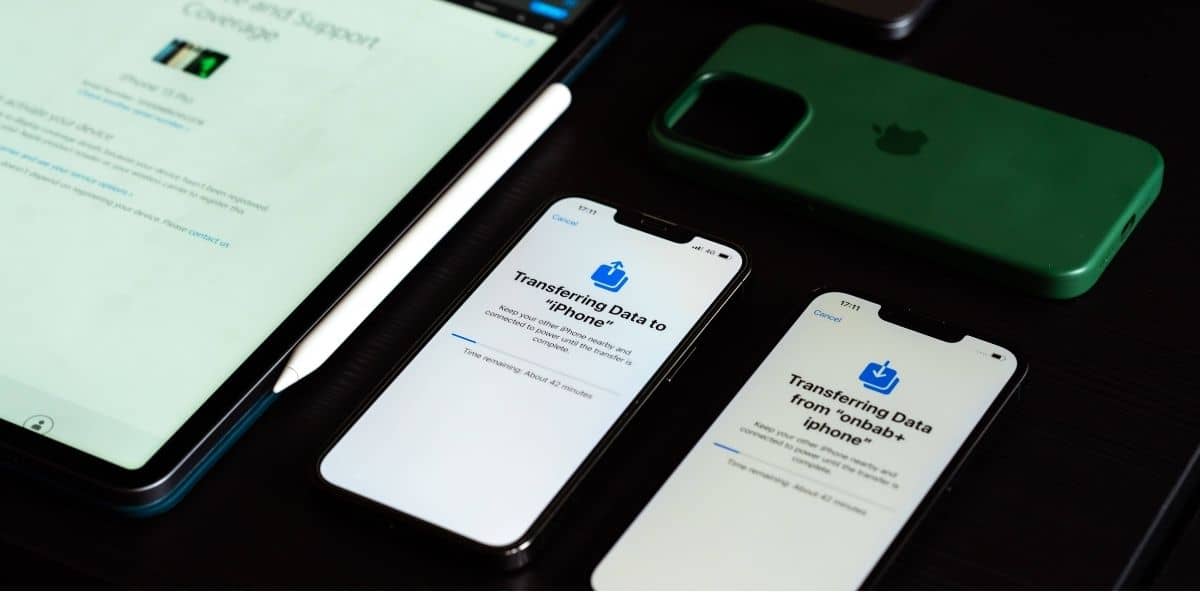
iOS 16 可以通过蓝牙在两部附近的 iPhone 之间转移 eSIM,无需二维码。当您升级手机并希望本地号码随之转移时,此功能非常有用。请注意,运营商支持决定其是否可用,并且大多数旅行 eSIM 配置文件无法通过这种方式转移 — 旅行配置文件与安装它的设备绑定。请在旅行前计划升级,而不是在旅行期间。
关闭本地号码的数据以防止漫游
iPhone 13 为您提供三个级别的保护,按谨慎程度递增:
12. 本地号码的**数据漫游关闭**(设置 > 蜂窝网络 > [本地号码] > 数据漫游)。通话和短信仍可接收。
13. **蜂窝数据切换关闭**(设置 > 蜂窝网络 > 蜂窝数据)。阻止 iOS 静默借用本地号码。
14. **完全关闭本地号码**(设置 > 蜂窝网络 > [本地号码] > 关闭此号码)。除了通过互联网,其他任何信息都无法通过 — iMessage、WhatsApp、Zalo 和 FaceTime 都可以通过旅行数据继续工作。
级别 1 + 2 是大多数旅行者想要的:银行一次性密码仍能通过本地号码接收,而所有数据都来自旅行套餐。详情请参阅 使用 eSIM 时,我还能收到主号码的电话和短信吗? 和 我如何选择哪个 SIM 卡处理通话,哪个处理数据?
抵达后 eSIM 显示“无服务”怎么办
这是我们支持团队收到的最常见的消息,绝大多数情况下是以下六种情况之一。请按顺序检查列表 — 这只需要两分钟。
15. **号码是否已开启?** 设置 > 蜂窝网络 > [旅行 eSIM] > 开启此号码。
16. **旅行 eSIM 的数据漫游是否已开启?** 如果没有开启,配置文件将无法连接到合作网络。这是首要原因。
17. **蜂窝数据下是否选择了旅行 eSIM?** 一个号码可以开启,但仍不是数据号码。
18. **开启飞行模式 15 秒,然后关闭。** 强制进行新的网络搜索。
19. **重启 iPhone。** 比预期更频繁地清除过时的注册。
20. **手动选择网络。** 设置 > 蜂窝网络 > [eSIM] > 网络选择 → 关闭自动 → 从列表中选择一个合作网络。
仍然没有服务?两种特殊情况有各自的解决方案:有信号但无法上网(APN 或数据线路问题,而非覆盖问题)和 套餐卡在“正在激活”。其他所有问题都按症状分类在 eSIM 故障排除指南 中,Gohub 支持全天候提供服务 — 在您需要之前了解这些很有价值,就像我们的 1 小时 eSIM 更换政策。
购买前:在您的 iPhone 13 上检查两件事
运营商锁定
**设置 > 通用 > 关于 > 运营商锁定** 必须显示 **无 SIM 卡限制**。已锁定的 iPhone 13 具有可用的 eSIM 硬件,但会拒绝外部配置文件。如果您购买的是二手手机或通过运营商分期付款计划购买,请立即检查 — 解锁可能需要运营商几天时间。详细步骤:运营商锁定:如何检查和解锁您的设备。
手机销售地
在同一屏幕上滚动到**可用 SIM 卡** / **EID**。没有 EID 意味着是没有 eSIM 的区域版本 — 通常是中国大陆,或香港/澳门的标准版或 Pro 版机型。iPhone 13 mini 在香港和澳门仍保留 eSIM 功能,与 12 mini 相同。背景信息:我的手机购买地重要吗?
数据:iPhone 13 在国外会消耗多少流量
预计每个活跃旅行日会消耗 **500MB-1.5GB** 的数据,用于地图、消息、打车、社交媒体和几次视频通话 — 如果您在没有 Wi-Fi 的情况下观看视频,则会更多。iPhone 13 更大的电池容量让人们使用手机更多,这不仅体现在数据账单上,也体现在电池使用图表中。
出发前值得花十分钟设置三项:旅行 eSIM 上的**低数据模式**,**iCloud 照片**设置为仅限 Wi-Fi,以及关闭自动应用更新。然后偶尔检查使用情况 — 方法在此。如果您不确定购买多大流量的套餐,旅行数据计算器 会将旅行时长和习惯转换为一个数字,并且 旅行途中充值 如果您低估了流量需求,大约一分钟即可完成。
费用:iPhone 13 上的旅行 eSIM 与漫游对比
iPhone 13 的双 eSIM 功能只有在其背后的套餐比漫游便宜时才划算,而这几乎总是如此。本地运营商漫游按天或按兆字节计费;旅行 eSIM 则按千兆字节以当地费率计费。我们在 eSIM 与国际漫游费用对比 中并列了实际数字,并将其与抵达时购买本地实体 SIM 卡进行了比较,请参阅 eSIM 与本地实体 SIM 卡对比,并在 5 种替代昂贵漫游费的方法 中列出了替代方案。

先在您的 iPhone 13 上免费试用
免费 eSIM 的最佳用途不是节省几美元 — 而是证明您的手机,在您的锁定状态和您的 iOS 版本下,可以干净地安装配置文件。今晚在沙发上完成,而不是在午夜的抵达大厅。
领取 Gohub 免费 eSIM — 无需信用卡 — 安装它,然后观察号码出现在“设置 > 蜂窝网络”下。如果您想先比较市场上实际提供的产品,请阅读 无需信用卡的最佳免费 eSIM 试用 和 免费 eSIM 诈骗的 12 个迹象。
声明: Gohub 是我们自己的产品,因此请相应地对待此推荐。本页上的设备事实与此无关 — 无论您选择哪个提供商,这些事实都成立。
购买特定目的地的 eSIM?请从 日本、韩国、泰国、新加坡、欧洲 或 完整国家列表 开始。
常见问题
iPhone 13 mini 有 eSIM 吗?
是的,它是 iPhone 13 系列中唯一在香港和澳门保留 eSIM 功能的机型,而标准版和 Pro 版则配备两个物理 SIM 卡槽。
iPhone 13 真的可以同时使用两个 eSIM 吗?
是的,在 iOS 16 或更高版本上 — 两个配置文件可以同时激活和注册。但一次只有一个用于数据。
我需要移除实体 SIM 卡才能使用 eSIM 吗?
不需要。将其保留在卡托中作为您的本地语音号码,并让 eSIM 处理数据。请参阅 我可以同时使用 eSIM 和实体 SIM 卡吗?
我的 iPhone 13 会保留我的本地电话号码吗?
是的。仅数据旅行 eSIM 提供互联网,而不是号码 — 完整解释在此。
我可以在机场没有 Wi-Fi 的情况下安装 eSIM 吗?
安装需要网络连接。如果您已在登机口,请使用机场 Wi-Fi 或同伴的热点,或者通过任何可用的连接手动输入 SM-DP+ 详细信息。更好的做法是:在离家前安装。
eSIM 可以在运营商锁定的 iPhone 13 上使用吗?
不能。硬件虽然支持,但运营商锁定会拒绝外部配置文件。请先在“设置 > 通用 > 关于”下检查“运营商锁定”。
我可以将旅行数据分享给我的笔记本电脑吗?
是的,通过个人热点 — 详情在此。
飞行前检查清单
21. EID 出现在“设置 > 通用 > 关于”下,运营商锁定 = **无 SIM 卡限制**。
22. 如果您想要两个激活的 eSIM,请确保 iOS 16 或更高版本。
23. 旅行 eSIM 已通过家庭 Wi-Fi 安装并已标记。
24. 蜂窝数据 = 旅行 eSIM · 数据切换关闭 · 默认语音 = 本地号码。
25. 本地号码数据漫游关闭 · 旅行 eSIM 数据漫游开启。
26. 二维码和 SM-DP+ 详细信息已离线保存作为备份。
六个步骤,两分钟,您的 iPhone 13 在您到达行李提取处之前即可连接网络。从免费 eSIM 开始,然后选择适合您目的地的套餐。比较不同代?请参阅 iPhone 12 指南 和 iPhone SE 指南。

Hi! Chúng mình là Gohub Team Gohub là nhà bán eSIM du lịch hàng đầu Việt Nam và là người bạn đồng hành đáng tin cậy của hàng triệu du khách trong mỗi chuyến đi. Với niềm yêu thích du lịch và công nghệ, team luôn mong muốn mang đến cho bạn những hành trình mượt mà nhất. Chúng mình chia sẻ nhiều mẹo du lịch thực tế, kinh nghiệm được rút ra từ những chuyến đi khắp châu Á đến châu Âu và giới thiệu các giải pháp eSIM tiện lợi để bạn luôn kết nối mọi lúc mọi nơi. Mục tiêu của Gohub Team là giúp bạn tự tin chuẩn bị, thoải mái khám phá và tận hưởng từng khoảnh khắc trong chuyến đi của mình.
查看全部文章 →Related articles
iPhone 12 支持 eSIM 吗?设置、双卡限制和免费试用选项
是的,所有 iPhone 12 机型都支持 eSIM,除了中国大陆和香港版本。这里有 5 分钟的设置教程、双卡限制,以及如何免费测试旅行 eSIM。
iPhone SE 有 eSIM 吗?你真正需要哪一代?
iPhone SE 第二代 (2020) 和第三代 (2022) 支持 eSIM。第一代 (2016) 不支持,也没有任何变通方法。以下是如何在 10 秒内辨别你手中的是哪一代 SE。
Apple Watch 有 eSIM 吗?蜂窝网络型号、运营商和旅行中的实际情况
蜂窝网络版 Apple Watch 配备 eSIM,但你无法在其上安装旅行 eSIM。以下是在国外哪些功能可用、哪些不可用,以及如何设置才能让你的手表在海外保持在线。