

iPhone 13 มี eSIM ไหม? วิธีเพิ่มก่อนเดินทาง

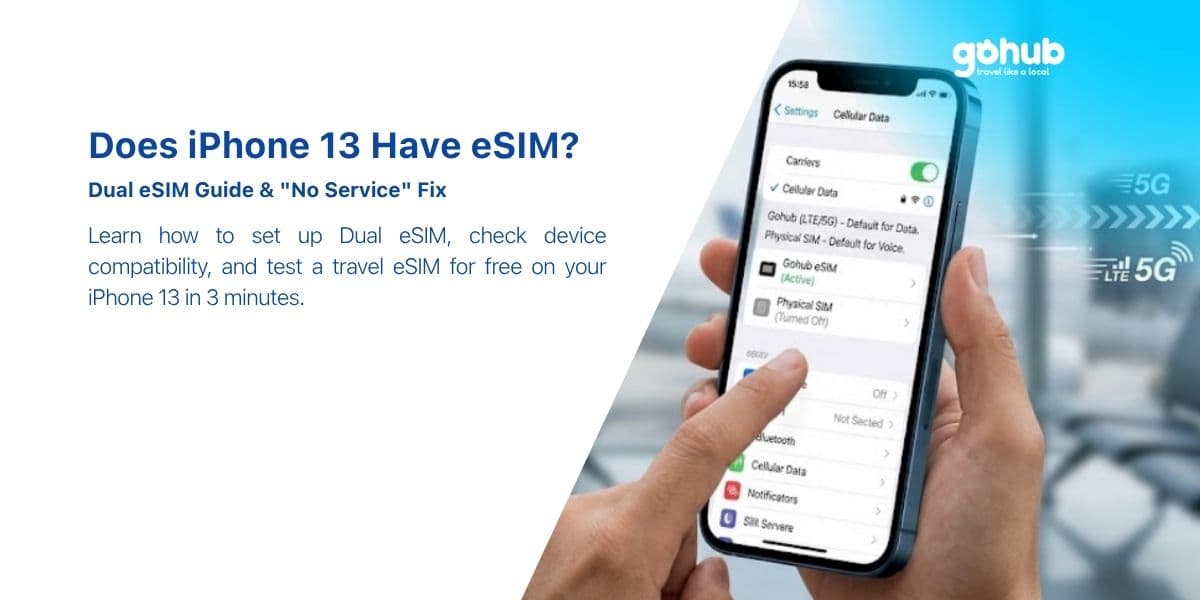
ใช่ iPhone 13, 13 mini, 13 Pro และ 13 Pro Max ทุกรุ่นมี eSIM — และ iPhone 13 เป็นรุ่นแรกที่สามารถใช้งาน eSIM สองอันพร้อมกันได้ การเปลี่ยนแปลงเพียงครั้งเดียวนี้นี่เองที่ทำให้เป็น iPhone ที่ยืดหยุ่นที่สุดเท่าที่เคยมีมาสำหรับการเดินทาง: คุณสามารถเก็บโปรไฟล์หลักและโปรไฟล์สำหรับการเดินทางไว้ใช้งานพร้อมกันได้ โดยไม่ต้องแตะถาด SIM เลย
ข้อยกเว้นยังคงเหมือนกับรุ่นล่าสุดทุกรุ่น: เครื่องที่จำหน่ายในจีนแผ่นดินใหญ่ไม่มี eSIM เลย และรุ่นมาตรฐานและรุ่น Pro ที่จำหน่ายในฮ่องกงและมาเก๊าจะมาพร้อมกับช่องใส่ nano-SIM แบบกายภาพสองช่องแทน ทุกข้อมูลด้านล่างนี้จะอ้างอิงจากรุ่นทั่วโลก
คำตอบด่วน
· รองรับ eSIM: ใช่, ใน iPhone 13 ทั้งสี่รุ่น
· eSIM ที่ใช้งานได้สองอัน: ใช่ — เป็นครั้งแรกสำหรับ iPhone บน iOS 16 หรือใหม่กว่า
· การรวมกันที่รองรับอื่นๆ: หนึ่ง nano-SIM + หนึ่ง eSIM
· โปรไฟล์ที่จัดเก็บ: แปดอันหรือมากกว่า; ใช้งานได้สองอันพร้อมกัน
· เวลาในการติดตั้ง: ประมาณสามนาทีผ่าน Wi-Fi
· ถูกบล็อกโดย: การล็อกเครือข่าย, หรือรุ่นที่จำหน่ายในจีนแผ่นดินใหญ่ / ฮ่องกง / มาเก๊า
หากต้องการยืนยันเครื่องของคุณ ให้ตรวจสอบ หน้า iPhone 13 ในฐานข้อมูลอุปกรณ์ของเรา หรือตรวจสอบผ่าน ตัวตรวจสอบอุปกรณ์
iPhone 13 เป็นรุ่นแรกที่ใช้งาน eSIM สองอันพร้อมกันได้
ก่อน iPhone 13, iPhone สามารถเก็บโปรไฟล์ eSIM ได้หลายอัน แต่สามารถใช้งานได้เพียงครั้งละหนึ่งอันเท่านั้น ด้วย iOS 16 บน iPhone 13, โปรไฟล์ eSIM สองอันสามารถใช้งานพร้อมกันได้ — ทั้งสองอันลงทะเบียนแล้ว ทั้งสองอันสามารถรับสายและข้อความได้ โดยมีหนึ่งอันที่ใช้ข้อมูล
ทำไมสิ่งนี้ถึงสำคัญเมื่อคุณเดินทาง:
· การเดินทางหลายประเทศ แพ็กเกจภูมิภาคสำหรับการเดินทางทั้งหมดพร้อมแพ็กเกจท้องถิ่นสำหรับประเทศที่มีสัญญาณครอบคลุมดีที่สุด — ใช้งานพร้อมกัน, สลับได้ด้วยการแตะสองครั้งแทนการติดตั้งใหม่
· โทรศัพท์ที่ไม่มีถาด SIM หากคุณเปลี่ยนไปใช้ iPhone 14 หรือรุ่นใหม่กว่าของอเมริกา ซึ่งไม่มีช่องใส่ SIM แบบกายภาพเลย คุณก็จะคุ้นเคยกับการใช้ dual-eSIM อยู่แล้ว
· เบอร์บ้านแบบดิจิทัล ผู้ให้บริการหลายรายออกเบอร์บ้านเป็น eSIM แล้ว บน iPhone 13 คุณสามารถเก็บเบอร์นั้นและ eSIM สำหรับการเดินทางไว้ด้วยกัน และปล่อยถาด SIM ว่างไว้ได้
· งานและส่วนตัว สองเบอร์, โทรศัพท์เครื่องเดียว, ไม่ต้องสลับไปมา
สองสิ่งที่ฟีเจอร์นี้ ไม่ ทำ: มันไม่อนุญาตให้ทั้งสองสายใช้ข้อมูลพร้อมกัน (iPhone ยังคงเป็น Dual SIM Dual Standby — ใช้ข้อมูลได้ทีละหนึ่งสาย) และไม่ต้องการฮาร์ดแวร์เฉพาะสำหรับ iOS 16 เพียงแค่ระบบปฏิบัติการเท่านั้น หาก iPhone 13 ของคุณยังใช้ iOS 15 อยู่ ให้อัปเดตก่อนเดินทาง
สอง eSIMs เทียบกับ nano-SIM บวก eSIM — ควรเลือกการตั้งค่าแบบไหนสำหรับการเดินทาง
ทั้งสองแบบใช้งานได้ คำตอบที่ถูกต้องขึ้นอยู่กับว่าเบอร์บ้านของคุณอยู่ที่ไหน
การตั้งค่า | เหมาะสำหรับ | ข้อควรระวัง |
Nano-SIM (เบอร์บ้าน) + eSIM (เดินทาง) | นักเดินทางส่วนใหญ่ ซิมกายภาพเดิมของคุณจะยังคงอยู่ที่เดิม; ไม่มีอะไรเปลี่ยนแปลงเกี่ยวกับเบอร์บ้านของคุณ | อย่าลืมปิดการโรมมิ่งข้อมูลสำหรับเบอร์บ้าน |
eSIM (เบอร์บ้าน) + eSIM (เดินทาง) | ผู้ให้บริการที่ออกซิมดิจิทัล; ผู้ที่เกลียดการทำบัตรพลาสติกเล็กๆ หาย; ใครก็ตามที่ต้องการเปลี่ยนถาด SIM ให้เป็นช่องสำรอง | การแปลงซิมกายภาพเบอร์บ้านเป็น eSIM เป็นขั้นตอนทางเดียวที่ผู้ให้บริการของคุณควบคุม — ควรทำล่วงหน้าหนึ่งสัปดาห์ก่อนออกเดินทาง ไม่ใช่คืนก่อนเดินทาง |
eSIM สำหรับเดินทางสองอัน | แผนการเดินทางหลายประเทศ — เช่น แพ็กเกจภูมิภาคญี่ปุ่น-เกาหลี ควบคู่ไปกับแพ็กเกจเติมเงินท้องถิ่น | มีเพียงหนึ่งอันเท่านั้นที่ใช้ข้อมูลได้ในแต่ละขณะ; ตั้งค่าอันที่ถูกต้องเป็นสายข้อมูลก่อนที่คุณจะต้องการใช้ |
คำแนะนำที่เป็นประโยชน์จากกรณีที่ทีมสนับสนุนของเราพบ: หากการเดินทางของคุณอยู่ในประเทศเดียวและน้อยกว่าสามสัปดาห์ ให้เลือกแบบง่ายๆ — nano-SIM เบอร์บ้านบวก eSIM สำหรับเดินทางหนึ่งอัน เพิ่ม eSIM อันที่สองเมื่อมีเหตุผลจำเป็นเท่านั้น
การจัดเก็บโปรไฟล์ eSIM ได้สูงสุดแปดอันและการสลับใช้งาน
iPhone 13 สามารถเก็บโปรไฟล์ eSIM ได้แปดอันหรือมากกว่า แผนเก่าจากการเดินทางครั้งก่อนๆ จะยังคงอยู่ในรายการและไม่มีค่าใช้จ่ายในการเก็บรักษา การสลับใช้งานทำได้ด้วยตนเองและทันที:
1. การตั้งค่า > เซลลูลาร์ แสดงแผนที่ติดตั้งทั้งหมด
2. แตะแผน → เปิดใช้งานสายนี้ / ปิดใช้งานสายนี้
3. เมื่อเปิดใช้งานสองสาย ให้ตั้งค่าว่าสายใดจะใช้ข้อมูลภายใต้ การตั้งค่า > เซลลูลาร์ > ข้อมูลเซลลูลาร์
สองนิสัยการจัดการที่จะช่วยลดความสับสนได้มาก: เปลี่ยนชื่อทุกโปรไฟล์ ในขณะติดตั้ง (เช่น "ญี่ปุ่น พ.ย. 10GB" ดีกว่า "เดินทาง"), และอย่าลบแผนที่ยังเหลืออายุการใช้งาน — คุณอาจสามารถเติมเงินได้แทนที่จะซื้อใหม่ ดู ฉันสามารถเก็บ eSIM ได้กี่อันในโทรศัพท์เครื่องเดียว? และ ฉันควรลบ eSIM เมื่อใด?
คำแนะนำการตั้งค่า: การเพิ่ม eSIM สำหรับเดินทางไปยัง iPhone 13
ทำสิ่งนี้ที่บ้าน, บน Wi-Fi, ก่อนที่คุณจะบิน การติดตั้งโปรไฟล์ต้องใช้การเชื่อมต่ออินเทอร์เน็ต; แผนจะเริ่มนับเมื่อ eSIM เชื่อมต่อกับเครือข่ายปลายทางเป็นครั้งแรกเท่านั้น กฎการเปิดใช้งานแตกต่างกันไปตามประเภทแผน ดังนั้นโปรดตรวจสอบ แผน eSIM ของฉันเริ่มเมื่อใด? สำหรับแผนที่คุณซื้อ ดังนั้นการทำล่วงหน้าไม่มีค่าใช้จ่าย แต่การทำช้ามีค่าใช้จ่ายจริง — ดู ฉันสามารถติดตั้ง eSIM ก่อนการเดินทางได้หรือไม่?
1. ติดตั้งโปรไฟล์
4. เปิด การตั้งค่า > เซลลูลาร์ > เพิ่ม eSIM
5. เลือก ใช้รหัส QR และสแกนรหัสจากอีเมลคำสั่งซื้อของคุณบนแล็ปท็อปหรือหน้าจอที่สอง
ไม่มีหน้าจอที่สอง? แตะ ป้อนรายละเอียดด้วยตนเอง และพิมพ์ ที่อยู่ SM-DP+ และ รหัสเปิดใช้งาน จากอีเมลเดียวกัน — ผลลัพธ์จะเหมือนกัน
วิธีที่เร็วที่สุด: ติดตั้งโดยตรงจากแอป Gohub ซึ่งไม่ต้องใช้รหัสเลย
6. ตั้งชื่อสายให้ชัดเจนเมื่อ iOS ถาม
2. กำหนดสาย
7. ข้อมูลเซลลูลาร์ → eSIM สำหรับเดินทาง
8. อนุญาตการสลับข้อมูลเซลลูลาร์ → ปิด นี่คือการตั้งค่าที่ป้องกันการโรมมิ่งโดยไม่ตั้งใจ: หากเปิดไว้ iOS สามารถสลับกลับไปใช้สายหลักของคุณได้เมื่อสายสำหรับการเดินทางมีปัญหา
9. สายเสียงเริ่มต้น → เบอร์บ้าน, เพื่อให้การโทรและ SMS ทำงานได้ตามปกติ
10. สายหลัก → ปิดการโรมมิ่งข้อมูล
11. eSIM สำหรับเดินทาง → เปิดการโรมมิ่งข้อมูล ดูเหมือนจะขัดแย้งแต่จำเป็น: eSIM สำหรับเดินทางทำงานโดยการโรมมิ่งไปยังเครือข่ายพันธมิตร
3. ลงจอดและยืนยัน
หลังจากลงจอด ให้ปิดโหมดเครื่องบินและรอให้โทรศัพท์ค้นหาเครือข่ายพันธมิตรเป็นเวลา 30–60 วินาที หากไม่มีอะไรปรากฏขึ้น ให้รีสตาร์ทหนึ่งครั้ง เวอร์ชันทีละขั้นตอนพร้อมภาพหน้าจออยู่ที่ วิธีติดตั้ง eSIM และ ฉันจะติดตั้ง eSIM บน iPhone ได้อย่างไร?
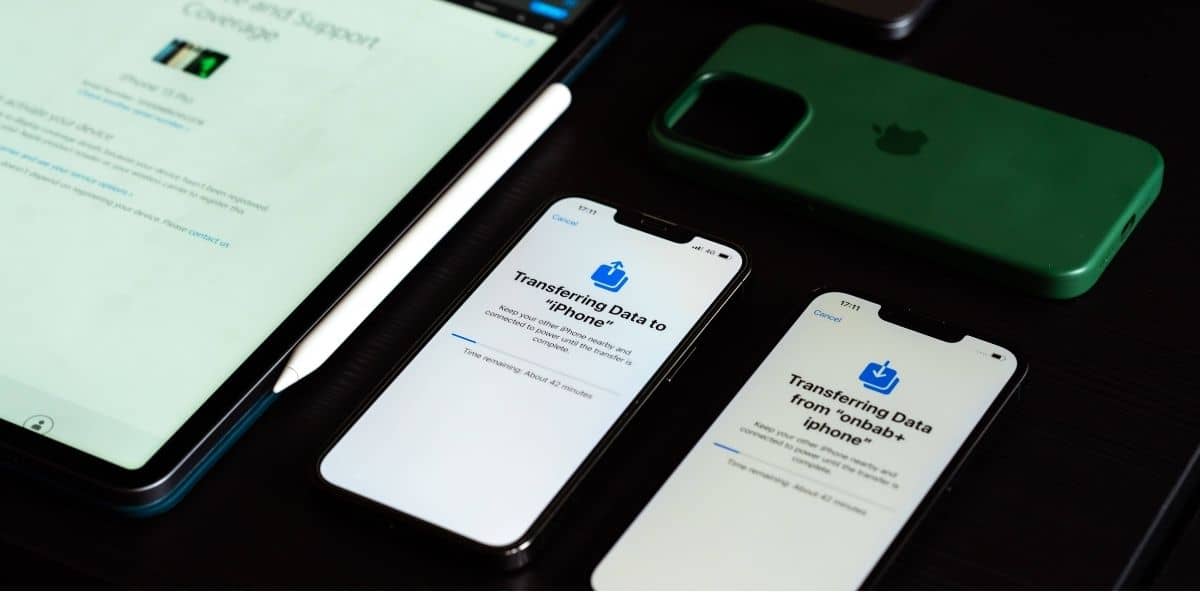
eSIM Quick Transfer — การย้ายสายไปยัง iPhone เครื่องใหม่
iOS 16 สามารถย้าย eSIM ระหว่าง iPhone สองเครื่องที่อยู่ใกล้กันผ่าน Bluetooth ได้โดยไม่ต้องใช้รหัส QR มีประโยชน์เมื่อคุณอัปเกรดโทรศัพท์และต้องการให้เบอร์บ้านตามไปด้วย โปรดทราบว่าการรองรับของผู้ให้บริการเป็นตัวกำหนดว่าใช้งานได้หรือไม่ และโปรไฟล์ eSIM สำหรับ การเดินทาง ส่วนใหญ่ไม่สามารถถ่ายโอนด้วยวิธีนี้ได้ — โปรไฟล์สำหรับการเดินทางจะผูกติดอยู่กับอุปกรณ์ที่ติดตั้งไว้ วางแผนการอัปเกรดก่อนการเดินทาง ไม่ใช่ระหว่างการเดินทาง
การปิดข้อมูลสำหรับเบอร์บ้านเพื่อป้องกันการโรมมิ่ง
iPhone 13 ให้การป้องกันสามระดับ โดยเรียงตามลำดับความระมัดระวังที่เพิ่มขึ้น:
12. ปิดการโรมมิ่งข้อมูล สำหรับเบอร์บ้าน (การตั้งค่า > เซลลูลาร์ > [สายหลัก] > การโรมมิ่งข้อมูล) การโทรและ SMS ยังคงได้รับ
13. ปิดการสลับข้อมูลเซลลูลาร์ (การตั้งค่า > เซลลูลาร์ > ข้อมูลเซลลูลาร์) หยุด iOS ไม่ให้ใช้สายหลักโดยไม่แจ้งให้ทราบ
14. ปิดสายหลักทั้งหมด (การตั้งค่า > เซลลูลาร์ > [สายหลัก] > ปิดใช้งานสายนี้) ไม่มีอะไรผ่านเข้ามาได้ยกเว้นผ่านอินเทอร์เน็ต — iMessage, WhatsApp, Zalo และ FaceTime ทั้งหมดจะยังคงทำงานผ่านข้อมูลสำหรับการเดินทาง
ระดับ 1 + 2 คือสิ่งที่นักเดินทางส่วนใหญ่ต้องการ: OTP ของธนาคารยังคงมาถึงเบอร์บ้านในขณะที่ข้อมูลทุกไบต์มาจากแผนการเดินทาง รายละเอียดใน ฉันจะยังคงรับสายและ SMS บนเบอร์หลักของฉันได้หรือไม่ขณะใช้ eSIM? และ ฉันจะเลือก SIM ใดสำหรับจัดการการโทรและ SIM ใดสำหรับจัดการข้อมูลได้อย่างไร?
จะทำอย่างไรหาก eSIM แสดง "ไม่มีบริการ" หลังจากลงจอด
นี่คือข้อความที่ทีมสนับสนุนของเราได้รับบ่อยที่สุด และส่วนใหญ่แล้วเป็นหนึ่งในหกสาเหตุ ทำตามรายการตามลำดับ — ใช้เวลาสองนาที
15. เปิดใช้งานสายแล้วหรือยัง? การตั้งค่า > เซลลูลาร์ > [eSIM สำหรับเดินทาง] > เปิดใช้งานสายนี้
16. เปิดการโรมมิ่งข้อมูลสำหรับ eSIM สำหรับเดินทางแล้วหรือยัง? หากไม่เปิด โปรไฟล์จะไม่สามารถเชื่อมต่อกับเครือข่ายพันธมิตรได้ นี่คือสาเหตุอันดับหนึ่ง
17. เลือก eSIM สำหรับเดินทางภายใต้ข้อมูลเซลลูลาร์แล้วหรือยัง? สายอาจเปิดอยู่แต่ไม่ได้เป็นสายข้อมูล
18. เปิดโหมดเครื่องบิน 15 วินาที แล้วปิด บังคับให้ค้นหาเครือข่ายใหม่
19. รีสตาร์ท iPhone ล้างการลงทะเบียนที่ค้างบ่อยกว่าที่ควรจะเป็น
20. เลือกเครือข่ายด้วยตนเอง การตั้งค่า > เซลลูลาร์ > [eSIM] > การเลือกเครือข่าย → ปิดอัตโนมัติ → เลือกเครือข่ายพันธมิตรจากรายการ
ยังไม่มีอะไรเกิดขึ้น? สองกรณีเฉพาะมีวิธีแก้ไขของตัวเอง: มีสัญญาณแต่ไม่มีอินเทอร์เน็ต (ปัญหา APN หรือสายข้อมูล ไม่ใช่ปัญหาการครอบคลุม) และ แผนติดอยู่ที่ "กำลังเปิดใช้งาน" ส่วนที่เหลือทั้งหมดจัดทำดัชนีตามอาการใน คู่มือการแก้ไขปัญหา eSIM และฝ่ายสนับสนุนของ Gohub ตอบคำถามตลอด 24 ชั่วโมง — ควรรู้ไว้ก่อนที่คุณจะต้องการใช้ เช่นเดียวกับ นโยบายเปลี่ยน eSIM ภายใน 1 ชั่วโมง
ก่อนซื้อ: สองสิ่งที่ต้องตรวจสอบบน iPhone 13 ของคุณ
การล็อกเครือข่าย
การตั้งค่า > ทั่วไป > เกี่ยวกับ > การล็อกเครือข่าย ต้องแสดงว่า ไม่มีข้อจำกัดของ SIM iPhone 13 ที่ถูกล็อกมีฮาร์ดแวร์ eSIM ที่ใช้งานได้ แต่จะปฏิเสธโปรไฟล์ภายนอก หากคุณซื้อเครื่องมือสองหรือจากแผนผ่อนชำระของผู้ให้บริการ ให้ตรวจสอบตอนนี้ — การปลดล็อกอาจใช้เวลาหลายวันจากผู้ให้บริการ คำแนะนำ: การล็อกเครือข่าย: วิธีตรวจสอบและปลดล็อกอุปกรณ์ของคุณ
สถานที่จำหน่ายโทรศัพท์
เลื่อนไปที่ SIM ที่ใช้งานได้ / EID ในหน้าจอเดียวกัน การไม่มี EID หมายถึงรุ่นภูมิภาคที่ไม่มี eSIM — โดยทั่วไปคือจีนแผ่นดินใหญ่ หรือรุ่นมาตรฐานหรือ Pro ของฮ่องกง/มาเก๊า iPhone 13 mini ยังคงมี eSIM ในฮ่องกงและมาเก๊า ซึ่งเหมือนกับ 12 mini ข้อมูลพื้นฐาน: สถานที่ที่ฉันซื้อโทรศัพท์มีความสำคัญหรือไม่?
ข้อมูล: iPhone 13 ใช้ข้อมูลเท่าไหร่เมื่ออยู่ต่างประเทศ
คาดการณ์ 500MB–1.5GB ต่อวันเดินทางที่ใช้งาน สำหรับการใช้งานแผนที่, การส่งข้อความ, บริการเรียกรถ, โซเชียลมีเดีย และการโทรวิดีโอสองสามครั้ง — มากกว่านั้นหากคุณสตรีมวิดีโอโดยไม่อยู่ใน Wi-Fi แบตเตอรี่ที่ใหญ่ขึ้นของ iPhone 13 ทำให้ผู้คนใช้งานมากขึ้น ซึ่งจะแสดงให้เห็นในบิลข้อมูลและกราฟแบตเตอรี่
สามการตั้งค่าที่ควรใช้เวลาสิบนาทีก่อนออกเดินทาง: โหมดข้อมูลต่ำ บน eSIM สำหรับเดินทาง, รูปภาพ iCloud ตั้งค่าเป็น Wi-Fi เท่านั้น และปิดการอัปเดตแอปอัตโนมัติ จากนั้นตรวจสอบการใช้งานเป็นครั้งคราว — นี่คือวิธี หากคุณไม่แน่ใจว่าจะซื้อแผนขนาดใด เครื่องคำนวณข้อมูลการเดินทาง จะเปลี่ยนระยะเวลาการเดินทางและพฤติกรรมการใช้งานให้เป็นตัวเลข และ การเติมเงินระหว่างการเดินทาง ใช้เวลาประมาณหนึ่งนาทีหากคุณประเมินต่ำไป
ค่าใช้จ่าย: eSIM สำหรับเดินทางเทียบกับการโรมมิ่งบน iPhone 13
ความสามารถ dual-eSIM ของ iPhone 13 จะคุ้มค่าก็ต่อเมื่อแผนที่รองรับมีราคาถูกกว่าการโรมมิ่ง ซึ่งส่วนใหญ่ก็เป็นเช่นนั้น การโรมมิ่งของผู้ให้บริการในประเทศคิดราคาต่อวันหรือต่อเมกะไบต์; eSIM สำหรับเดินทางคิดราคาต่อกิกะไบต์ตามอัตราท้องถิ่น เราได้เปรียบเทียบตัวเลขจริงไว้ใน eSIM เทียบกับค่าใช้จ่ายโรมมิ่งระหว่างประเทศ, เปรียบเทียบกับการซื้อซิมพลาสติกท้องถิ่นเมื่อเดินทางมาถึงใน eSIM เทียบกับซิมกายภาพท้องถิ่น, และแสดงรายการทางเลือกใน 5 ทางเลือกแทนค่าบริการโรมมิ่งราคาแพง

ลองใช้บน iPhone 13 ของคุณฟรีเป็นอันดับแรก
การใช้ eSIM ฟรีที่ดีที่สุดไม่ใช่การประหยัดเงินไม่กี่ดอลลาร์ — แต่เป็นการพิสูจน์ว่าโทรศัพท์ ของคุณ, ด้วยสถานะการล็อก ของคุณ และเวอร์ชัน iOS ของคุณ, สามารถติดตั้งโปรไฟล์ได้อย่างราบรื่น ทำสิ่งนี้บนโซฟาคืนนี้ดีกว่าทำในห้องโถงผู้โดยสารขาเข้าตอนเที่ยงคืน
รับ eSIM ฟรีของ Gohub — ไม่ต้องใช้บัตรเครดิต — ติดตั้งแล้วดูสายปรากฏขึ้นภายใต้ การตั้งค่า > เซลลูลาร์ หากคุณต้องการเปรียบเทียบข้อเสนอที่มีอยู่ในตลาดก่อน ให้ดู การทดลองใช้ eSIM ฟรีที่ดีที่สุดโดยไม่ต้องใช้บัตรเครดิต และ 12 สัญญาณของการหลอกลวง eSIM ฟรี
การเปิดเผยข้อมูล: Gohub เป็นผลิตภัณฑ์ของเราเอง ดังนั้นโปรดพิจารณาคำแนะนำตามนั้น ข้อมูลอุปกรณ์ในหน้านี้เป็นอิสระจากสิ่งนั้น — พวกมันยังคงเป็นจริงไม่ว่าคุณจะเลือกผู้ให้บริการรายใด
กำลังซื้อสำหรับปลายทางที่เฉพาะเจาะจง? เริ่มต้นที่ ญี่ปุ่น, เกาหลีใต้, ไทย, สิงคโปร์, ยุโรป หรือ รายการประเทศทั้งหมด
คำถามที่พบบ่อย
iPhone 13 mini มี eSIM หรือไม่?
ใช่ และเป็น iPhone 13 mini รุ่นเดียวที่ยังคงมี eSIM ในฮ่องกงและมาเก๊า ซึ่งรุ่นมาตรฐานและรุ่น Pro จะมาพร้อมกับช่องใส่ SIM แบบกายภาพสองช่องแทน
iPhone 13 สามารถใช้ eSIM สองอันพร้อมกันได้จริงหรือ?
ใช่ บน iOS 16 หรือใหม่กว่า — สองโปรไฟล์สามารถใช้งานและลงทะเบียนพร้อมกันได้ มีเพียงหนึ่งอันเท่านั้นที่ใช้ข้อมูลได้ในแต่ละขณะ
ฉันจำเป็นต้องถอดซิมกายภาพออกเพื่อใช้ eSIM หรือไม่?
ไม่ คุณสามารถเก็บไว้ในถาดเป็นสายเสียงหลักของคุณและให้ eSIM จัดการข้อมูล ดู ฉันสามารถใช้ eSIM และซิมกายภาพของฉันพร้อมกันได้หรือไม่?
iPhone 13 ของฉันจะยังคงใช้เบอร์โทรศัพท์บ้านของฉันได้หรือไม่?
ใช่ eSIM สำหรับเดินทางที่เน้นข้อมูลจะเพิ่มอินเทอร์เน็ต ไม่ใช่เบอร์โทรศัพท์ — คำอธิบายฉบับเต็มอยู่ที่นี่
ฉันสามารถติดตั้ง eSIM ที่สนามบินโดยไม่มี Wi-Fi ได้หรือไม่?
การติดตั้งต้องใช้การเชื่อมต่อ หากคุณอยู่ที่ประตูทางออกแล้ว ให้ใช้ Wi-Fi ของสนามบินหรือฮอตสปอตของเพื่อนร่วมเดินทาง หรือป้อนรายละเอียด SM-DP+ ด้วยตนเองผ่านการเชื่อมต่อใดๆ ที่คุณหาได้ ทางที่ดีกว่ามาก: ติดตั้งก่อนออกจากบ้าน
eSIM ใช้งานได้บน iPhone 13 ที่ถูกล็อกเครือข่ายหรือไม่?
ไม่ ฮาร์ดแวร์สามารถรองรับได้ แต่การล็อกจะปฏิเสธโปรไฟล์ภายนอก ตรวจสอบการล็อกเครือข่ายภายใต้ การตั้งค่า > ทั่วไป > เกี่ยวกับ ก่อน
ฉันสามารถแชร์ข้อมูลการเดินทางกับแล็ปท็อปของฉันได้หรือไม่?
ใช่ ผ่าน Personal Hotspot — รายละเอียดอยู่ที่นี่
รายการตรวจสอบก่อนเดินทาง
21. มี EID ภายใต้ การตั้งค่า > ทั่วไป > เกี่ยวกับ, การล็อกเครือข่าย = ไม่มีข้อจำกัดของ SIM
22. iOS 16 หรือใหม่กว่า หากคุณต้องการ eSIM ที่ใช้งานได้สองอัน
23. ติดตั้ง eSIM สำหรับเดินทางผ่าน Wi-Fi ที่บ้านและตั้งชื่อแล้ว
24. ข้อมูลเซลลูลาร์ = eSIM สำหรับเดินทาง · ปิดการสลับข้อมูล · สายเสียงเริ่มต้น = เบอร์บ้าน
25. สายหลักปิดการโรมมิ่งข้อมูล · eSIM สำหรับเดินทางเปิดการโรมมิ่งข้อมูล
26. รหัส QR และรายละเอียด SM-DP+ บันทึกแบบออฟไลน์เพื่อเป็นข้อมูลสำรอง
หกขั้นตอน, สองนาที, และ iPhone 13 ของคุณก็เชื่อมต่อได้ก่อนที่คุณจะไปถึงจุดรับกระเป๋า เริ่มต้นด้วย eSIM ฟรี, จากนั้นเลือกแผนสำหรับปลายทางของคุณ กำลังเปรียบเทียบรุ่นต่างๆ? ดู คู่มือ iPhone 12 และ คู่มือ iPhone SE

Hi! Chúng mình là Gohub Team Gohub là nhà bán eSIM du lịch hàng đầu Việt Nam và là người bạn đồng hành đáng tin cậy của hàng triệu du khách trong mỗi chuyến đi. Với niềm yêu thích du lịch và công nghệ, team luôn mong muốn mang đến cho bạn những hành trình mượt mà nhất. Chúng mình chia sẻ nhiều mẹo du lịch thực tế, kinh nghiệm được rút ra từ những chuyến đi khắp châu Á đến châu Âu và giới thiệu các giải pháp eSIM tiện lợi để bạn luôn kết nối mọi lúc mọi nơi. Mục tiêu của Gohub Team là giúp bạn tự tin chuẩn bị, thoải mái khám phá và tận hưởng từng khoảnh khắc trong chuyến đi của mình.
ดูบทความทั้งหมด →Related articles
iPhone 12 มี eSIM ไหม? การตั้งค่า, ข้อจำกัดของ Dual SIM และตัวเลือกทดลองใช้ฟรี
ใช่ — iPhone 12 ทุกรุ่นรองรับ eSIM ยกเว้นรุ่นที่จำหน่ายในจีนแผ่นดินใหญ่และฮ่องกง นี่คือการตั้งค่าใน 5 นาที, ข้อจำกัดของ Dual SIM และวิธีทดลองใช้ eSIM สำหรับการเดินทางฟรี
iPhone SE มี eSIM ไหม? คุณต้องการรุ่นไหนกันแน่
iPhone SE รุ่นที่ 2 (2020) และรุ่นที่ 3 (2022) รองรับ eSIM ส่วนรุ่นที่ 1 (2016) ไม่รองรับและไม่มีวิธีแก้ไข นี่คือวิธีดูว่าคุณกำลังถือ iPhone SE รุ่นไหนอยู่ — ใน 10 วินาที
Apple Watch มี eSIM ไหม? รุ่น Cellular, ผู้ให้บริการเครือข่าย และความเป็นจริงในการเดินทาง
Apple Watch รุ่น Cellular มี eSIM แต่คุณไม่สามารถติดตั้ง eSIM สำหรับการเดินทางลงไปได้ นี่คือสิ่งที่ใช้งานได้ในต่างประเทศ สิ่งที่ใช้งานไม่ได้ และการตั้งค่าที่จะช่วยให้ Apple Watch ของคุณออนไลน์ในต่างประเทศได้