

iPhone 12 มี eSIM ไหม? การตั้งค่า, ข้อจำกัดของ Dual SIM และตัวเลือกทดลองใช้ฟรี

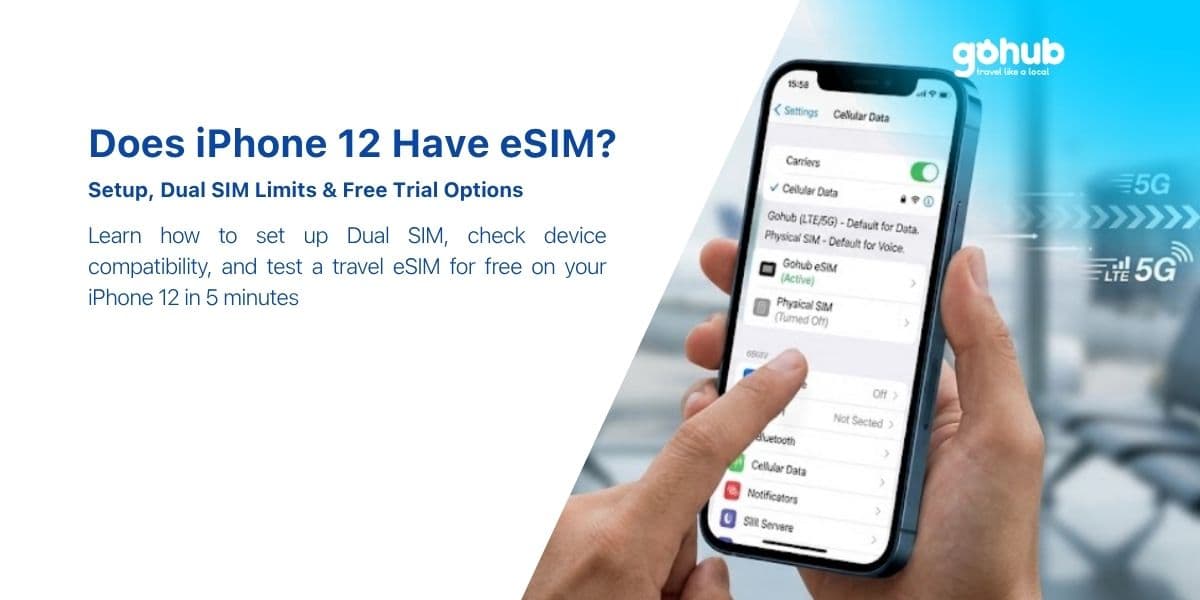
ใช่ iPhone 12 ทุกรุ่น — iPhone 12 mini, iPhone 12, iPhone 12 Pro และ iPhone 12 Pro Max — มี eSIM ในตัว ข้อยกเว้นเพียงอย่างเดียวคือรุ่นที่จำหน่ายในจีนแผ่นดินใหญ่ ฮ่องกง และมาเก๊า ซึ่ง Apple จัดส่งมาพร้อมช่องใส่ nano-SIM แบบกายภาพสองช่องแทน eSIM หากคุณซื้อ iPhone 12 ของคุณจากที่อื่น คุณสามารถติดตั้งแผนบริการข้อมูลสำหรับการเดินทางได้ภายในเวลาประมาณห้านาที โดยไม่ต้องเปิดถาด SIM เลย
คู่มือนี้ครอบคลุมถึงสิ่งที่ Dual SIM ของ iPhone 12 ทำในแต่ละวัน การตั้งค่าสายใดเป็นค่าเริ่มต้นสำหรับข้อมูลและ iMessage จะเกิดอะไรขึ้นกับ 5G เมื่อ eSIM สำหรับการเดินทางเป็นผู้ให้บริการข้อมูลของคุณ และวิธีการติดตั้งสามวิธี — เพื่อให้คุณเดินทางไปต่างประเทศและเชื่อมต่อได้ทันทีโดยไม่ต้องตามหา Wi-Fi ที่สนามบิน
คำตอบด่วน
รองรับ eSIM: ใช่ ใน iPhone 12 ทั้งสี่รุ่น
Dual SIM: nano-SIM แบบกายภาพหนึ่งซิม + eSIM ที่ใช้งานอยู่หนึ่งซิม (Dual SIM Dual Standby)
ใช้งาน eSIM สองซิมพร้อมกัน: ไม่ — คุณสมบัตินี้เริ่มต้นที่ iPhone 13
โปรไฟล์ที่จัดเก็บได้: แปดโปรไฟล์ขึ้นไป; มี eSIM ที่ใช้งานได้เพียงหนึ่งซิมในแต่ละครั้ง
iOS ขั้นต่ำ: iOS 12.1 สำหรับ eSIM, iOS 14.5 หรือใหม่กว่า หากต้องการใช้ 5G ในขณะที่สองสายใช้งานอยู่
ถูกบล็อกโดย: การล็อกโดยผู้ให้บริการ หรือรุ่นที่จำหน่ายในจีนแผ่นดินใหญ่ / ฮ่องกง / มาเก๊า
ต้องการยืนยันก่อนอ่านเพิ่มเติมหรือไม่? เปิด รายการ iPhone 12 ในฐานข้อมูลอุปกรณ์ที่รองรับของเรา หรือตรวจสอบรุ่นที่แน่นอนของคุณผ่าน เครื่องมือตรวจสอบอุปกรณ์ Gohub
iPhone 12 ทุกรุ่นรองรับ eSIM — รวมถึง mini และ Pro Max
Apple ไม่ได้แยกการรองรับ eSIM ในกลุ่มผลิตภัณฑ์ iPhone 12 เหมือนกับการแยกฮาร์ดแวร์กล้อง ชิป eSIM เหมือนกันทั้งในรุ่น 12 mini ที่ถูกที่สุดและรุ่น 12 Pro Max ระดับไฮเอนด์ ขนาดพื้นที่เก็บข้อมูล สี และผู้ให้บริการที่ซื้อก็ไม่มีผลเช่นกัน
รุ่น | eSIM | การกำหนดค่า SIM |
|---|---|---|
iPhone 12 mini | ใช่ | 1 nano-SIM + 1 eSIM |
iPhone 12 | ใช่ | 1 nano-SIM + 1 eSIM |
iPhone 12 Pro | ใช่ | 1 nano-SIM + 1 eSIM |
iPhone 12 Pro Max | ใช่ | 1 nano-SIM + 1 eSIM |
iPhone 12 / 12 Pro / 12 Pro Max ที่จำหน่ายในจีนแผ่นดินใหญ่ ฮ่องกง หรือมาเก๊า | ไม่ | 2 nano-SIM แบบกายภาพ |
แถวสุดท้ายนั้นเป็นสิ่งที่ทำให้ผู้คนสับสน และเป็นเหตุผลที่พบบ่อยที่สุดที่นักเดินทางที่มี iPhone รุ่นใหม่ล่าสุดไม่สามารถติดตั้งแผนบริการสำหรับการเดินทางได้ Apple สร้างฮาร์ดแวร์เฉพาะภูมิภาค: ในตลาดเหล่านั้น ช่องใส่ nano-SIM ช่องที่สองจะเข้ามาแทนที่ eSIM ทางกายภาพ ไม่มีการอัปเดต iOS, การเจลเบรก หรือการร้องขอจากผู้ให้บริการใดๆ ที่จะนำกลับมาได้ น่าแปลกที่ iPhone 12 mini ที่จำหน่ายในฮ่องกงและมาเก๊า ยังคง มี eSIM — การสลับเป็น Dual-physical-SIM ใช้กับรุ่นมาตรฐานและรุ่น Pro
วิธีตรวจสอบโทรศัพท์ของคุณเองใน 30 วินาที
เปิด การตั้งค่า > ทั่วไป > เกี่ยวกับ
เลื่อนไปที่ SIM ที่ใช้งานได้ หรือ EID หากมีหมายเลข EID แสดงอยู่ แสดงว่าโทรศัพท์มี eSIM
ไม่มีบรรทัด EID เลย และมีถาด SIM สองช่องในเครื่องใช่หรือไม่? คุณกำลังถือรุ่นภูมิภาคที่เป็น Dual-physical-SIM
คุณยังสามารถกด *#06# — หน้าต่างป๊อปอัปจะแสดงหมายเลข IMEI ของคุณ และบน iPhone ที่รองรับ eSIM จะแสดง EID ศูนย์ช่วยเหลือของเรามีคำแนะนำแบบละเอียดเพิ่มเติมใน ฉันจะตรวจสอบได้อย่างไรว่า iPhone ของฉันรองรับ eSIM? และปัญหาภูมิภาคมีการอธิบายไว้ใน สถานที่ที่ฉันซื้อโทรศัพท์มีความสำคัญหรือไม่?
ตัวบล็อกอื่นๆ: การล็อกโดยผู้ให้บริการ
iPhone 12 ที่ถูกล็อกโดยผู้ให้บริการรองรับ eSIM ในฮาร์ดแวร์ แต่จะปฏิเสธโปรไฟล์ใดๆ ที่ไม่ใช่จากผู้ให้บริการที่ล็อกเครื่องไว้ ตรวจสอบ การตั้งค่า > ทั่วไป > เกี่ยวกับ > การล็อกผู้ให้บริการ คุณต้องการให้แสดงว่า ไม่มีข้อจำกัด SIM หากเป็นอย่างอื่น eSIM สำหรับการเดินทางจะติดตั้งได้แต่จะไม่สามารถลงทะเบียนบนเครือข่ายได้ หากคุณซื้อโทรศัพท์มือสอง ให้ตรวจสอบสิ่งนี้ก่อนเดินทาง ไม่ใช่ที่สนามบิน — ดู การล็อกผู้ให้บริการ: วิธีตรวจสอบและปลดล็อกอุปกรณ์ของคุณ
Dual SIM Dual Standby หมายถึงอะไรในการใช้งานประจำวันในต่างประเทศ
iPhone 12 ทำงานด้วย Dual SIM Dual Standby (DSDS) ทั้งสองสายยังคงลงทะเบียนและสามารถรับสายและข้อความได้ แต่มีเพียงสายเดียวเท่านั้นที่ส่งข้อมูลได้ในแต่ละขณะ ในทางปฏิบัติแล้ว นี่คือสิ่งที่นักเดินทางต้องการ:
nano-SIM หลักของคุณ ยังคงอยู่ในถาด โดยปิดการโรมมิ่งไว้ เพื่อให้ OTP ของธนาคารและการโทรจากครอบครัวยังคงเข้ามาได้
eSIM สำหรับการเดินทางของคุณ จะใช้ข้อมูลทั้งหมดในอัตราท้องถิ่น
หากมีคนโทรเข้าเบอร์หลักของคุณในขณะที่คุณกำลังคุยสายอีกสายหนึ่ง สายที่สองจะทำงานเหมือนสายที่ไม่ได้รับปกติ หรือไปที่วอยซ์เมล ขึ้นอยู่กับผู้ให้บริการของคุณ
ข้อจำกัดที่ควรรู้: คุณไม่สามารถใช้งาน eSIM สองซิมพร้อมกันบน iPhone 12 ได้ คุณสามารถจัดเก็บโปรไฟล์ eSIM ได้หลายโปรไฟล์ — ญี่ปุ่น, ยุโรป, สหรัฐอเมริกาจากการเดินทางครั้งก่อนๆ — แต่มีเพียงโปรไฟล์เดียวเท่านั้นที่สามารถเปิดใช้งานได้ การเปิดโปรไฟล์ที่สองจะปิดโปรไฟล์แรก Dual active eSIM มาพร้อมกับ iPhone 13 ซึ่งเป็นความแตกต่างในทางปฏิบัติระหว่างสองรุ่น หากคุณกำลังเลือกโทรศัพท์มือสองสำหรับการเดินทาง
การจัดเก็บโปรไฟล์ระหว่างการเดินทาง
โปรไฟล์เก่าไม่มีค่าใช้จ่ายในการเก็บรักษาและสามารถเปิดใช้งานใหม่ได้หากแผนยังคงมีอายุการใช้งานเหลืออยู่ ดังนั้นจึงไม่ค่อยมีเหตุผลที่จะต้องลบอย่างเร่งรีบ เปลี่ยนชื่อแต่ละโปรไฟล์ทันทีที่คุณติดตั้ง — "ญี่ปุ่น ต.ค.", "ยุโรป 10GB" — เพราะการมี "Travel" x4 ในรายการ SIM จะทำให้ผู้คนส่งข้อความผิดสาย ดู ฉันจะเปลี่ยนชื่อ eSIM ของฉันได้อย่างไร? และ ฉันควรลบ eSIM ของฉันเมื่อใด — และจะทำอย่างไรให้ปลอดภัย
การตั้งค่าสายเริ่มต้นสำหรับข้อมูล การโทร และ iMessage
นี่คือส่วนที่ตัดสินว่าการเดินทางของคุณจะถูกหรือแพง และใช้เวลา 60 วินาทีเมื่อติดตั้ง eSIM แล้ว
การตั้งค่า > เซลลูลาร์ > ข้อมูลเซลลูลาร์ → เลือก eSIM สำหรับการเดินทาง ของคุณ
ในหน้าจอเดียวกัน ให้ปิด อนุญาตการสลับข้อมูลเซลลูลาร์ หากเปิดไว้ iPhone อาจสลับกลับไปใช้สายหลักของคุณโดยอัตโนมัติ — และนั่นคือค่าบริการโรมมิ่ง
การตั้งค่า > เซลลูลาร์ > สายเสียงเริ่มต้น → เก็บ หมายเลขหลักของคุณ ไว้เพื่อให้การโทรและ SMS ทำงานได้ตามปกติ
แตะ สายหลักของคุณ > การโรมมิ่งข้อมูล → ปิด เพื่อความปลอดภัย
การตั้งค่า > ข้อความ > iMessage และ FaceTime → ยืนยันว่า iMessage ยังคงผูกกับหมายเลขหลักของคุณ ไม่ใช่สายสำหรับการเดินทาง
eSIM สำหรับการเดินทางส่วนใหญ่ รวมถึงของ Gohub เป็นแบบข้อมูลเท่านั้น: ให้บริการอินเทอร์เน็ต ไม่ใช่หมายเลขโทรศัพท์ท้องถิ่น การโทรและข้อความของคุณยังคงทำงานผ่านสายหลักของคุณ และ WhatsApp, Zalo, Messenger, FaceTime และ iMessage ทั้งหมดทำงานผ่านข้อมูลสำหรับการเดินทาง หากคุณต้องการรายละเอียดเพิ่มเติม โปรดอ่าน eSIM ของ Gohub มาพร้อมกับหมายเลขโทรศัพท์หรือไม่? และ ฉันจะยังคงรับสายและ SMS บนหมายเลขหลักของฉันได้หรือไม่ในขณะที่ใช้ eSIM?
การตั้งค่าที่ผู้คนลืม: การสลับข้อมูลเซลลูลาร์
สิ่งนี้สมควรได้รับย่อหน้าแยกต่างหาก เพราะเป็นสาเหตุหลักของข้อร้องเรียนส่วนใหญ่ที่ว่า "ฉันใช้ eSIM สำหรับการเดินทางแต่ยังคงถูกเรียกเก็บค่าบริการโรมมิ่ง" iOS จะเปิดใช้งานเพื่อช่วยให้คุณเชื่อมต่อได้เมื่อสายหนึ่งมีสัญญาณไม่ดี — ซึ่งสมเหตุสมผลเมื่ออยู่ที่บ้าน แต่มีค่าใช้จ่ายสูงเมื่ออยู่ต่างประเทศ ปิดการตั้งค่านี้ก่อนที่คุณจะบิน นิสัยที่เกี่ยวข้องที่ช่วยประหยัดเงิน: ปิดการโรมมิ่งข้อมูลในสายหลักจนกว่าคุณจะยืนยันว่า eSIM สำหรับการเดินทางมีสัญญาณ ดังที่อธิบายไว้ใน ทำไมฉันควรรอจนกว่าจะถึงที่หมายก่อนเปิดการโรมมิ่งข้อมูล?
พฤติกรรม 5G เมื่อ eSIM สำหรับการเดินทางเป็นสายข้อมูล
iPhone 12 เป็นโทรศัพท์ 5G รุ่นแรกของ Apple และกฎ Dual SIM เกี่ยวกับ 5G ได้เปลี่ยนไปในช่วงต้นของอายุการใช้งาน:
iOS 14.5 และใหม่กว่า: 5G ทำงานได้ในขณะที่ทั้งสองสายใช้งานอยู่ นี่คือสิ่งที่คุณจะใช้งานในปัจจุบัน
iOS 14.0 ถึง 14.4: เมื่อสองสายใช้งานอยู่ iPhone จะลดลงเป็น LTE
การที่คุณจะได้รับ 5G ในต่างประเทศหรือไม่นั้นขึ้นอยู่กับเครือข่ายท้องถิ่นที่ eSIM ของคุณโรมมิ่งไป และคลื่นความถี่ที่ iPhone 12 รุ่นภูมิภาคของคุณรองรับ — รุ่นของสหรัฐอเมริการองรับ mmWave ส่วนใหญ่ในภูมิภาคอื่นไม่รองรับ สำหรับการเดินทาง สิ่งนี้มีความสำคัญน้อยกว่าที่ผู้คนคาดไว้มาก: LTE เพียงพอสำหรับการใช้งานแผนที่ แอปเรียกรถ การแปล และการสนทนาทางวิดีโอ และ 5G ทำให้แบตเตอรี่หมดเร็วกว่า หากคุณต้องการดูว่าเครือข่ายท้องถิ่นให้บริการอะไรจริงๆ ให้เรียกใช้ การทดสอบความเร็ว Gohub หลังจากที่คุณเชื่อมต่อ
บังคับใช้ LTE เพื่อประหยัดแบตเตอรี่ภายใต้ การตั้งค่า > เซลลูลาร์ > [eSIM ของคุณ] > เสียงและข้อมูล > LTE คุณสามารถสลับกลับได้ตลอดเวลา
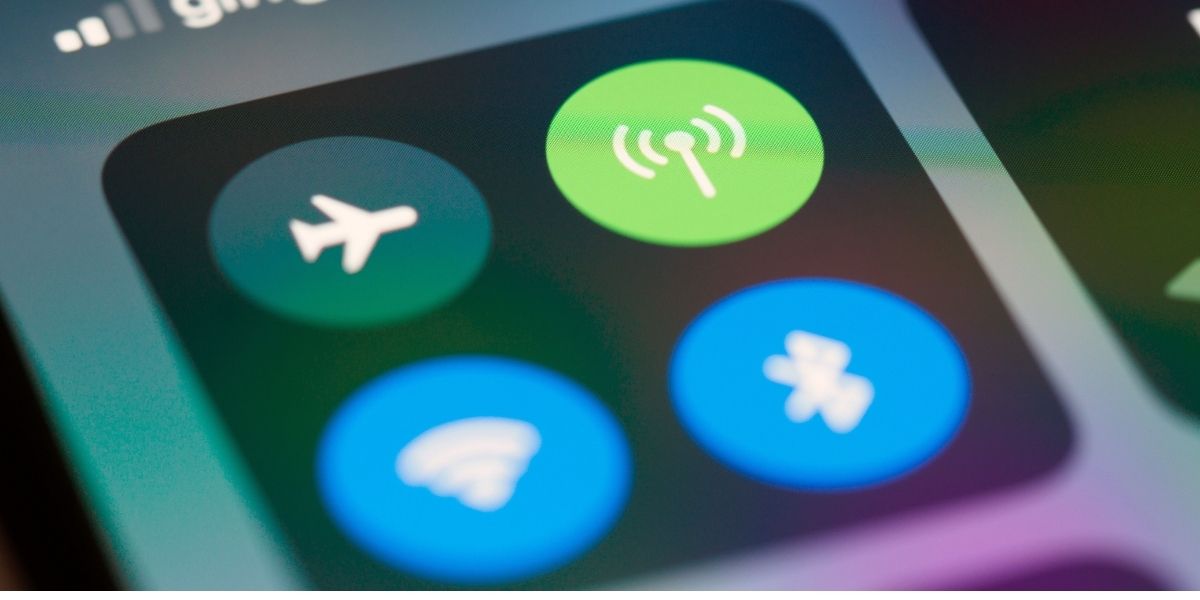
ปุ่มสลับเซลลูลาร์ในศูนย์ควบคุม การตั้งค่าว่าสายใดกำลังใช้ข้อมูลจริงนั้นตั้งค่าอยู่ใน การตั้งค่า > เซลลูลาร์ > ข้อมูลเซลลูลาร์
เพิ่ม eSIM: รหัส QR, รายละเอียดด้วยตนเอง หรือแอปผู้ให้บริการ
ทั้งสามวิธีต้องมีการเชื่อมต่ออินเทอร์เน็ตในขณะที่ติดตั้ง — โทรศัพท์ต้องเชื่อมต่อกับเซิร์ฟเวอร์ของผู้ให้บริการเพื่อดาวน์โหลดโปรไฟล์ ดังนั้น ติดตั้งก่อนที่คุณจะบิน ในขณะที่คุณยังมี Wi-Fi และเปิดใช้งานหลังจากที่คุณลงจอด การติดตั้งไม่เหมือนกับการเริ่มต้นแผนบริการ; แผนบริการ Gohub ส่วนใหญ่จะเริ่มนับเมื่อ eSIM เชื่อมต่อกับเครือข่ายในต่างประเทศเป็นครั้งแรก กฎการเปิดใช้งานแตกต่างกันไปตามประเภทแผนบริการ ดังนั้นโปรดตรวจสอบ แผน eSIM ของฉันเริ่มต้นเมื่อใด? สำหรับแผนที่คุณซื้อ รายละเอียดอยู่ใน ฉันสามารถติดตั้ง eSIM ของฉันก่อนเดินทางได้หรือไม่?
วิธีที่ 1 — รหัส QR (วิธีปกติ)
การตั้งค่า > เซลลูลาร์ > เพิ่ม eSIM (บน iOS รุ่นเก่า: เพิ่มแผนบริการเซลลูลาร์)
แตะ ใช้รหัส QR และชี้กล้องไปที่รหัสที่แสดงบนแล็ปท็อป สิ่งพิมพ์ หรือโทรศัพท์เครื่องที่สอง
ติดป้ายกำกับแผน เลือกสายเริ่มต้นตามที่กล่าวมาข้างต้น และคุณก็เสร็จสิ้น
วิธีที่ 2 — ป้อนรายละเอียดด้วยตนเอง
ไม่มีหน้าจอที่สองให้สแกนใช่หรือไม่? ในหน้าเดียวกัน ให้เลือก ป้อนรายละเอียดด้วยตนเอง และพิมพ์ ที่อยู่ SM-DP+ และ รหัสเปิดใช้งาน จากอีเมลคำสั่งซื้อของคุณ ซึ่งจะสร้างโปรไฟล์เดียวกันกับวิธี QR นี่คือวิธีที่ใช้ที่ประตูสนามบินโดยมีเพียงอีเมลยืนยันเปิดอยู่
วิธีที่ 3 — ติดตั้งจากแอปผู้ให้บริการ
แอป Gohub ติดตั้งโปรไฟล์ด้วยการแตะเพียงครั้งเดียวและข้ามรหัสทั้งหมด ซึ่งเป็นวิธีที่เร็วที่สุดในการเติมเงินระหว่างการเดินทาง หากข้อมูลของคุณเหลือน้อย การเติมเงิน ใช้เวลาน้อยกว่าหนึ่งนาทีและไม่จำเป็นต้องติดตั้งใหม่
คำแนะนำทั่วไปพร้อมภาพหน้าจอมีอยู่ที่ วิธีติดตั้ง eSIM และ ฉันจะติดตั้ง eSIM บน iPhone ได้อย่างไร?
เมื่อไม่ทำงานในครั้งแรก
"รหัสนี้ไม่ถูกต้องแล้ว" — โปรไฟล์ถูกติดตั้งไปแล้วครั้งหนึ่ง โปรไฟล์ eSIM ใช้ได้ครั้งเดียว; ดู วิธีแก้ไขที่นี่
"ไม่สามารถเพิ่มแผนบริการเซลลูลาร์จากผู้ให้บริการนี้ได้" — โดยปกติแล้วจะเป็นการล็อกโดยผู้ให้บริการหรือข้อจำกัดทางภูมิภาค: อ่านสิ่งนี้
มีแถบสัญญาณแต่ไม่มีอินเทอร์เน็ต — การตั้งค่า APN หรือสายข้อมูล แก้ไขได้ใน คู่มือนี้
สิ่งอื่นใด: คู่มือการแก้ไขปัญหา eSIM จัดเรียงตามอาการ
การทำให้หมายเลขหลักของคุณติดต่อได้ในขณะที่ปิดการโรมมิ่ง
คุณไม่จำเป็นต้องเลือกระหว่าง "ติดต่อได้" กับ "ไม่จ่ายค่าโรมมิ่ง" ด้วย DSDS ของ iPhone 12 คุณจะได้ทั้งสองอย่าง:
nano-SIM หลัก: เปิด, การโรมมิ่งข้อมูล ปิด การโทรและ SMS — รวมถึง OTP ของธนาคาร — ยังคงเข้ามาได้เนื่องจากการโรมมิ่งเสียงและ SMS แยกจากการโรมมิ่งข้อมูลในผู้ให้บริการส่วนใหญ่ ตรวจสอบค่าบริการโรมมิ่งสายเรียกเข้าของผู้ให้บริการของคุณ; การรับสายมักจะฟรีหรือถูกมาก ในขณะที่การรับสายอาจไม่ฟรี
eSIM สำหรับการเดินทาง: เปิด, ตั้งค่าเป็นสายข้อมูล
ต้องการการตั้งค่าที่ไม่มีความเสี่ยงหรือไม่? ปิดสายหลักทั้งหมดใน การตั้งค่า > เซลลูลาร์ และพึ่งพา iMessage และการโทรผ่านอินเทอร์เน็ต ผ่านข้อมูลสำหรับการเดินทาง
เคล็ดลับที่เป็นประโยชน์อีกอย่างหนึ่ง: iPhone 12 ของคุณสามารถแชร์ eSIM สำหรับการเดินทางกับแล็ปท็อป แท็บเล็ต หรือโทรศัพท์ของเพื่อนร่วมเดินทางผ่าน Personal Hotspot — ดู ฉันสามารถใช้ Gohub eSIM ของฉันเป็นฮอตสปอตเพื่อแชร์ข้อมูลกับอุปกรณ์อื่นได้หรือไม่?
iPhone 12 ต้องการข้อมูลเท่าไหร่ในการเดินทาง?
วันเดินทางปกติ — แผนที่และการนำทาง, การส่งข้อความ, การโทรด้วยเสียงผ่าน WhatsApp สองสามครั้ง, โซเชียลมีเดีย, บอร์ดดิ้งพาส และการแปลสองสามครั้ง — ใช้ข้อมูลระหว่าง 500MB ถึง 1.5GB การสตรีมวิดีโอผ่าน Wi-Fi ของโรงแรมฟรี; การสตรีมวิดีโอผ่านเซลลูลาร์คือสิ่งที่ทำให้แผนบริการหมดภายในสองวัน
การตั้งค่าสองอย่างที่ช่วยให้ iPhone 12 เป็นระเบียบ: เปิด โหมดข้อมูลต่ำ สำหรับ eSIM สำหรับการเดินทาง (การตั้งค่า > เซลลูลาร์ > [eSIM] > ตัวเลือกข้อมูลเซลลูลาร์) และปิดการอัปโหลด รูปภาพ iCloud ผ่านเซลลูลาร์ จากนั้นตรวจสอบการใช้งานเป็นครั้งคราว — ฉันจะตรวจสอบได้อย่างไรว่าฉันใช้ข้อมูลไปเท่าไหร่แล้ว? ไม่แน่ใจว่าจะซื้อแผนบริการขนาดเท่าใด? เครื่องคำนวณข้อมูลการเดินทาง จะคำนวณขนาดจากระยะเวลาการเดินทางและพฤติกรรมของคุณ
ตัวเลือกทดลองใช้ฟรี: ทดสอบ eSIM บน iPhone 12 ของคุณก่อนชำระเงิน
เหตุผลที่ซื่อสัตย์ในการลองก่อนซื้อไม่ใช่ราคา — แต่เป็นการยืนยันว่าโทรศัพท์ของคุณ ด้วยสถานะการล็อกผู้ให้บริการของคุณ และเวอร์ชัน iOS ของคุณ สามารถติดตั้งโปรไฟล์ได้อย่างราบรื่น สิบนาทีบนโซฟาของคุณดีกว่าการแก้ไขปัญหาในห้องโถงผู้โดยสารขาเข้า
Gohub มี eSIM ฟรีที่คุณสามารถรับได้โดยไม่ต้องใช้บัตรเครดิต ติดตั้งบน iPhone 12 ที่บ้าน ดูโปรไฟล์ปรากฏใน การตั้งค่า > เซลลูลาร์ และคุณจะรู้ว่าโทรศัพท์พร้อมใช้งานนานก่อนออกเดินทาง เรายังมีการเปรียบเทียบที่ตรงไปตรงมาว่าข้อเสนอฟรีของอุตสาหกรรมมีอะไรบ้างใน การทดลองใช้ eSIM ฟรีที่ดีที่สุดโดยไม่ต้องใช้บัตรเครดิต พร้อมรายการคำเตือนใน 12 สัญญาณของการหลอกลวง eSIM ฟรี
การเปิดเผยข้อมูล: Gohub เป็นผลิตภัณฑ์ของเราเอง เรากล่าวอย่างชัดเจนแทนที่จะนำเสนอสิ่งนี้เป็นการรีวิวที่เป็นกลาง — ข้อเท็จจริงของอุปกรณ์ข้างต้นสามารถตรวจสอบได้จากเอกสารของ Apple และแอปการตั้งค่าของคุณเอง ไม่ว่าคุณจะเลือกผู้ให้บริการรายใดในที่สุด
เมื่อคุณพร้อมที่จะซื้อสำหรับปลายทางที่เฉพาะเจาะจง หน้าประเทศจะมีข้อมูลความครอบคลุมและราคาในท้องถิ่น: ญี่ปุ่น, เกาหลีใต้, ประเทศไทย, ยุโรป, สหรัฐอเมริกา, หรือ เรียกดูปลายทางทั้งหมด
iPhone 12 เทียบกับ iPhone รุ่นใหม่กว่าสำหรับการเดินทางด้วย eSIM
หากคุณกำลังตัดสินใจว่า iPhone 12 "ดีพอ" ในฐานะโทรศัพท์สำหรับการเดินทางในปี 2026 หรือไม่ คำตอบคือใช่ — โดยมีข้อควรระวังหนึ่งข้อ
iPhone 12 | iPhone 13 และใหม่กว่า | iPhone 14+ (รุ่นสหรัฐอเมริกา) | |
|---|---|---|---|
eSIM | ใช่ | ใช่ | ใช่ |
nano-SIM แบบกายภาพ | ใช่ | ใช่ | ไม่ (รุ่นสหรัฐอเมริกาเป็น eSIM เท่านั้น) |
eSIM สองซิมที่ใช้งานอยู่ | ไม่ | ใช่ | ใช่ |
โปรไฟล์ที่จัดเก็บ | 8+ | 8+ | 8+ |
ข้อควรระวังนี้เกี่ยวข้องเฉพาะในกรณีที่คุณต้องการใช้งาน eSIM สำหรับการเดินทางสองซิมพร้อมกัน — เช่น การเดินทางหลายประเทศที่คุณต้องการแผนบริการญี่ปุ่นท้องถิ่นและแผนบริการเอเชียระดับภูมิภาคทำงานร่วมกัน สำหรับคนอื่นๆ การใช้ nano-SIM หลักหนึ่งซิมบวกกับ eSIM สำหรับการเดินทางหนึ่งซิมคือการตั้งค่าที่ใช้งานได้ และ iPhone 12 ก็ทำได้อย่างสมบูรณ์แบบ เปรียบเทียบกับ iPhone 13 หรือสำหรับเส้นทางประหยัด iPhone SE
คำถามที่พบบ่อย
iPhone 12 mini มี eSIM หรือไม่?
ใช่ 12 mini มีฮาร์ดแวร์ eSIM เหมือนกับรุ่นอื่นๆ และยังเป็น iPhone 12 รุ่นเดียวที่ยังคงมี eSIM ในตลาดฮ่องกงและมาเก๊า
ฉันสามารถใช้ eSIM สองซิมบน iPhone 12 ได้หรือไม่?
คุณสามารถจัดเก็บโปรไฟล์ได้หลายโปรไฟล์ แต่มี eSIM เพียงหนึ่งซิมเท่านั้นที่สามารถใช้งานได้พร้อมกับ nano-SIM แบบกายภาพ การใช้งาน eSIM สองซิมพร้อมกันต้องใช้ iPhone 13 หรือใหม่กว่า
การติดตั้ง eSIM จะเปลี่ยนหมายเลขโทรศัพท์ของฉันหรือไม่?
ไม่ หมายเลขหลักของคุณยังคงอยู่บน SIM แบบกายภาพ eSIM สำหรับการเดินทางแบบข้อมูลเท่านั้นจะเพิ่มอินเทอร์เน็ต ไม่ใช่หมายเลขใหม่ — เวอร์ชันเต็มอยู่ใน การติดตั้ง eSIM จะเปลี่ยนหมายเลขโทรศัพท์ของคุณหรือไม่?
ฉันจำเป็นต้องมี Wi-Fi เพื่อติดตั้ง eSIM หรือไม่?
ใช่ ในขณะที่ติดตั้ง — โทรศัพท์จะดาวน์โหลดโปรไฟล์จากผู้ให้บริการ ติดตั้งที่บ้านก่อนออกเดินทาง; แผนบริการจะเริ่มเมื่อ eSIM เชื่อมต่อกับเครือข่ายในต่างประเทศ กฎการเปิดใช้งานแตกต่างกันไปตามประเภทแผนบริการ ดังนั้นโปรดตรวจสอบ แผน eSIM ของฉันเริ่มต้นเมื่อใด? สำหรับแผนที่คุณซื้อ
iPhone 12 ของฉันแสดง "ไม่มีบริการ" หลังจากลงจอด จะทำอย่างไรดี?
ตรวจสอบว่า eSIM สำหรับการเดินทางเปิดอยู่ เลือกไว้ภายใต้ข้อมูลเซลลูลาร์ การโรมมิ่งข้อมูล เปิดอยู่สำหรับ eSIM สำหรับการเดินทาง (นี่คือสิ่งที่ทำให้สามารถใช้เครือข่ายพันธมิตรได้) และรีสตาร์ทโทรศัพท์ กรณีส่วนใหญ่จะแก้ไขได้ภายในหนึ่งนาที; ส่วนที่เหลือครอบคลุมอยู่ใน คู่มือการแก้ไขปัญหา
eSIM จะทำให้แบตเตอรี่ iPhone 12 ของฉันหมดเร็วขึ้นหรือไม่?
การใช้งานสองสายพร้อมกันจะใช้พลังงานเพิ่มขึ้นเล็กน้อยเนื่องจากทั้งสองสายยังคงลงทะเบียนกับเครือข่าย การใช้พลังงานที่มากขึ้นคือ 5G และการนำทางแผนที่อย่างต่อเนื่อง การบังคับใช้ LTE ในสายสำหรับการเดินทางเป็นการแก้ไขที่มีประสิทธิภาพที่สุด
สัญญาณอ่อนกว่าบน eSIM เมื่อเทียบกับ SIM แบบกายภาพหรือไม่?
ไม่ — eSIM ใช้อุปกรณ์รับส่งสัญญาณเดียวกันและข้อตกลงเครือข่ายเดียวกัน ดู คำตอบในศูนย์ช่วยเหลือ
ก่อนที่คุณจะบิน: รายการตรวจสอบ 2 นาที
การตั้งค่า > ทั่วไป > เกี่ยวกับ แสดง EID และ การล็อกผู้ให้บริการ แสดงว่า ไม่มีข้อจำกัด SIM
iOS อัปเดตแล้ว (14.5+ หากคุณต้องการ 5G พร้อมสองสาย)
ติดตั้ง eSIM สำหรับการเดินทางที่บ้านผ่าน Wi-Fi และติดป้ายกำกับชัดเจน
ข้อมูลเซลลูลาร์ = eSIM สำหรับการเดินทาง · ปิดการสลับข้อมูลเซลลูลาร์ · สายเสียงเริ่มต้น = หมายเลขหลัก
สายหลัก: ปิดการโรมมิ่งข้อมูล
อีเมลคำสั่งซื้อพร้อมรหัส QR และรายละเอียด SM-DP+ บันทึกแบบออฟไลน์ เผื่อไว้
ทำหกสิ่งนี้แล้ว iPhone 12 จะเปลี่ยนจาก "รองรับ eSIM" เป็น "เชื่อมต่อทันทีที่ประตูเครื่องบินเปิด" รับ eSIM ฟรี และทดสอบขั้นตอนทั้งหมดคืนนี้

Hi! Chúng mình là Gohub Team Gohub là nhà bán eSIM du lịch hàng đầu Việt Nam và là người bạn đồng hành đáng tin cậy của hàng triệu du khách trong mỗi chuyến đi. Với niềm yêu thích du lịch và công nghệ, team luôn mong muốn mang đến cho bạn những hành trình mượt mà nhất. Chúng mình chia sẻ nhiều mẹo du lịch thực tế, kinh nghiệm được rút ra từ những chuyến đi khắp châu Á đến châu Âu và giới thiệu các giải pháp eSIM tiện lợi để bạn luôn kết nối mọi lúc mọi nơi. Mục tiêu của Gohub Team là giúp bạn tự tin chuẩn bị, thoải mái khám phá và tận hưởng từng khoảnh khắc trong chuyến đi của mình.
ดูบทความทั้งหมด →Related articles
iPhone 13 มี eSIM ไหม? วิธีเพิ่มก่อนเดินทาง
ใช่ — และ iPhone 13 เป็น iPhone รุ่นแรกที่รองรับการใช้งาน eSIM สองซิมพร้อมกัน นี่คือวิธีเพิ่ม eSIM สำหรับการเดินทางก่อนที่คุณจะบิน การตั้งค่าแบบไหนที่ควรเลือก และวิธีแก้ไขปัญหา "ไม่มีบริการ" หลังจากลงจอด
iPhone SE มี eSIM ไหม? คุณต้องการรุ่นไหนกันแน่
iPhone SE รุ่นที่ 2 (2020) และรุ่นที่ 3 (2022) รองรับ eSIM ส่วนรุ่นที่ 1 (2016) ไม่รองรับและไม่มีวิธีแก้ไข นี่คือวิธีดูว่าคุณกำลังถือ iPhone SE รุ่นไหนอยู่ — ใน 10 วินาที
Apple Watch มี eSIM ไหม? รุ่น Cellular, ผู้ให้บริการเครือข่าย และความเป็นจริงในการเดินทาง
Apple Watch รุ่น Cellular มี eSIM แต่คุณไม่สามารถติดตั้ง eSIM สำหรับการเดินทางลงไปได้ นี่คือสิ่งที่ใช้งานได้ในต่างประเทศ สิ่งที่ใช้งานไม่ได้ และการตั้งค่าที่จะช่วยให้ Apple Watch ของคุณออนไลน์ในต่างประเทศได้