

아이폰 12는 eSIM을 지원하나요? 설정 방법, 듀얼 SIM 제한 사항 및 무료 체험 옵션

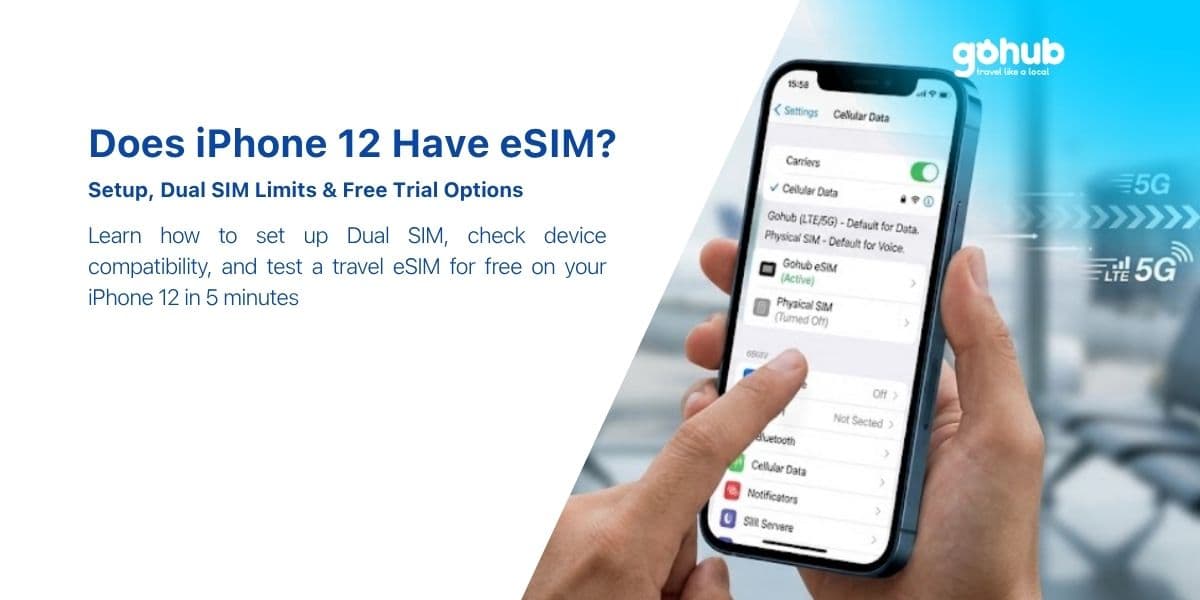
네. iPhone 12 mini, iPhone 12, iPhone 12 Pro, iPhone 12 Pro Max 등 모든 iPhone 12 모델에는 eSIM이 내장되어 있습니다. 유일한 예외는 중국 본토, 홍콩, 마카오에서 판매되는 모델로, Apple은 eSIM 대신 두 개의 물리적 나노 SIM 슬롯을 제공합니다. 다른 곳에서 iPhone 12를 구매했다면, SIM 트레이를 열지 않고도 약 5분 만에 여행용 데이터 요금제를 설치할 수 있습니다.
이 가이드에서는 iPhone 12의 듀얼 SIM이 일상적으로 어떤 역할을 하는지, 데이터 및 iMessage의 기본 회선을 무엇으로 설정해야 하는지, 여행용 eSIM이 데이터를 처리할 때 5G는 어떻게 되는지, 그리고 세 가지 설치 방법에 대해 다룹니다. 따라서 공항 Wi-Fi를 찾아 헤매지 않고 해외에 도착하자마자 연결될 수 있습니다.
빠른 답변
eSIM 지원: 예, 모든 4가지 iPhone 12 모델에서 지원됩니다.
듀얼 SIM: 물리적 나노 SIM 1개 + 활성 eSIM 1개 (듀얼 SIM 듀얼 스탠바이).
두 개의 eSIM 동시 활성화: 아니요 — 이는 iPhone 13부터 시작됩니다.
저장 가능한 프로필: 8개 이상; 한 번에 하나의 eSIM만 활성화됩니다.
최소 iOS 버전: eSIM의 경우 iOS 12.1, 두 회선이 활성화된 상태에서 5G를 사용하려면 iOS 14.5 이상.
차단 요인: 통신사 잠금 또는 중국 본토/홍콩/마카오 모델.
더 읽기 전에 확인하고 싶으신가요? 저희 호환 기기 데이터베이스에서 iPhone 12 항목을 열거나, 정확한 모델을 Gohub 기기 확인 도구를 통해 확인하세요.
mini 및 Pro Max를 포함한 모든 iPhone 12 모델이 eSIM을 지원합니다
Apple은 카메라 하드웨어를 나눈 방식처럼 iPhone 12 라인에서 eSIM 지원을 나누지 않았습니다. eSIM 칩은 가장 저렴한 12 mini와 최고급 12 Pro Max에서 동일합니다. 저장 용량, 색상, 구매 통신사도 차이가 없습니다.
모델 | eSIM | SIM 구성 |
|---|---|---|
iPhone 12 mini | 예 | 나노 SIM 1개 + eSIM 1개 |
iPhone 12 | 예 | 나노 SIM 1개 + eSIM 1개 |
iPhone 12 Pro | 예 | 나노 SIM 1개 + eSIM 1개 |
iPhone 12 Pro Max | 예 | 나노 SIM 1개 + eSIM 1개 |
중국 본토, 홍콩 또는 마카오에서 판매되는 iPhone 12 / 12 Pro / 12 Pro Max | 아니요 | 물리적 나노 SIM 2개 |
마지막 행은 사람들이 놓치기 쉬운 부분이며, 최신 iPhone을 가진 여행자가 여행용 요금제를 설치할 수 없는 가장 흔한 이유입니다. Apple은 지역별 하드웨어를 만들었습니다. 해당 시장에서는 두 번째 나노 SIM 슬롯이 물리적으로 eSIM을 대체합니다. iOS 업데이트, 탈옥 또는 통신사 요청으로도 되돌릴 수 없습니다. 흥미롭게도 홍콩과 마카오에서 판매되는 iPhone 12 mini는 eSIM을 유지합니다. 듀얼 물리 SIM 교체는 표준 및 Pro 모델에 적용됩니다.
30초 만에 내 기기 확인하는 방법
설정 > 일반 > 정보를 엽니다.
사용 가능한 SIM 또는 EID로 스크롤합니다. EID 번호가 표시되면 해당 전화기에는 eSIM이 있습니다.
EID 항목이 전혀 없고, 프레임에 SIM 트레이가 두 개 있나요? 그렇다면 듀얼 물리 SIM 지역 변형 모델을 가지고 계신 겁니다.
*#06#을 다이얼할 수도 있습니다. 팝업 창에 IMEI 번호와 eSIM 지원 iPhone의 경우 EID가 표시됩니다. 저희 고객센터에는 더 자세한 안내가 있습니다: 내 iPhone이 eSIM을 지원하는지 어떻게 확인하나요?, 그리고 지역별 문제는 다음에서 설명합니다: 휴대폰을 어디서 샀는지가 중요한가요?
다른 차단 요인: 통신사 잠금
통신사 잠금 iPhone 12는 하드웨어적으로 eSIM을 지원하지만, 잠금을 설정한 통신사의 프로필이 아닌 다른 프로필은 거부합니다. 설정 > 일반 > 정보 > 통신사 잠금을 확인하세요. SIM 제한 없음이라고 표시되어야 합니다. 다른 내용이 표시되면 여행용 eSIM은 설치되지만 네트워크에 등록되지 않습니다. 중고폰을 구매했다면 여행 전에 공항이 아닌 곳에서 이를 확인하세요 — 다음을 참조하세요: 통신사 잠금: 기기 확인 및 잠금 해제 방법.
해외 일상 사용에서 듀얼 SIM 듀얼 스탠바이가 실제로 의미하는 것
iPhone 12는 듀얼 SIM 듀얼 스탠바이(DSDS)를 지원합니다. 두 회선 모두 등록 상태를 유지하며 전화와 문자를 받을 수 있지만, 한 번에 한 회선만 데이터를 전송합니다. 실제로 이는 여행자가 원하는 바와 정확히 일치합니다:
집에서 사용하던 나노 SIM은 트레이에 그대로 두고 로밍을 끈 상태로 유지하여, 은행 OTP와 가족의 전화가 계속 도착합니다.
여행용 eSIM은 현지 요금으로 모든 데이터를 처리합니다.
다른 회선으로 통화 중일 때 누군가 집 번호로 전화하면, 두 번째 전화는 통신사에 따라 일반적인 부재중 전화처럼 작동하거나 음성 사서함으로 연결됩니다.
알아두어야 할 제한 사항: iPhone 12에서는 두 개의 eSIM을 동시에 사용할 수 없습니다. 일본, 유럽, 미국 등 이전 여행에서 사용했던 여러 eSIM 프로필을 저장할 수 있지만, 한 번에 하나만 켤 수 있습니다. 두 번째 프로필을 켜면 첫 번째 프로필은 꺼집니다. 듀얼 활성 eSIM은 iPhone 13 세대부터 도입되었으며, 여행용 중고폰을 선택할 때 이 둘의 실질적인 차이점입니다.
여행 간 프로필 저장
오래된 프로필은 보관하는 데 비용이 들지 않으며, 요금제 유효 기간이 남아 있다면 다시 활성화할 수 있으므로 서둘러 삭제할 이유는 거의 없습니다. 설치하는 즉시 각 프로필의 이름을 변경하세요 — "일본 10월", "유럽 10GB" 등 — SIM 목록에 "여행"이 4개 있으면 사람들이 잘못된 회선으로 문자를 보내게 됩니다. 참조: eSIM 이름을 어떻게 변경하나요? 및 eSIM을 언제 삭제해야 하며, 안전하게 삭제하는 방법.
데이터, 통화 및 iMessage의 기본 회선 설정 방법
이 부분은 여행 비용이 저렴할지 비쌀지를 결정하며, eSIM이 설치되면 60초밖에 걸리지 않습니다.
설정 > 셀룰러 > 셀룰러 데이터 → 여행용 eSIM을 선택합니다.
같은 화면에서 셀룰러 데이터 전환 허용을 끄기로 설정합니다. 켜져 있으면 iPhone이 조용히 집 회선으로 전환될 수 있으며, 이는 로밍 요금으로 이어집니다.
설정 > 셀룰러 > 기본 음성 회선 → 통화 및 SMS가 정상적으로 작동하도록 집 번호를 유지합니다.
집 회선 > 데이터 로밍 → 끄기를 탭합니다. 만약을 대비한 조치입니다.
설정 > 메시지 > iMessage 및 FaceTime → iMessage가 여행 회선이 아닌 집 번호에 계속 연결되어 있는지 확인합니다.
Gohub을 포함한 대부분의 여행용 eSIM은 데이터 전용입니다. 즉, 현지 전화번호가 아닌 인터넷을 제공합니다. 통화와 문자는 집 회선을 통해 계속 작동하며, WhatsApp, Zalo, Messenger, FaceTime 및 iMessage는 모두 여행 데이터를 통해 작동합니다. 자세한 내용은 다음을 참조하세요: Gohub eSIM에 전화번호가 포함되어 있나요? 및 eSIM을 사용하는 동안에도 내 주요 번호로 전화와 SMS를 받을 수 있나요?
사람들이 잊는 설정: 셀룰러 데이터 전환
이 설정은 "여행용 eSIM을 사용했는데도 로밍 요금이 부과되었다"는 불만의 대부분을 차지하므로 별도의 단락으로 다룰 가치가 있습니다. iOS는 한 회선의 신호가 약할 때 연결을 유지하기 위해 이 기능을 켭니다. 국내에서는 합리적이지만 해외에서는 비용이 많이 듭니다. 비행 전에 끄세요. 돈을 절약하는 관련 습관: 여행용 eSIM 신호가 확인될 때까지 집 회선의 데이터 로밍을 꺼두세요. 다음에서 설명합니다: 착륙하기 전에 데이터 로밍을 켜는 것을 왜 기다려야 하나요?
여행용 eSIM이 데이터 회선일 때의 5G 동작
iPhone 12는 Apple의 첫 5G 폰이었으며, 5G 관련 듀얼 SIM 규칙은 출시 초기에 변경되었습니다:
iOS 14.5 이상: 두 회선이 모두 활성화된 상태에서 5G가 작동합니다. 현재 사용하고 계실 버전입니다.
iOS 14.0 ~ 14.4: 두 회선이 활성화된 상태에서는 iPhone이 LTE로 전환되었습니다.
해외에서 실제로 5G를 사용할 수 있는지 여부는 eSIM이 로밍하는 현지 네트워크와 지역별 iPhone 12가 지원하는 주파수 대역에 따라 달라집니다. 미국 모델은 mmWave를 지원하지만, 대부분의 다른 지역은 그렇지 않습니다. 여행 시에는 사람들이 예상하는 것보다 이 문제가 훨씬 덜 중요합니다. LTE는 지도, 차량 공유 앱, 번역 및 영상 통화에 충분하며, 5G는 배터리를 더 빨리 소모합니다. 현지 네트워크가 실제로 어떤 성능을 제공하는지 확인하고 싶다면, 연결 후 Gohub 속도 테스트를 실행하세요.
배터리를 절약하려면 설정 > 셀룰러 > [내 eSIM] > 음성 및 데이터 > LTE에서 LTE를 강제 설정하세요. 언제든지 다시 전환할 수 있습니다.
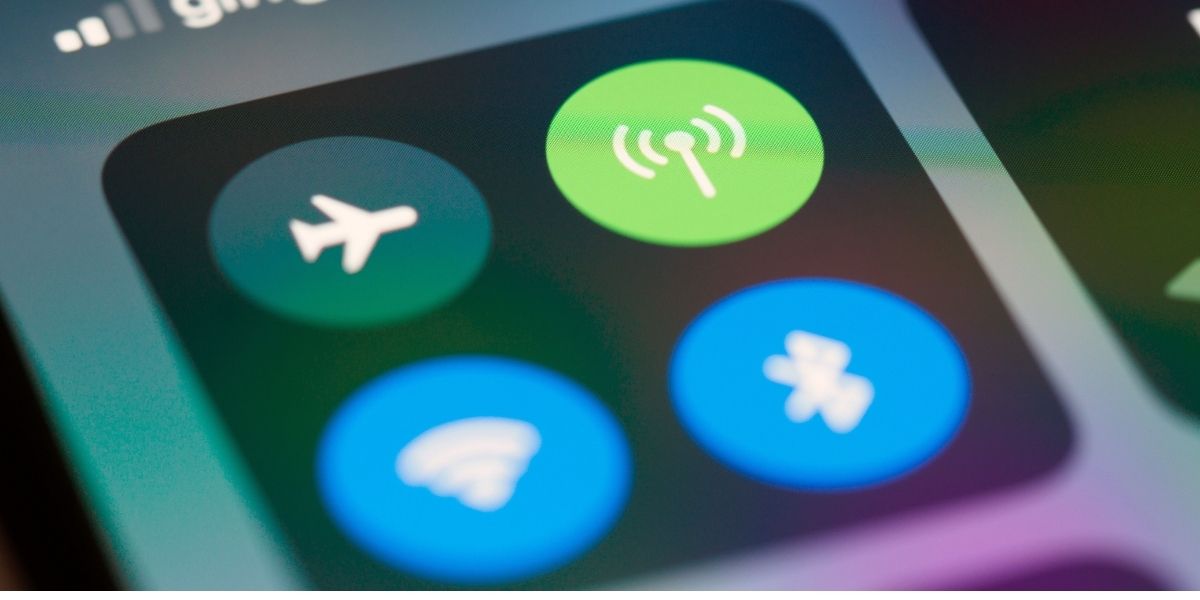
제어 센터의 셀룰러 토글. 실제로 데이터를 사용하는 회선은 설정 > 셀룰러 > 셀룰러 데이터에서 설정됩니다.
eSIM 추가: QR 코드, 수동 세부 정보 또는 통신사 앱
세 가지 방법 모두 설치 시점에 인터넷 연결이 필요합니다. 휴대폰이 프로필을 다운로드하려면 공급업체 서버에 연결해야 합니다. 따라서 비행 전에 Wi-Fi가 있을 때 설치하고, 착륙 후에 활성화하세요. 설치하는 것과 요금제를 시작하는 것은 다릅니다. 대부분의 Gohub 요금제는 eSIM이 해외 네트워크에 처음 연결될 때부터 계산이 시작됩니다. 활성화 규칙은 요금제 유형에 따라 다르므로, 구매하는 요금제에 대해 내 eSIM 요금제는 언제 시작되나요?를 확인하세요. 자세한 내용은 다음을 참조하세요: 여행 전에 eSIM을 설치할 수 있나요?
방법 1 — QR 코드 (일반적인 경로)
설정 > 셀룰러 > eSIM 추가 (이전 iOS에서는 셀룰러 요금제 추가).
QR 코드 사용을 탭하고 노트북, 인쇄물 또는 다른 휴대폰에 표시된 코드를 카메라로 가리킵니다.
요금제에 라벨을 지정하고 위에서 설명한 대로 기본 회선을 선택하면 완료됩니다.
방법 2 — 수동으로 세부 정보 입력
스캔할 두 번째 화면이 없나요? 같은 페이지에서 세부 정보 수동 입력을 선택하고 주문 이메일에 있는 SM-DP+ 주소와 활성화 코드를 입력합니다. QR 코드 경로와 정확히 동일한 프로필이 생성됩니다. 이것은 확인 이메일만 열어둔 채 공항 게이트에서 사용할 수 있는 방법입니다.
방법 3 — 공급업체 앱에서 설치
Gohub 앱은 한 번의 탭으로 프로필을 설치하고 코드를 완전히 건너뛰며, 이는 여행 중 데이터를 충전하는 가장 빠른 방법이기도 합니다. 데이터가 부족하면, 충전은 1분 이내에 완료되며 아무것도 다시 설치할 필요가 없습니다.
스크린샷이 포함된 전체 일반 안내는 다음에서 확인할 수 있습니다: eSIM 설치 방법 및 iPhone에 eSIM을 어떻게 설치하나요?
첫 시도에 작동하지 않을 때
"이 코드는 더 이상 유효하지 않습니다" — 프로필이 이미 한 번 설치되었습니다. eSIM 프로필은 일회용입니다. 여기에서 해결 방법을 확인하세요.
"이 통신사의 셀룰러 요금제를 추가할 수 없습니다" — 일반적으로 통신사 잠금 또는 지역 제한입니다: 이것을 읽어보세요.
신호는 있지만 인터넷이 안 됨 — APN 또는 데이터 회선 설정 문제로, 이 가이드에서 해결됩니다.
그 외의 경우: eSIM 문제 해결 가이드는 증상별로 정리되어 있습니다.
로밍이 꺼져 있을 때 집 번호로 연락 가능하게 유지하기
"연락 가능"과 "로밍 요금 미지불" 사이에서 선택할 필요가 없습니다. iPhone 12의 DSDS를 사용하면 두 가지 모두 가능합니다:
집 나노 SIM: 켜짐, 데이터 로밍 꺼짐. 대부분의 통신사에서 음성 및 SMS 로밍은 데이터 로밍과 별개이므로 은행 OTP를 포함한 전화 및 SMS는 계속 도착합니다. 통신사의 수신 전화 로밍 요금을 확인하세요. 수신은 종종 무료이거나 매우 저렴하지만, 응답은 그렇지 않을 수 있습니다.
여행용 eSIM: 켜짐, 데이터 회선으로 설정.
위험 부담 없는 설정을 선호하시나요? 설정 > 셀룰러에서 집 회선을 완전히 끄고 여행 데이터를 통한 iMessage 및 인터넷 통화에 의존하세요.
한 가지 더 실용적인 팁: iPhone 12는 개인용 핫스팟을 통해 여행용 eSIM을 노트북, 태블릿 또는 여행 동반자의 휴대폰과 공유할 수 있습니다 — 다음을 참조하세요: Gohub eSIM을 핫스팟으로 사용할 수 있나요?
여행 중 iPhone 12에 실제로 필요한 데이터 양은 얼마인가요?
현실적인 여행 하루 사용량 — 지도 및 내비게이션, 메시징, WhatsApp을 통한 몇 번의 음성 통화, 소셜 미디어, 탑승권 및 몇 가지 번역 — 은 500MB에서 1.5GB 사이입니다. 호텔 Wi-Fi에서의 비디오 스트리밍은 무료입니다. 셀룰러 데이터로 비디오를 스트리밍하면 이틀 만에 요금제가 소진됩니다.
iPhone 12를 깔끔하게 유지하는 두 가지 설정: 여행용 eSIM에 대해 저데이터 모드를 켜고 (설정 > 셀룰러 > [eSIM] > 셀룰러 데이터 옵션), 셀룰러 데이터를 통한 iCloud 사진 업로드를 끕니다. 그런 다음 가끔 사용량을 확인하세요 — 데이터 사용량을 어떻게 확인하나요? 어떤 용량의 요금제를 구매해야 할지 모르시겠나요? 여행 데이터 계산기가 여행 기간과 습관에 따라 적절한 용량을 알려줍니다.
무료 체험 옵션: 결제 전에 iPhone 12에서 eSIM 테스트하기
구매 전에 시도해봐야 하는 솔직한 이유는 가격 때문이 아닙니다. 귀하의 단말기가 귀하의 통신사 잠금 상태와 귀하의 iOS 버전에서 프로필을 깔끔하게 설치하는지 확인하는 것입니다. 도착 홀에서 문제를 해결하는 것보다 소파에서 10분 동안 확인하는 것이 훨씬 낫습니다.
Gohub은 신용카드 없이 신청할 수 있는 무료 eSIM을 제공합니다. 집에서 iPhone 12에 설치하고, 설정 > 셀룰러에 프로필이 나타나는 것을 확인하면 출발 훨씬 전에 휴대폰이 준비되었음을 알 수 있습니다. 또한 업계의 무료 제공 상품이 실제로 무엇을 포함하는지에 대한 솔직한 비교를 다음에서 제공합니다: 신용카드 없는 최고의 무료 eSIM 체험, 그리고 다음에서 경고 목록을 제공합니다: 무료 eSIM 사기의 12가지 징후.
공개: Gohub은 저희 자체 제품입니다. 저희는 이를 중립적인 리뷰로 제시하기보다는 솔직하게 말씀드립니다. 위에 언급된 기기 정보는 어떤 공급업체를 선택하시든 Apple의 문서와 귀하의 설정 앱을 통해 확인할 수 있습니다.
특정 목적지 구매 준비가 되면, 해당 국가 페이지에서 현지 커버리지 및 가격 정보를 확인할 수 있습니다: 일본, 대한민국, 태국, 유럽, 미국, 또는 모든 목적지 찾아보기.
eSIM 여행을 위한 iPhone 12 대 최신 iPhone
2026년에 iPhone 12가 여행용 휴대폰으로 "충분히 좋은지" 결정하고 있다면, 한 가지 주의할 점이 있지만 충분합니다.
iPhone 12 | iPhone 13 및 이후 모델 | iPhone 14+ (미국 모델) | |
|---|---|---|---|
eSIM | 예 | 예 | 예 |
물리적 나노 SIM | 예 | 예 | 아니요 (미국 모델은 eSIM 전용) |
두 개의 활성 eSIM | 아니요 | 예 | 예 |
저장된 프로필 | 8개 이상 | 8개 이상 | 8개 이상 |
이 주의사항은 두 개의 여행용 eSIM을 동시에 사용하려는 경우에만 해당됩니다. 예를 들어, 현지 일본 요금제와 지역 아시아 요금제를 함께 사용하려는 다국가 여행의 경우입니다. 다른 모든 사람들에게는 나노 SIM 집 회선과 하나의 여행용 eSIM 조합이 잘 작동하며, iPhone 12는 이를 완벽하게 수행합니다. iPhone 13 또는 예산 경로를 위해서는 iPhone SE와 비교해보세요.
자주 묻는 질문
iPhone 12 mini에 eSIM이 있나요?
네. 12 mini는 다른 모델들과 동일한 eSIM 하드웨어를 가지고 있으며, 홍콩 및 마카오 시장에서 eSIM을 유지하는 유일한 iPhone 12 모델이기도 합니다.
iPhone 12에서 두 개의 eSIM을 사용할 수 있나요?
여러 프로필을 저장할 수 있지만, 물리적 나노 SIM과 함께 한 번에 하나의 eSIM만 활성화할 수 있습니다. 두 개의 eSIM을 동시에 활성화하려면 iPhone 13 또는 그 이후 모델이 필요합니다.
eSIM을 설치하면 전화번호가 바뀌나요?
아니요. 집 번호는 물리 SIM에 유지됩니다. 데이터 전용 여행용 eSIM은 새로운 번호가 아닌 인터넷을 추가합니다 — 자세한 내용은 eSIM을 설치하면 전화번호가 바뀌나요?를 참조하세요.
eSIM을 설치하려면 Wi-Fi가 필요한가요?
네, 설치 시점에 필요합니다 — 휴대폰이 공급업체로부터 프로필을 다운로드합니다. 출발 전에 집에서 설치하세요. 요금제는 eSIM이 해외에 연결될 때 시작됩니다. 활성화 규칙은 요금제 유형에 따라 다르므로, 구매하는 요금제에 대해 내 eSIM 요금제는 언제 시작되나요?를 확인하세요.
착륙 후 iPhone 12에 "서비스 없음"이라고 표시됩니다. 어떻게 해야 하나요?
여행용 eSIM이 켜져 있는지, 셀룰러 데이터에서 선택되어 있는지, 데이터 로밍이 여행용 eSIM에 대해 켜져 있는지 (이것이 파트너 네트워크를 사용하게 합니다) 확인하고 휴대폰을 재시작하세요. 대부분의 경우는 1분 이내에 해결됩니다. 나머지는 문제 해결 가이드에서 다룹니다.
eSIM이 iPhone 12 배터리를 더 빨리 소모하나요?
두 개의 활성 회선은 모두 네트워크에 등록되어 있으므로 약간 더 많은 전력을 사용합니다. 더 큰 배터리 소모는 5G와 지속적인 지도 내비게이션입니다. 여행 회선에서 LTE를 강제 설정하는 것이 가장 효과적인 해결책입니다.
eSIM의 신호가 물리 SIM보다 약한가요?
아니요 — eSIM은 동일한 안테나와 동일한 네트워크 계약을 사용합니다. 고객센터 답변을 참조하세요.
비행 전: 2분 체크리스트
설정 > 일반 > 정보에 EID가 표시되고, 통신사 잠금이 SIM 제한 없음으로 표시됩니다.
iOS 업데이트됨 (두 회선으로 5G를 원하면 14.5 이상).
집에서 Wi-Fi를 통해 여행용 eSIM이 설치되었고 명확하게 라벨링됨.
셀룰러 데이터 = 여행용 eSIM · 셀룰러 데이터 전환 끄기 · 기본 음성 회선 = 집 번호.
집 회선: 데이터 로밍 끄기.
QR 코드와 SM-DP+ 세부 정보가 포함된 주문 이메일이 만약을 대비해 오프라인으로 저장됨.
이 여섯 가지를 수행하면 iPhone 12는 "eSIM 지원"에서 "비행기 문이 열리는 순간 연결" 상태가 됩니다. 무료 eSIM 신청하고 오늘 밤 전체 과정을 테스트해보세요.

Hi! Chúng mình là Gohub Team Gohub là nhà bán eSIM du lịch hàng đầu Việt Nam và là người bạn đồng hành đáng tin cậy của hàng triệu du khách trong mỗi chuyến đi. Với niềm yêu thích du lịch và công nghệ, team luôn mong muốn mang đến cho bạn những hành trình mượt mà nhất. Chúng mình chia sẻ nhiều mẹo du lịch thực tế, kinh nghiệm được rút ra từ những chuyến đi khắp châu Á đến châu Âu và giới thiệu các giải pháp eSIM tiện lợi để bạn luôn kết nối mọi lúc mọi nơi. Mục tiêu của Gohub Team là giúp bạn tự tin chuẩn bị, thoải mái khám phá và tận hưởng từng khoảnh khắc trong chuyến đi của mình.
모든 글 보기 →Related articles
아이폰 13은 eSIM을 지원하나요? 여행 전 eSIM 추가 방법
네, 아이폰 13은 두 개의 eSIM을 동시에 사용할 수 있는 최초의 아이폰입니다. 비행 전에 여행용 eSIM을 추가하는 방법, 어떤 설정을 선택해야 하는지, 그리고 착륙 후 "서비스 없음" 문제를 해결하는 방법을 알려드립니다.
아이폰 SE는 eSIM을 지원하나요? 어떤 세대가 필요한가요?
아이폰 SE 2세대(2020)와 3세대(2022)는 eSIM을 지원합니다. 1세대(2016)는 지원하지 않으며, 해결 방법도 없습니다. 어떤 SE 모델을 가지고 있는지 10초 만에 확인하는 방법을 알려드립니다.
애플 워치에 eSIM이 있나요? 셀룰러 모델, 통신사, 그리고 여행 시 현실
셀룰러 애플 워치 모델에는 eSIM이 있지만, 여행용 eSIM을 설치할 수는 없습니다. 해외에서 작동하는 것과 작동하지 않는 것, 그리고 해외에서 워치를 온라인 상태로 유지하는 설정에 대해 알아보세요.