

L'iPhone 13 ha l'eSIM? Come aggiungerne una prima di viaggiare

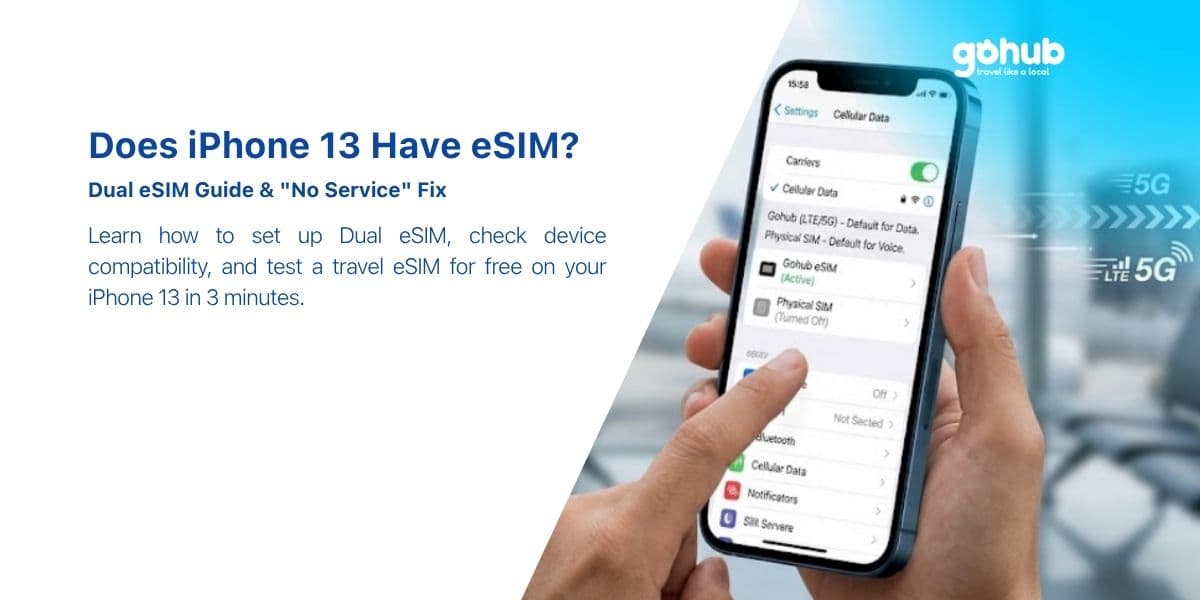
Sì. L'iPhone 13, 13 mini, 13 Pro e 13 Pro Max hanno tutti una eSIM — e la generazione iPhone 13 è la prima che può eseguire due eSIM contemporaneamente. Questo singolo cambiamento è ciò che lo rende l'iPhone più flessibile mai rilasciato per i viaggi: puoi mantenere un profilo domestico e un profilo di viaggio entrambi attivi, senza toccare il vassoio della SIM.
Le eccezioni sono le stesse di ogni generazione recente: le unità vendute nella Cina continentale non hanno alcuna eSIM, e i modelli standard e Pro venduti a Hong Kong e Macao vengono spediti con due slot fisici per nano-SIM. Tutto ciò che segue presuppone un modello globale.
Risposta rapida
· Supporto eSIM: sì, su tutti e quattro i modelli di iPhone 13.
· Due eSIM attive: sì — una novità per iPhone, su iOS 16 o successivo.
· Altra combinazione supportata: una nano-SIM + una eSIM.
· Profili memorizzati: otto o più; due attivi contemporaneamente.
· Tempo di installazione: circa tre minuti tramite Wi-Fi.
· Bloccato da: un blocco operatore, o un modello Cina continentale / Hong Kong / Macao.
Per confermare la tua unità esatta, controlla la pagina dell'iPhone 13 nel nostro database dispositivi o esegui il controllo dispositivo.
L'iPhone 13 è la prima generazione che esegue DUE eSIM attive
Prima dell'iPhone 13, un iPhone poteva contenere molti profili eSIM ma attivarne solo uno alla volta. Con iOS 16 su un iPhone 13, due profili eSIM possono essere attivi contemporaneamente — entrambi registrati, entrambi in grado di ricevere chiamate e messaggi, con uno di essi che trasporta i dati.
Perché è importante quando viaggi:
· Viaggi multi-paese. Un piano regionale per l'intero viaggio più un piano locale per il paese con la migliore copertura — attivi contemporaneamente, commutabili con due tocchi invece di una reinstallazione.
· Telefoni senza vassoio SIM. Se in seguito passi a un iPhone 14 americano o più recente, che non ha slot fisico, l'abitudine alla doppia eSIM è già tua.
· Linee domestiche digitali. Molti operatori ora emettono il numero di casa come eSIM. Su un iPhone 13 puoi mantenere quella e una eSIM di viaggio insieme, e lasciare il vassoio vuoto.
· Lavoro e personale. Due numeri, un telefono, senza complicazioni.
Due cose che la funzione non fa: non permette a entrambe le linee di usare i dati contemporaneamente (l'iPhone è ancora Dual SIM Dual Standby — una linea dati alla volta), e non richiede hardware specifico per iOS 16, solo il sistema operativo. Se il tuo iPhone 13 è ancora su iOS 15, aggiorna prima del viaggio.
Due eSIM vs nano-SIM più eSIM — quale configurazione scegliere per un viaggio
Entrambe funzionano. La risposta giusta dipende da dove risiede il tuo numero di casa.
Configurazione | Ideale per | Attenzione a |
Nano-SIM (casa) + eSIM (viaggio) | La maggior parte dei viaggiatori. La tua SIM fisica esistente rimane esattamente dove si trova; nulla cambia per la tua linea di casa. | Ricorda di disattivare il roaming dati sulla linea di casa. |
eSIM (casa) + eSIM (viaggio) | Operatori che emettono una SIM digitale; persone che odiano perdere piccole schede di plastica; chiunque converta il vassoio in uno di riserva. | Convertire una SIM fisica di casa in eSIM è un passaggio unidirezionale controllato dal tuo operatore — fallo una settimana prima della partenza, non la notte prima. |
Due eSIM di viaggio | Itinerari multi-paese — ad esempio un piano regionale Giappone–Corea insieme a un piano di ricarica locale. | Solo una trasporta dati in qualsiasi momento; imposta quella giusta come linea dati prima di averne bisogno. |
Un consiglio pratico dai ticket che il nostro team di supporto vede: se il tuo viaggio è in un solo paese e dura meno di tre settimane, mantienilo semplice — nano-SIM di casa più una eSIM di viaggio. Aggiungi la seconda eSIM solo quando c'è una ragione per farlo.
Memorizzare fino a otto profili eSIM e passare da uno all'altro
Un iPhone 13 può contenere otto o più profili eSIM. I vecchi piani dei viaggi precedenti rimangono nell'elenco e non costano nulla da mantenere. Il passaggio è manuale e istantaneo:
1. Impostazioni > Cellulare mostra ogni piano installato.
2. Tocca un piano → Attiva questa linea / Disattiva questa linea.
3. Con due linee attive, imposta quale trasporta i dati sotto Impostazioni > Cellulare > Dati cellulare.
Due abitudini di gestione evitano molta confusione: rinomina ogni profilo al momento dell'installazione ("Giappone Nov 10GB" è meglio di "Viaggio"), e non eliminare un piano che ha ancora validità residua — potresti essere in grado di ricaricarlo invece di acquistarlo di nuovo. Vedi Quante eSIM posso memorizzare su un telefono? e Quando dovrei eliminare la mia eSIM?
Guida alla configurazione: aggiungere una eSIM di viaggio a un iPhone 13
Fallo a casa, tramite Wi-Fi, prima di volare. L'installazione del profilo richiede una connessione internet; il piano stesso di solito inizia a contare solo quando la eSIM si connette per la prima volta a una rete a destinazione. Le regole di attivazione differiscono per tipo di piano, quindi controlla Quando inizia il mio piano eSIM? per il piano che acquisti. Quindi non c'è costo nell'essere in anticipo, e c'è un costo reale nell'essere in ritardo — vedi Posso installare la mia eSIM prima del viaggio?
1. Installa il profilo
4. Apri Impostazioni > Cellulare > Aggiungi eSIM.
5. Scegli Usa codice QR e scansiona il codice dalla tua email d'ordine su un laptop o un secondo schermo.
Nessun secondo schermo? Tocca Inserisci dettagli manualmente e digita l'indirizzo SM-DP+ e il codice di attivazione dalla stessa email — il risultato è identico.
Il più veloce di tutti: installa direttamente dall'app Gohub, che salta completamente i codici.
6. Dai alla linea un'etichetta chiara quando iOS lo richiede.
2. Assegna le linee
7. Dati cellulare → eSIM di viaggio.
8. Consenti cambio dati cellulare → OFF. Questa è l'impostazione che previene il roaming a sorpresa: se lasciata attiva, iOS può ripiegare sulla tua linea di casa ogni volta che la linea di viaggio cala.
9. Linea vocale predefinita → numero di casa, in modo che chiamate e SMS si comportino come al solito.
10. Linea di casa → Roaming dati OFF.
11. eSIM di viaggio → Roaming dati ON. Controintuitivo ma necessario: una eSIM di viaggio funziona tramite roaming sulle reti partner.
3. Atterra e conferma
Dopo l'atterraggio, disattiva la modalità aereo e dai al telefono 30-60 secondi per trovare una rete partner. Se non appare nulla, riavvia una volta. Una versione passo-passo con screenshot è disponibile su Come installare una eSIM e Come installare la mia eSIM su iPhone?
Trasferimento rapido eSIM — spostare una linea su un nuovo iPhone
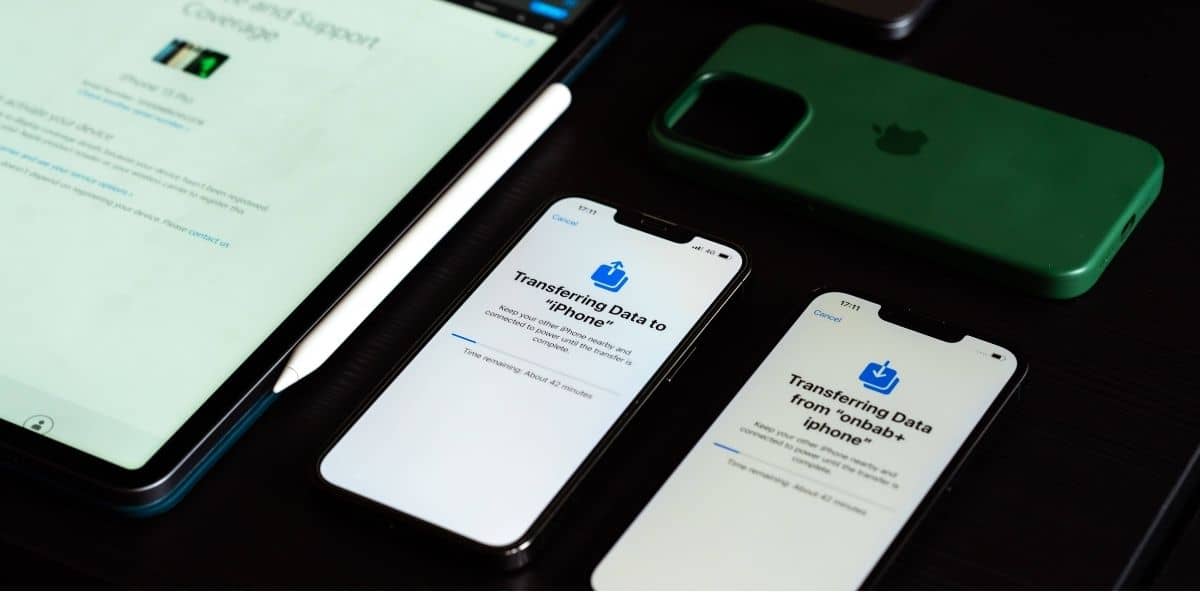
iOS 16 può spostare una eSIM tra due iPhone vicini tramite Bluetooth senza un codice QR. È utile quando aggiorni il tuo telefono e vuoi che la linea di casa lo segua. Nota che il supporto dell'operatore decide se funziona, e la maggior parte dei profili eSIM di viaggio non può essere trasferita in questo modo — un profilo di viaggio è legato al dispositivo su cui è stato installato. Pianifica un aggiornamento prima del viaggio, non durante.
Disattivare i dati della linea principale per evitare il roaming
L'iPhone 13 ti offre tre livelli di protezione, in ordine crescente di "paranoia":
12. Roaming dati disattivato sulla linea di casa (Impostazioni > Cellulare > [linea di casa] > Roaming dati). Chiamate e SMS arrivano comunque.
13. Cambio dati cellulare disattivato (Impostazioni > Cellulare > Dati cellulare). Impedisce a iOS di utilizzare silenziosamente la linea di casa.
14. Disattiva completamente la linea di casa (Impostazioni > Cellulare > [linea di casa] > Disattiva questa linea). Nulla passa tranne che tramite internet — iMessage, WhatsApp, Zalo e FaceTime continuano a funzionare tramite i dati di viaggio.
Il livello 1 + 2 è ciò che la maggior parte dei viaggiatori desidera: gli OTP bancari arrivano ancora sul numero di casa mentre ogni byte di dati proviene dal piano di viaggio. Dettagli in Riceverò ancora chiamate e SMS sul mio numero principale mentre uso una eSIM? e Come scelgo quale SIM gestisce le chiamate e quale i dati?
Cosa fare se la eSIM mostra "Nessun servizio" dopo l'atterraggio
Questo è il messaggio più comune che il nostro team di supporto riceve, e nella stragrande maggioranza dei casi si tratta di una delle sei cose. Scorri l'elenco in ordine — ci vogliono due minuti.
15. La linea è attiva? Impostazioni > Cellulare > [eSIM di viaggio] > Attiva questa linea.
16. Il Roaming dati è ATTIVO per la eSIM di viaggio? Senza di esso, il profilo non può connettersi a una rete partner. Questa è la causa principale.
17. La eSIM di viaggio è selezionata sotto Dati cellulare? Una linea può essere attiva e non essere comunque la linea dati.
18. Modalità aereo attiva per 15 secondi, poi disattiva. Forza una nuova ricerca di rete.
19. Riavvia l'iPhone. Cancella una registrazione obsoleta più spesso di quanto dovrebbe.
20. Seleziona la rete manualmente. Impostazioni > Cellulare > [eSIM] > Selezione rete → disattiva automatico → scegli una rete partner dall'elenco.
Ancora niente? Due casi specifici hanno le loro soluzioni: tacche di segnale ma senza internet (un problema di APN o di linea dati, non un problema di copertura) e un piano bloccato su "Attivazione". Tutto il resto è indicizzato per sintomo nella guida alla risoluzione dei problemi eSIM, e il supporto Gohub risponde 24 ore su 24 — utile saperlo prima di averne bisogno, così come la nostra politica di sostituzione eSIM in 1 ora.
Prima di acquistare: due cose da controllare sul tuo iPhone 13
Blocco operatore
Impostazioni > Generali > Info > Blocco operatore deve indicare Nessuna restrizione SIM. Un iPhone 13 bloccato ha hardware eSIM funzionante ma rifiuterà un profilo esterno. Se lo hai acquistato di seconda mano o con un piano a rate di un operatore, controlla ora — lo sblocco può richiedere diversi giorni all'operatore. Guida: Blocco operatore: come controllare e sbloccare il tuo dispositivo.
Dove è stato venduto il telefono
Scorri fino a SIM disponibile / EID nella stessa schermata. Nessun EID significa una variante regionale senza eSIM — tipicamente Cina continentale, o un modello standard o Pro di Hong Kong/Macao. L'iPhone 13 mini mantiene la eSIM a Hong Kong e Macao, rispecchiando il 12 mini. Contesto: Importa dove ho comprato il mio telefono?
Dati: quanto consuma un iPhone 13 all'estero
Aspettati 500MB–1.5GB per giorno di viaggio attivo per mappe, messaggistica, rideshare, social media e un paio di videochiamate — di più se fai streaming video lontano dal Wi-Fi. La batteria più grande dell'iPhone 13 fa sì che le persone lo usino di più, il che si riflette sia sulla bolletta dei dati che sul grafico della batteria.
Tre impostazioni che valgono dieci minuti prima della partenza: Modalità Dati ridotto sulla eSIM di viaggio, Foto di iCloud impostate solo su Wi-Fi e aggiornamenti automatici delle app disattivati. Poi controlla l'utilizzo occasionalmente — ecco come. Se non sei sicuro di quale piano acquistare, il calcolatore di dati di viaggio trasforma la durata del viaggio e le abitudini in un numero, e ricaricare a metà viaggio richiede circa un minuto se sottostimi.
Costo: eSIM di viaggio vs roaming su un iPhone 13
Il talento dual-eSIM dell'iPhone 13 ripaga solo se il piano sottostante è più economico del roaming, cosa che quasi sempre accade. Il roaming dell'operatore di casa è prezzato al giorno o per megabyte; una eSIM di viaggio è prezzata per gigabyte a tariffe locali. Abbiamo messo a confronto numeri reali in Costo eSIM vs roaming internazionale, l'abbiamo confrontato con l'acquisto di una SIM fisica locale all'arrivo in eSIM vs SIM fisica locale, e abbiamo elencato le alternative in 5 alternative ai costosi costi di roaming.

Provalo gratuitamente sul tuo iPhone 13
Il miglior uso di una eSIM gratuita non è risparmiare qualche dollaro — è dimostrare che il tuo telefono, con il tuo stato di blocco e la tua versione iOS, installa un profilo senza problemi. Fallo sul divano stasera piuttosto che in una sala arrivi a mezzanotte.
Richiedi la eSIM gratuita Gohub — senza carta di credito — installala e osserva la linea apparire sotto Impostazioni > Cellulare. Se vuoi confrontare ciò che è realmente offerto sul mercato, leggi Le migliori prove eSIM gratuite senza carta di credito e 12 segnali di una truffa eSIM gratuita.
Informativa: Gohub è un nostro prodotto, quindi tratta la raccomandazione di conseguenza. I fatti sul dispositivo in questa pagina sono indipendenti da ciò — valgono qualunque fornitore tu scelga.
Acquisti per una destinazione specifica? Inizia da Giappone, Corea del Sud, Thailandia, Singapore, Europa o l'elenco completo dei paesi.
Domande frequenti
L'iPhone 13 mini ha la eSIM?
Sì, ed è l'unico modello di iPhone 13 che mantiene la eSIM a Hong Kong e Macao, dove i modelli standard e Pro vengono spediti con due slot per SIM fisiche.
L'iPhone 13 può davvero usare due eSIM contemporaneamente?
Sì, su iOS 16 o successivo — due profili attivi e registrati contemporaneamente. Solo uno di essi trasporta dati alla volta.
Devo rimuovere la mia SIM fisica per usare una eSIM?
No. Tienila nel vassoio come linea vocale di casa e lascia che la eSIM gestisca i dati. Vedi Posso usare una eSIM e la mia SIM fisica contemporaneamente?
Il mio iPhone 13 manterrà il mio numero di telefono di casa?
Sì. Una eSIM di viaggio solo dati aggiunge internet, non un numero — spiegazione completa qui.
Posso installare la eSIM in aeroporto senza Wi-Fi?
L'installazione richiede una connessione. Se sei già al gate, usa il Wi-Fi dell'aeroporto o l'hotspot di un compagno, oppure inserisci manualmente i dettagli SM-DP+ tramite qualsiasi connessione tu possa ottenere. Molto meglio: installa prima di partire da casa.
Una eSIM funziona su un iPhone 13 bloccato da un operatore?
No. L'hardware è capace ma il blocco rifiuta i profili esterni. Controlla prima Blocco operatore sotto Impostazioni > Generali > Info.
Posso condividere i dati di viaggio con il mio laptop?
Sì, tramite Hotspot personale — dettagli qui.
Lista di controllo pre-volo
21. EID presente sotto Impostazioni > Generali > Info, Blocco operatore = Nessuna restrizione SIM.
22. iOS 16 o successivo se desideri due eSIM attive.
23. eSIM di viaggio installata tramite Wi-Fi di casa e etichettata.
24. Dati cellulare = eSIM di viaggio · Cambio dati OFF · Voce predefinita = numero di casa.
25. Linea di casa Roaming dati OFF · eSIM di viaggio Roaming dati ON.
26. Codice QR e dettagli SM-DP+ salvati offline come backup.
Sei passaggi, due minuti, e il tuo iPhone 13 è connesso prima di arrivare al ritiro bagagli. Inizia con la eSIM gratuita, poi scegli il piano per la tua destinazione. Confronti le generazioni? Vedi la guida all'iPhone 12 e la guida all'iPhone SE.

Hi! Chúng mình là Gohub Team Gohub là nhà bán eSIM du lịch hàng đầu Việt Nam và là người bạn đồng hành đáng tin cậy của hàng triệu du khách trong mỗi chuyến đi. Với niềm yêu thích du lịch và công nghệ, team luôn mong muốn mang đến cho bạn những hành trình mượt mà nhất. Chúng mình chia sẻ nhiều mẹo du lịch thực tế, kinh nghiệm được rút ra từ những chuyến đi khắp châu Á đến châu Âu và giới thiệu các giải pháp eSIM tiện lợi để bạn luôn kết nối mọi lúc mọi nơi. Mục tiêu của Gohub Team là giúp bạn tự tin chuẩn bị, thoải mái khám phá và tận hưởng từng khoảnh khắc trong chuyến đi của mình.
Vedi tutti gli articoli →Related articles
L'iPhone 12 ha l'eSIM? Configurazione, limiti Dual SIM e opzioni di prova gratuita
Sì — ogni modello di iPhone 12 supporta l'eSIM, ad eccezione delle varianti per la Cina continentale e Hong Kong. Ecco la configurazione in 5 minuti, i limiti della Dual SIM e come testare gratuitamente un'eSIM da viaggio.
L'iPhone SE ha l'eSIM? Quale generazione ti serve davvero
L'iPhone SE di 2ª generazione (2020) e di 3ª generazione (2022) supportano l'eSIM. La 1ª generazione (2016) non la supporta e non esiste una soluzione alternativa. Ecco come riconoscere quale SE hai in mano — in 10 secondi.
L'Apple Watch ha l'eSIM? Modelli cellulari, operatori e la realtà del viaggio
I modelli cellulari di Apple Watch hanno un'eSIM, ma non è possibile installare un'eSIM da viaggio su di esso. Ecco cosa funziona all'estero, cosa no, e la configurazione che mantiene il tuo Watch online all'estero.