

L'iPhone 12 ha l'eSIM? Configurazione, limiti Dual SIM e opzioni di prova gratuita

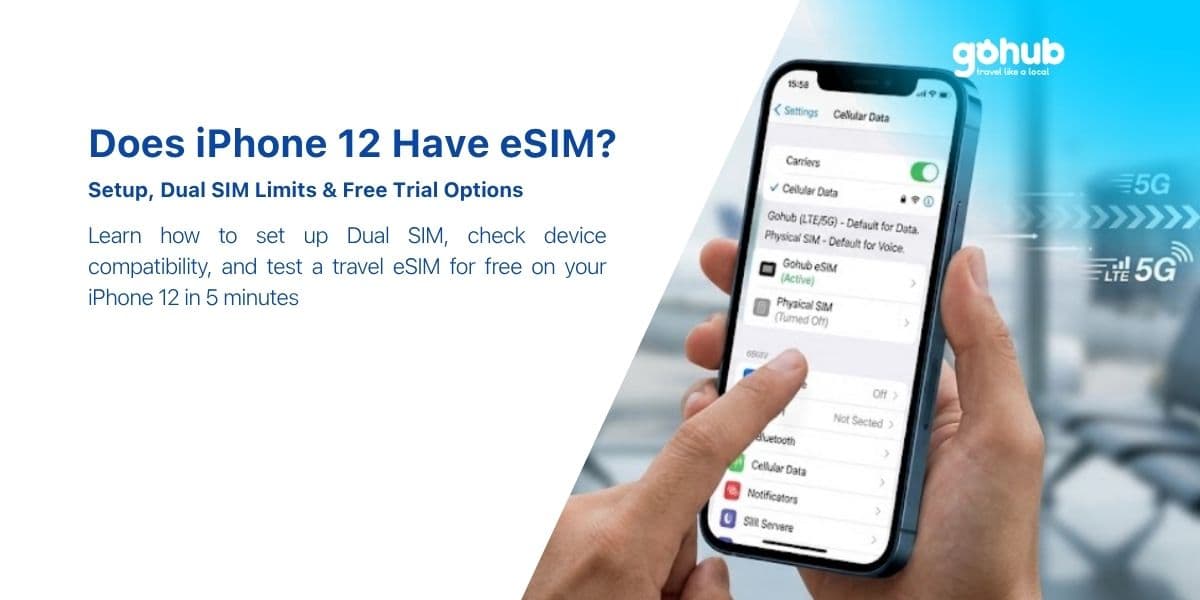
Sì. Ogni modello di iPhone 12 — iPhone 12 mini, iPhone 12, iPhone 12 Pro e iPhone 12 Pro Max — ha una eSIM integrata. Le uniche eccezioni sono le varianti vendute nella Cina continentale, a Hong Kong e Macao, che Apple spedisce con due slot fisici per nano-SIM anziché una eSIM. Se hai acquistato il tuo iPhone 12 altrove, puoi installarvi un piano dati di viaggio in circa cinque minuti senza mai aprire il vassoio della SIM.
Questa guida illustra cosa fa realmente la Dual SIM dell'iPhone 12 nell'uso quotidiano, quale linea impostare come predefinita per i dati e iMessage, cosa succede al 5G quando una eSIM di viaggio gestisce i tuoi dati e i tre metodi di installazione — così atterri all'estero già connesso invece di cercare il Wi-Fi dell'aeroporto.
Risposta rapida
Supporto eSIM: sì, su tutti e quattro i modelli di iPhone 12.
Dual SIM: una nano-SIM fisica + una eSIM attiva (Dual SIM Dual Standby).
Due eSIM attive contemporaneamente: no — questo inizia con l'iPhone 13.
Profili che puoi memorizzare: otto o più; solo una eSIM è attiva alla volta.
iOS minimo: iOS 12.1 per eSIM, iOS 14.5 o successivo se desideri il 5G mentre due linee sono attive.
Bloccato da: un blocco operatore, o un modello della Cina continentale / Hong Kong / Macao.
Vuoi confermare prima di continuare a leggere? Apri la voce iPhone 12 nel nostro database di dispositivi compatibili, oppure verifica il tuo modello esatto tramite il verificatore di dispositivi Gohub.
Ogni modello di iPhone 12 supporta l'eSIM — inclusi mini e Pro Max
Apple non ha diviso il supporto eSIM tra la linea iPhone 12 come ha fatto con l'hardware della fotocamera. Il chip eSIM è identico sul 12 mini più economico e sul 12 Pro Max di fascia alta. Anche la dimensione della memoria, il colore e l'operatore di acquisto non fanno differenza.
Modello | eSIM | Configurazione SIM |
|---|---|---|
iPhone 12 mini | Sì | 1 nano-SIM + 1 eSIM |
iPhone 12 | Sì | 1 nano-SIM + 1 eSIM |
iPhone 12 Pro | Sì | 1 nano-SIM + 1 eSIM |
iPhone 12 Pro Max | Sì | 1 nano-SIM + 1 eSIM |
iPhone 12 / 12 Pro / 12 Pro Max venduti nella Cina continentale, a Hong Kong o Macao | No | 2 nano-SIM fisiche |
Quell'ultima riga è quella che inganna le persone, ed è la ragione più comune per cui un viaggiatore con un iPhone perfettamente moderno non riesce a installare un piano di viaggio. Apple ha costruito hardware specifico per regione: in quei mercati il secondo slot nano-SIM sostituisce fisicamente l'eSIM. Nessun aggiornamento iOS, jailbreak o richiesta dell'operatore la ripristina. Curiosamente, l'iPhone 12 mini venduto a Hong Kong e Macao mantiene l'eSIM — lo scambio dual-SIM fisica si applica ai corpi standard e Pro.
Come controllare il tuo telefono in 30 secondi
Apri Impostazioni > Generali > Info.
Scorri fino a SIM disponibili o EID. Se è elencato un numero EID, il telefono ha una eSIM.
Nessuna riga EID e due slot SIM nel telaio? Hai in mano una variante regionale dual-SIM fisica.
Puoi anche digitare *#06# — il pop-up mostra i tuoi numeri IMEI e, sugli iPhone compatibili con eSIM, l'EID. Il nostro centro assistenza ha la procedura più dettagliata in Come faccio a controllare se il mio iPhone supporta l'eSIM?, e il problema regionale è spiegato in Importa dove ho comprato il mio telefono?
L'altro blocco: il blocco operatore
Un iPhone 12 bloccato dall'operatore supporta l'eSIM nell'hardware ma rifiuta qualsiasi profilo che non provenga dall'operatore che lo ha bloccato. Controlla Impostazioni > Generali > Info > Blocco operatore. Dovrebbe leggere Nessuna restrizione SIM. Qualsiasi altra cosa e l'eSIM di viaggio si installerà ma non si registrerà mai su una rete. Se hai acquistato il telefono di seconda mano, verifica questo prima del tuo viaggio, non in aeroporto — vedi Blocco operatore: come controllare e sbloccare il tuo dispositivo.
Cosa significa realmente Dual SIM Dual Standby nell'uso quotidiano all'estero
L'iPhone 12 esegue Dual SIM Dual Standby (DSDS). Entrambe le linee rimangono registrate e possono ricevere chiamate e messaggi, ma solo una linea trasmette dati in qualsiasi momento. In pratica, è esattamente ciò che un viaggiatore desidera:
La tua nano-SIM di casa rimane nel vassoio, con il roaming disattivato, in modo che gli OTP bancari e le chiamate dalla famiglia arrivino comunque.
La tua eSIM di viaggio gestisce tutti i dati a tariffe locali.
Se qualcuno chiama il tuo numero di casa mentre sei in chiamata sull'altra linea, la seconda chiamata si comporta come una normale chiamata persa o va alla segreteria telefonica, a seconda del tuo operatore.
La limitazione da sapere: non puoi utilizzare due eSIM contemporaneamente su un iPhone 12. Puoi memorizzare molti profili eSIM — Giappone, Europa, USA da viaggi precedenti — ma solo uno può essere attivato. L'attivazione di un secondo profilo disattiva il primo. La Dual eSIM attiva è arrivata con la generazione iPhone 13, che è la differenza pratica tra i due se stai scegliendo un telefono usato per viaggiare.
Memorizzare i profili tra un viaggio e l'altro
I vecchi profili non costano nulla da mantenere e possono essere riattivati se il piano ha ancora validità residua, quindi raramente c'è un motivo per eliminarne uno di fretta. Rinomina ogni profilo nel momento in cui lo installi — "Giappone Ott", "Europa 10GB" — perché "Viaggio" x4 nell'elenco SIM è il modo in cui le persone finiscono per inviare messaggi sulla linea sbagliata. Vedi Come rinominare la mia eSIM? e Quando dovrei eliminare la mia eSIM — e come farlo in sicurezza.
Quale linea impostare come predefinita per dati, chiamate e iMessage
Questa è la parte che decide se il tuo viaggio sarà economico o costoso, e richiede 60 secondi una volta installata l'eSIM.
Impostazioni > Cellulare > Dati cellulare → scegli la tua eSIM di viaggio.
Nella stessa schermata, disattiva Consenti cambio dati cellulare. Se lasciato attivo, l'iPhone può silenziosamente tornare alla tua linea di casa — e questo significa una fattura di roaming.
Impostazioni > Cellulare > Linea vocale predefinita → mantieni il tuo numero di casa in modo che chiamate e SMS si comportino normalmente.
Tocca la tua linea di casa > Roaming dati → OFF. Per sicurezza.
Impostazioni > Messaggi > iMessage & FaceTime → conferma che iMessage sia ancora collegato al tuo numero di casa, non alla linea di viaggio.
La maggior parte delle eSIM di viaggio, inclusa quella di Gohub, sono solo dati: ti danno internet, non un numero di telefono locale. Le tue chiamate e i tuoi messaggi continuano a funzionare sulla tua linea di casa, e WhatsApp, Zalo, Messenger, FaceTime e iMessage funzionano tutti tramite i dati di viaggio. Se vuoi che sia spiegato in dettaglio, leggi La mia eSIM Gohub include un numero di telefono? e Continuerò a ricevere chiamate e SMS sul mio numero principale mentre uso una eSIM?
L'impostazione che le persone dimenticano: Cambio dati cellulare
Merita un paragrafo a sé perché è responsabile della maggior parte delle lamentele "Ho usato una eSIM di viaggio e ho comunque ricevuto un addebito di roaming". iOS lo attiva per mantenerti connesso quando una linea ha un segnale debole — sensato a casa, costoso all'estero. Disattivalo prima di volare. Un'abitudine correlata che fa risparmiare denaro: lascia il roaming dati sulla linea di casa disattivato finché non hai confermato che l'eSIM di viaggio ha segnale, come spiegato in Perché dovrei aspettare di atterrare prima di attivare il roaming dati?
Comportamento del 5G quando l'eSIM di viaggio è la linea dati
L'iPhone 12 è stato il primo telefono 5G di Apple, e le regole Dual SIM relative al 5G sono cambiate all'inizio della sua vita:
iOS 14.5 e successivi: il 5G funziona mentre entrambe le linee sono attive. Questo è ciò che userai oggi.
iOS 14.0 a 14.4: con due linee attive, l'iPhone passava a LTE.
Se effettivamente ottieni il 5G all'estero dipende dalla rete locale su cui la tua eSIM si connette in roaming e dalle bande supportate dal tuo iPhone 12 regionale — i modelli statunitensi supportano mmWave, la maggior parte delle altre regioni no. Per l'uso in viaggio questo conta molto meno di quanto la gente si aspetti: l'LTE è ampiamente sufficiente per mappe, app di ridesharing, traduzione e videochiamate, e il 5G scarica la batteria più velocemente. Se vuoi vedere cosa sta realmente offrendo la rete locale, esegui il test di velocità Gohub dopo esserti connesso.
Forza l'LTE per risparmiare batteria sotto Impostazioni > Cellulare > [la tua eSIM] > Voce e dati > LTE. Puoi tornare indietro in qualsiasi momento.
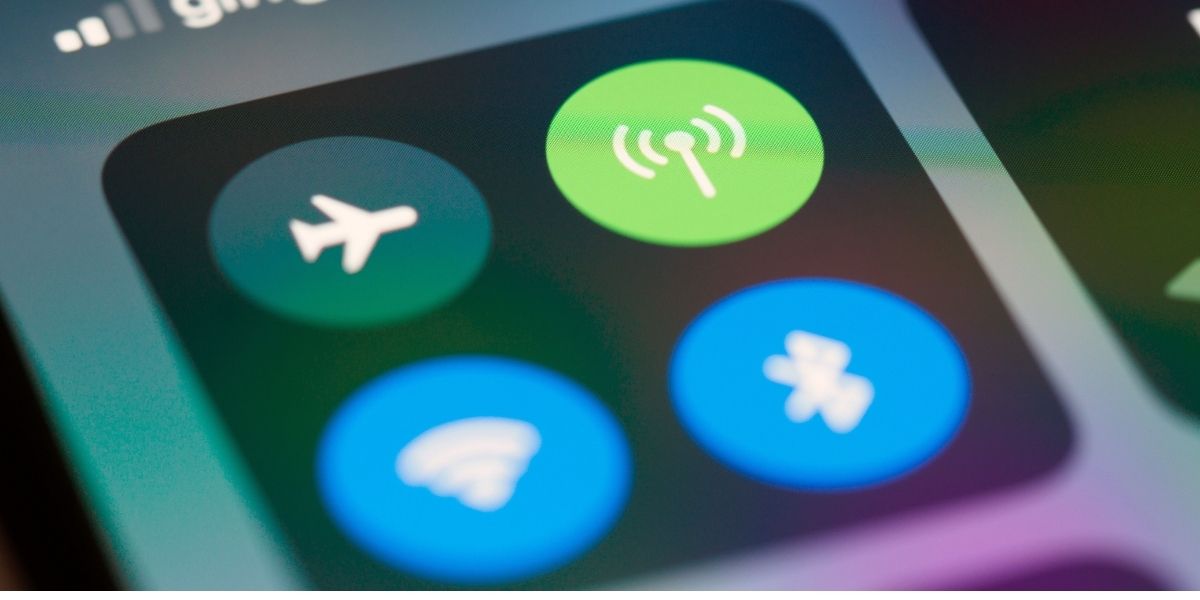
L'interruttore cellulare nel Centro di Controllo. Quale linea stia effettivamente gestendo i dati è impostato in Impostazioni > Cellulare > Dati cellulare.
Aggiungi eSIM: codice QR, dettagli manuali o app dell'operatore
Tutti e tre i metodi richiedono una connessione internet al momento dell'installazione — il telefono deve raggiungere il server del provider per scaricare il profilo. Quindi installa prima di volare, mentre hai ancora il Wi-Fi, e attiva dopo l'atterraggio. L'installazione non è la stessa cosa dell'inizio del piano; la maggior parte dei piani Gohub inizia a contare quando l'eSIM si connette per la prima volta a una rete all'estero. Le regole di attivazione differiscono per tipo di piano, quindi controlla Quando inizia il mio piano eSIM? per il piano che acquisti. Dettagli in Posso installare la mia eSIM prima del mio viaggio?
Metodo 1 — Codice QR (il percorso normale)
Impostazioni > Cellulare > Aggiungi eSIM (su iOS meno recenti: Aggiungi piano cellulare).
Tocca Usa codice QR e punta la fotocamera sul codice mostrato su un laptop, una stampa o un secondo telefono.
Etichetta il piano, scegli le linee predefinite come sopra, e hai finito.
Metodo 2 — inserisci i dettagli manualmente
Nessun secondo schermo da cui scansionare? Nella stessa pagina scegli Inserisci dettagli manualmente e digita l'indirizzo SM-DP+ e il codice di attivazione dalla tua email d'ordine. Produce esattamente lo stesso profilo del percorso QR. Questo è il metodo da usare al gate dell'aeroporto con nient'altro che l'email di conferma aperta.
Metodo 3 — installa dall'app del provider
L'app Gohub installa il profilo con un solo tocco e salta completamente i codici, il che è anche il modo più veloce per ricaricare a metà viaggio. Se hai pochi dati, ricaricare richiede meno di un minuto e non richiede la reinstallazione di nulla.
Una guida generica completa con screenshot si trova su Come installare una eSIM e Come installo la mia eSIM su iPhone?
Quando non funziona al primo tentativo
"Questo codice non è più valido" — il profilo è già stato installato una volta. Un profilo eSIM è monouso; vedi la soluzione qui.
"I piani cellulare di questo operatore non possono essere aggiunti" — di solito un blocco operatore o una restrizione regionale: leggi questo.
Barre di segnale ma senza internet — un'impostazione APN o della linea dati, risolta in questa guida.
Qualsiasi altra cosa: la guida alla risoluzione dei problemi eSIM è organizzata per sintomo.
Mantenere il tuo numero di casa raggiungibile con il roaming disattivato
Non devi scegliere tra "raggiungibile" e "non pagare il roaming". Con il DSDS dell'iPhone 12 ottieni entrambi:
Nano-SIM di casa: attiva, roaming dati disattivato. Chiamate e SMS — inclusi gli OTP bancari — arrivano comunque perché il roaming voce e SMS è separato dal roaming dati sulla maggior parte degli operatori. Controlla le tariffe di roaming per le chiamate in arrivo del tuo operatore; la ricezione è spesso gratuita o molto economica, mentre rispondere potrebbe non esserlo.
eSIM di viaggio: attiva, impostata come linea dati.
Preferisci una configurazione a rischio zero? Disattiva completamente la linea di casa in Impostazioni > Cellulare e affidati a iMessage e chiamate internet tramite i dati di viaggio.
Un altro trucco pratico: il tuo iPhone 12 può condividere l'eSIM di viaggio con un laptop, un tablet o il telefono di un compagno di viaggio tramite Hotspot personale — vedi Posso usare la mia eSIM Gohub come hotspot?
Quanti dati necessita realmente un iPhone 12 durante un viaggio?
Una giornata di viaggio realistica — mappe e navigazione, messaggistica, alcune chiamate vocali tramite WhatsApp, social media, carte d'imbarco e un paio di traduzioni — si attesta tra 500MB e 1.5GB. Lo streaming video sul Wi-Fi dell'hotel è gratuito; lo streaming video su rete cellulare è ciò che svuota un piano in due giorni.
Due impostazioni mantengono un iPhone 12 in ordine: attiva la Modalità Dati Ridotti per l'eSIM di viaggio (Impostazioni > Cellulare > [eSIM] > Opzioni dati cellulare) e disattiva i caricamenti di Foto di iCloud su rete cellulare. Poi controlla il consumo di tanto in tanto — Come controllo quanti dati ho usato? Non sai quale piano acquistare? Il calcolatore di dati di viaggio lo dimensiona in base alla durata del tuo viaggio e alle tue abitudini.
Opzioni di prova gratuita: testa l'eSIM sul tuo iPhone 12 prima di pagare
Il motivo onesto per provare prima di acquistare non è il prezzo — è confermare che il tuo telefono, con il tuo stato di blocco operatore e la tua versione iOS, installa un profilo correttamente. Dieci minuti sul tuo divano sono meglio di risolvere problemi in una sala arrivi.
Gohub offre una eSIM gratuita che puoi richiedere senza carta di credito. Installala sull'iPhone 12 a casa, guarda il profilo apparire in Impostazioni > Cellulare, e saprai che il telefono è pronto molto prima della partenza. Manteniamo anche un confronto schietto di ciò che le offerte gratuite del settore contengono realmente in Le migliori prove gratuite di eSIM senza carta di credito, più un elenco di avvisi in 12 segnali di una truffa eSIM gratuita.
Informativa: Gohub è un nostro prodotto. Lo diciamo chiaramente piuttosto che presentare questa come una recensione neutrale — i fatti sul dispositivo sopra riportati sono verificabili rispetto alla documentazione Apple e alla tua app Impostazioni, indipendentemente dal provider che alla fine sceglierai.
Quando sei pronto per acquistare per una destinazione specifica, le pagine dei paesi riportano la copertura locale e i prezzi: Giappone, Corea del Sud, Thailandia, Europa, Stati Uniti, o sfoglia tutte le destinazioni.
iPhone 12 vs iPhone più recenti per i viaggi con eSIM
Se stai decidendo se l'iPhone 12 sia "abbastanza buono" come telefono da viaggio nel 2026, lo è — con una avvertenza.
iPhone 12 | iPhone 13 e successivi | iPhone 14+ (modelli USA) | |
|---|---|---|---|
eSIM | Sì | Sì | Sì |
Nano-SIM fisica | Sì | Sì | No (i modelli USA sono solo eSIM) |
Due eSIM attive | No | Sì | Sì |
Profili memorizzati | 8+ | 8+ | 8+ |
L'avvertenza è rilevante solo se desideri due eSIM di viaggio attive contemporaneamente — un viaggio multi-paese in cui desideri un piano giapponese locale e un piano regionale asiatico in esecuzione insieme, ad esempio. Per tutti gli altri, una linea nano-SIM di casa più una eSIM di viaggio è la configurazione che funziona, e l'iPhone 12 lo fa perfettamente. Confronta con l'iPhone 13 o, per la soluzione economica, l'iPhone SE.
Domande frequenti
L'iPhone 12 mini ha l'eSIM?
Sì. Il 12 mini ha lo stesso hardware eSIM del resto della linea, ed è anche l'unico corpo iPhone 12 che mantiene l'eSIM nei mercati di Hong Kong e Macao.
Posso usare due eSIM su un iPhone 12?
Puoi memorizzare diversi profili ma solo una eSIM può essere attiva alla volta, insieme alla nano-SIM fisica. Due eSIM attive contemporaneamente richiedono un iPhone 13 o più recente.
L'installazione di una eSIM cambia il mio numero di telefono?
No. Il tuo numero di casa rimane sulla SIM fisica. Una eSIM di viaggio solo dati aggiunge internet, non un nuovo numero — la versione estesa è in L'installazione di una eSIM cambia il tuo numero di telefono?
Ho bisogno del Wi-Fi per installare l'eSIM?
Sì, al momento dell'installazione — il telefono scarica il profilo dal provider. Installa a casa prima della partenza; il piano stesso inizia quando l'eSIM si connette all'estero. Le regole di attivazione differiscono per tipo di piano, quindi controlla Quando inizia il mio piano eSIM? per il piano che acquisti.
Il mio iPhone 12 dice "Nessun servizio" dopo l'atterraggio. E ora?
Verifica che l'eSIM di viaggio sia attiva, che sia selezionata sotto Dati cellulare, che il Roaming dati sia attivo per l'eSIM di viaggio (questo è ciò che le permette di utilizzare una rete partner), e riavvia il telefono. La maggior parte dei casi si risolve in meno di un minuto; il resto è coperto nella guida alla risoluzione dei problemi.
Una eSIM scaricherà la batteria del mio iPhone 12 più velocemente?
Due linee attive consumano marginalmente più energia perché entrambe rimangono registrate a una rete. Il consumo maggiore è dovuto al 5G e alla navigazione costante con le mappe. Forzare l'LTE sulla linea di viaggio è la soluzione più efficace.
Il segnale è più debole su una eSIM rispetto a una SIM fisica?
No — l'eSIM utilizza la stessa antenna e gli stessi accordi di rete. Vedi la risposta del centro assistenza.
Prima di volare: una checklist di 2 minuti
Impostazioni > Generali > Info mostra un EID, e Blocco operatore legge Nessuna restrizione SIM.
iOS aggiornato (14.5+ se vuoi il 5G con due linee).
eSIM di viaggio installata a casa tramite Wi-Fi e etichettata chiaramente.
Dati cellulare = eSIM di viaggio · Cambio dati cellulare DISATTIVATO · Linea vocale predefinita = numero di casa.
Linea di casa: Roaming dati DISATTIVATO.
Email dell'ordine con il codice QR e i dettagli SM-DP+ salvati offline, per ogni evenienza.
Fai queste sei cose e l'iPhone 12 passerà da "supporta eSIM" a "connesso nel momento in cui si aprono le porte dell'aereo". Richiedi una eSIM gratuita e testa l'intero processo stasera.

Hi! Chúng mình là Gohub Team Gohub là nhà bán eSIM du lịch hàng đầu Việt Nam và là người bạn đồng hành đáng tin cậy của hàng triệu du khách trong mỗi chuyến đi. Với niềm yêu thích du lịch và công nghệ, team luôn mong muốn mang đến cho bạn những hành trình mượt mà nhất. Chúng mình chia sẻ nhiều mẹo du lịch thực tế, kinh nghiệm được rút ra từ những chuyến đi khắp châu Á đến châu Âu và giới thiệu các giải pháp eSIM tiện lợi để bạn luôn kết nối mọi lúc mọi nơi. Mục tiêu của Gohub Team là giúp bạn tự tin chuẩn bị, thoải mái khám phá và tận hưởng từng khoảnh khắc trong chuyến đi của mình.
Vedi tutti gli articoli →Related articles
L'iPhone 13 ha l'eSIM? Come aggiungerne una prima di viaggiare
Sì — e l'iPhone 13 è il primo iPhone a supportare due eSIM contemporaneamente. Ecco come aggiungere un'eSIM da viaggio prima di partire, quale configurazione scegliere e come risolvere il problema "Nessun servizio" dopo l'atterraggio.
L'iPhone SE ha l'eSIM? Quale generazione ti serve davvero
L'iPhone SE di 2ª generazione (2020) e di 3ª generazione (2022) supportano l'eSIM. La 1ª generazione (2016) non la supporta e non esiste una soluzione alternativa. Ecco come riconoscere quale SE hai in mano — in 10 secondi.
L'Apple Watch ha l'eSIM? Modelli cellulari, operatori e la realtà del viaggio
I modelli cellulari di Apple Watch hanno un'eSIM, ma non è possibile installare un'eSIM da viaggio su di esso. Ecco cosa funziona all'estero, cosa no, e la configurazione che mantiene il tuo Watch online all'estero.