

L'iPhone 12 est-il compatible eSIM ? Configuration, limites de la double SIM et options d'essai gratuit

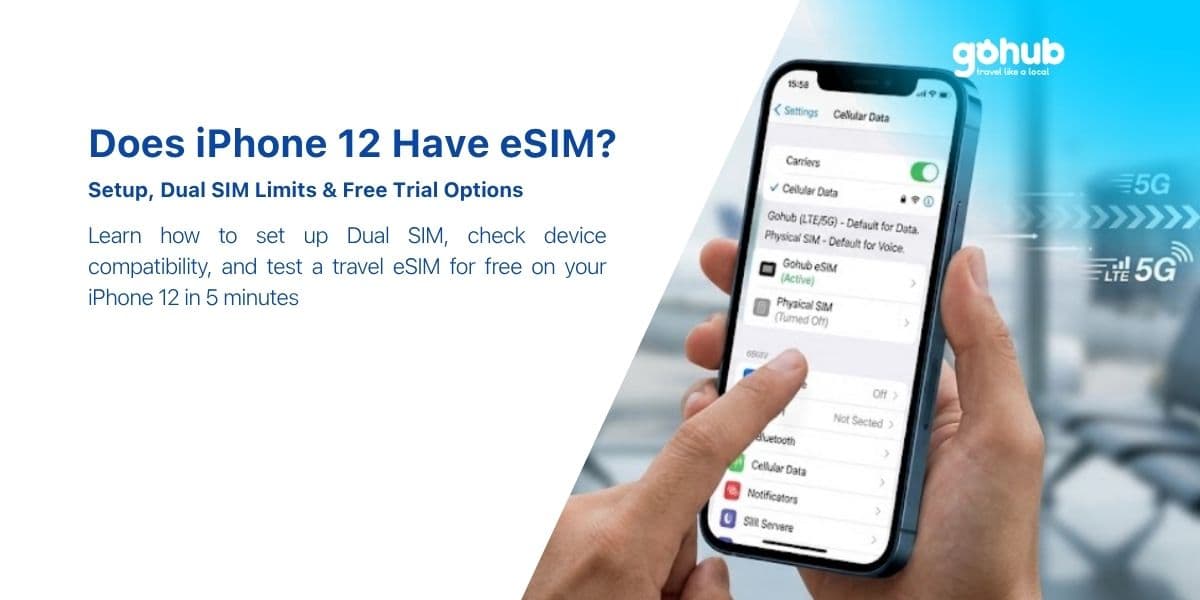
Oui. Chaque modèle d'iPhone 12 — iPhone 12 mini, iPhone 12, iPhone 12 Pro et iPhone 12 Pro Max — intègre une eSIM. Les seules exceptions sont les variantes vendues en Chine continentale, à Hong Kong et à Macao, qu'Apple livre avec deux emplacements nano-SIM physiques au lieu d'une eSIM. Si vous avez acheté votre iPhone 12 ailleurs, vous pouvez y installer un forfait de données de voyage en environ cinq minutes sans jamais ouvrir le tiroir SIM.
Ce guide explique ce que la double SIM de l'iPhone 12 fait réellement au quotidien, quelle ligne définir par défaut pour les données et iMessage, ce qu'il advient de la 5G lorsqu'une eSIM de voyage gère vos données, et les trois méthodes d'installation — pour que vous atterrissiez à l'étranger déjà connecté au lieu de chercher du Wi-Fi à l'aéroport.
Réponse rapide
Prise en charge de l'eSIM : oui, sur les quatre modèles d'iPhone 12.
Double SIM : une nano-SIM physique + une eSIM active (Double SIM Double Veille).
Deux eSIM actives simultanément : non — cela commence avec l'iPhone 13.
Profils que vous pouvez stocker : huit ou plus ; une seule eSIM est active à la fois.
iOS minimum : iOS 12.1 pour l'eSIM, iOS 14.5 ou ultérieur si vous voulez la 5G avec deux lignes actives.
Bloqué par : un verrouillage opérateur, ou un modèle de Chine continentale / Hong Kong / Macao.
Vous voulez confirmer avant de lire la suite ? Ouvrez l'entrée de l'iPhone 12 dans notre base de données d'appareils compatibles, ou vérifiez votre modèle exact avec le vérificateur d'appareil Gohub.
Chaque modèle d'iPhone 12 prend en charge l'eSIM — y compris le mini et le Pro Max
Apple n'a pas divisé la prise en charge de l'eSIM sur la gamme iPhone 12 comme elle l'a fait pour le matériel photo. La puce eSIM est identique sur le 12 mini le moins cher et le 12 Pro Max haut de gamme. La taille de stockage, la couleur et l'opérateur d'achat ne font aucune différence non plus.
Modèle | eSIM | Configuration SIM |
|---|---|---|
iPhone 12 mini | Oui | 1 nano-SIM + 1 eSIM |
iPhone 12 | Oui | 1 nano-SIM + 1 eSIM |
iPhone 12 Pro | Oui | 1 nano-SIM + 1 eSIM |
iPhone 12 Pro Max | Oui | 1 nano-SIM + 1 eSIM |
iPhone 12 / 12 Pro / 12 Pro Max vendus en Chine continentale, à Hong Kong ou à Macao | Non | 2 nano-SIM physiques |
Cette dernière ligne est celle qui surprend les gens, et c'est la raison la plus courante pour laquelle un voyageur avec un iPhone parfaitement moderne ne peut pas installer un forfait de voyage. Apple a conçu du matériel spécifique à la région : sur ces marchés, le deuxième emplacement nano-SIM remplace physiquement l'eSIM. Aucune mise à jour iOS, aucun jailbreak ni aucune demande d'opérateur ne peut la ramener. Curieusement, l'iPhone 12 mini vendu à Hong Kong et à Macao conserve l'eSIM — l'échange de double SIM physique s'applique aux corps standard et Pro.
Comment vérifier votre propre appareil en 30 secondes
Ouvrez Réglages > Général > Informations.
Faites défiler jusqu'à SIM disponible ou EID. Si un numéro EID est listé, le téléphone dispose d'une eSIM.
Aucune ligne EID du tout, et deux tiroirs SIM dans le cadre ? Vous tenez une variante régionale à double SIM physique.
Vous pouvez également composer le *#06# — la fenêtre contextuelle affiche vos numéros IMEI et, sur les iPhones compatibles eSIM, l'EID. Notre centre d'aide propose une explication plus détaillée dans Comment vérifier si mon iPhone prend en charge l'eSIM ?, et le problème régional est expliqué dans L'endroit où j'ai acheté mon téléphone a-t-il de l'importance ?
L'autre blocage : un verrouillage opérateur
Un iPhone 12 verrouillé par un opérateur prend en charge l'eSIM au niveau matériel mais rejette tout profil qui ne provient pas de l'opérateur qui l'a verrouillé. Vérifiez Réglages > Général > Informations > Verrouillage opérateur. Vous voulez qu'il affiche Aucune restriction de carte SIM. Tout autre message et l'eSIM de voyage s'installera mais ne s'enregistrera jamais sur un réseau. Si vous avez acheté le téléphone d'occasion, vérifiez cela avant votre voyage, pas à l'aéroport — voir Verrouillage opérateur : comment vérifier et déverrouiller votre appareil.
Ce que signifie réellement la double SIM double veille au quotidien à l'étranger
L'iPhone 12 fonctionne en double SIM double veille (DSDS). Les deux lignes restent enregistrées et peuvent recevoir des appels et des SMS, mais une seule ligne transmet des données à la fois. En pratique, c'est exactement ce qu'un voyageur souhaite :
Votre nano-SIM principale reste dans le tiroir, l'itinérance désactivée, afin que les OTP bancaires et les appels de la famille arrivent toujours.
Votre eSIM de voyage gère toutes les données aux tarifs locaux.
Si quelqu'un appelle votre numéro principal pendant que vous êtes en communication sur l'autre ligne, le deuxième appel se comporte comme un appel manqué normal ou va à la messagerie vocale, selon votre opérateur.
La limitation à connaître : vous ne pouvez pas utiliser deux eSIM en même temps sur un iPhone 12. Vous pouvez stocker de nombreux profils eSIM — Japon, Europe, États-Unis de voyages précédents — mais un seul peut être activé. L'activation d'un deuxième profil désactive le premier. La double eSIM active est arrivée avec la génération iPhone 13, ce qui est la différence pratique entre les deux si vous choisissez un téléphone d'occasion pour voyager.
Stocker des profils entre les voyages
Les anciens profils ne coûtent rien à conserver et peuvent être réactivés si le forfait a encore de la validité, il est donc rarement nécessaire d'en supprimer un à la hâte. Renommez chaque profil dès que vous l'installez — « Japon Oct », « Europe 10 Go » — car « Voyage » x4 dans la liste des SIM est la façon dont les gens finissent par envoyer des SMS sur la mauvaise ligne. Voir Comment renommer mon eSIM ? et Quand dois-je supprimer mon eSIM — et comment le faire en toute sécurité.
Quelle ligne définir par défaut pour les données, les appels et iMessage
C'est la partie qui décide si votre voyage sera bon marché ou coûteux, et cela prend 60 secondes une fois l'eSIM installée.
Réglages > Données cellulaires > Données cellulaires → choisissez votre eSIM de voyage.
Dans le même écran, désactivez Autoriser le basculement des données cellulaires. Si cette option est activée, l'iPhone peut basculer discrètement sur votre ligne principale — et cela signifie une facture d'itinérance.
Réglages > Données cellulaires > Ligne vocale par défaut → conservez votre numéro principal afin que les appels et les SMS se comportent normalement.
Appuyez sur votre ligne principale > Itinérance des données → DÉSACTIVÉE. Mieux vaut prévenir que guérir.
Réglages > Messages > iMessage et FaceTime → confirmez qu'iMessage est toujours lié à votre numéro principal, et non à la ligne de voyage.
La plupart des eSIM de voyage, y compris celles de Gohub, sont uniquement des données : elles vous donnent accès à Internet, pas à un numéro de téléphone local. Vos appels et SMS continuent de fonctionner sur votre ligne principale, et WhatsApp, Zalo, Messenger, FaceTime et iMessage fonctionnent tous via les données de voyage. Si vous voulez plus de détails, lisez Mon eSIM Gohub est-elle livrée avec un numéro de téléphone ? et Recevrai-je toujours des appels et des SMS sur mon numéro principal en utilisant une eSIM ?
Le réglage que les gens oublient : le basculement des données cellulaires
Ce réglage mérite son propre paragraphe car il est responsable de la plupart des plaintes du type « J'ai utilisé une eSIM de voyage et j'ai quand même eu des frais d'itinérance ». iOS l'active pour vous maintenir connecté lorsqu'une ligne a un mauvais signal — c'est judicieux à la maison, coûteux à l'étranger. Désactivez-le avant de prendre l'avion. Une habitude connexe qui permet d'économiser de l'argent : laissez l'itinérance des données sur la ligne principale désactivée jusqu'à ce que vous ayez confirmé que l'eSIM de voyage a du signal, comme expliqué dans Pourquoi devrais-je attendre d'atterrir avant d'activer l'itinérance des données ?
Comportement de la 5G lorsque l'eSIM de voyage est la ligne de données
L'iPhone 12 a été le premier téléphone 5G d'Apple, et les règles de la double SIM concernant la 5G ont changé au début de sa vie :
iOS 14.5 et versions ultérieures : la 5G fonctionne lorsque les deux lignes sont actives. C'est ce que vous utiliserez aujourd'hui.
iOS 14.0 à 14.4 : avec deux lignes actives, l'iPhone basculait en LTE.
Que vous obteniez réellement la 5G à l'étranger dépend du réseau local sur lequel votre eSIM s'itinère et des bandes prises en charge par votre iPhone 12 régional — les modèles américains prennent en charge la mmWave, la plupart des autres régions non. Pour une utilisation en voyage, cela importe beaucoup moins que ce que les gens pensent : la LTE est amplement suffisante pour les cartes, les applications de covoiturage, la traduction et les appels vidéo, et la 5G décharge la batterie plus rapidement. Si vous voulez voir ce que le réseau local offre réellement, exécutez le test de vitesse Gohub après vous être connecté.
Forcez la LTE pour économiser la batterie sous Réglages > Données cellulaires > [votre eSIM] > Voix et données > LTE. Vous pouvez revenir en arrière à tout moment.
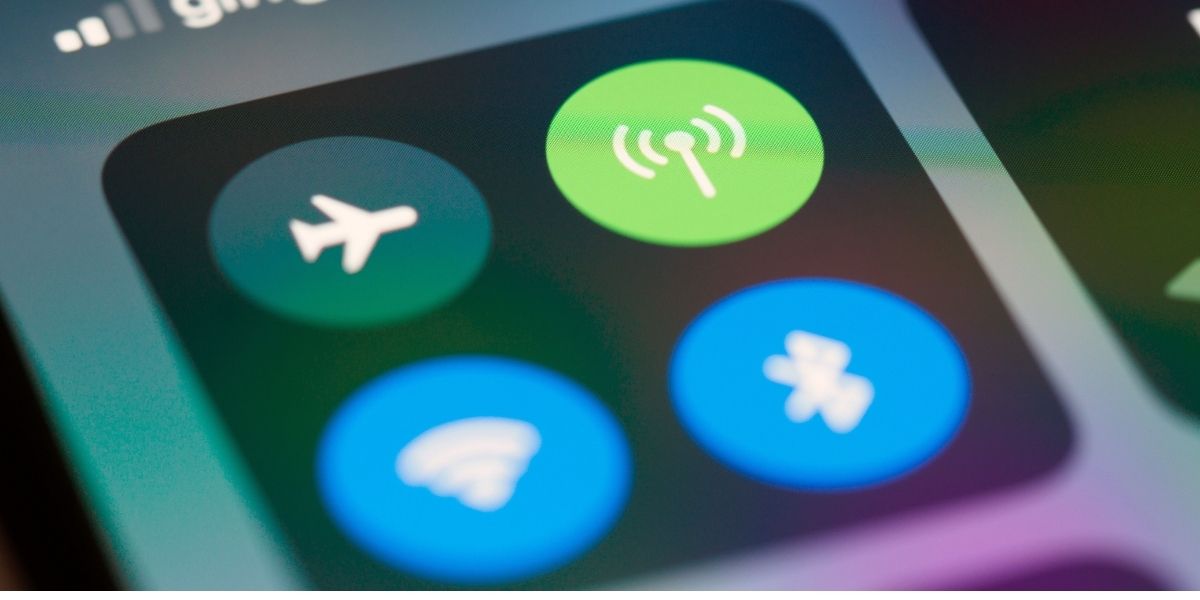
Le bouton cellulaire dans le Centre de contrôle. La ligne qui gère réellement ces données est définie dans Réglages > Données cellulaires > Données cellulaires.
Ajouter une eSIM : code QR, détails manuels ou application opérateur
Les trois méthodes nécessitent une connexion Internet au moment de l'installation — le téléphone doit atteindre le serveur du fournisseur pour télécharger le profil. Alors installez avant de prendre l'avion, tant que vous avez encore le Wi-Fi, et activez après l'atterrissage. L'installation n'est pas la même chose que le début du forfait ; la plupart des forfaits Gohub commencent à compter lorsque l'eSIM se connecte pour la première fois à un réseau à l'étranger. Les règles d'activation diffèrent selon le type de forfait, alors vérifiez Quand mon forfait eSIM commence-t-il ? pour le forfait que vous achetez. Détails dans Puis-je installer mon eSIM avant mon voyage ?
Méthode 1 — Code QR (la voie normale)
Réglages > Données cellulaires > Ajouter une eSIM (sur les anciennes versions d'iOS : Ajouter un forfait cellulaire).
Appuyez sur Utiliser le code QR et pointez l'appareil photo vers le code affiché sur un ordinateur portable, une impression ou un deuxième téléphone.
Étiquetez le forfait, choisissez les lignes par défaut comme ci-dessus, et vous avez terminé.
Méthode 2 — Saisir les détails manuellement
Pas de deuxième écran à scanner ? Sur la même page, choisissez Saisir les détails manuellement et tapez l'adresse SM-DP+ et le code d'activation de votre e-mail de commande. Cela produit exactement le même profil que la méthode QR. C'est la méthode à utiliser à la porte d'embarquement d'un aéroport avec seulement l'e-mail de confirmation ouvert.
Méthode 3 — Installer depuis l'application du fournisseur
L'application Gohub installe le profil en un seul clic et ignore entièrement les codes, ce qui est également le moyen le plus rapide de recharger en cours de voyage. Si vous manquez de données, recharger prend moins d'une minute et ne nécessite aucune réinstallation.
Un guide générique complet avec des captures d'écran se trouve sur Comment installer une eSIM et Comment installer mon eSIM sur iPhone ?
Quand ça ne marche pas du premier coup
« Ce code n'est plus valide » — le profil a déjà été installé une fois. Un profil eSIM est à usage unique ; voir la solution ici.
« Les forfaits cellulaires de cet opérateur ne peuvent pas être ajoutés » — généralement un verrouillage opérateur ou une restriction régionale : lisez ceci.
Barres de signal mais pas d'internet — un réglage d'APN ou de ligne de données, corrigé dans ce guide.
Tout le reste : le guide de dépannage eSIM est organisé par symptôme.
Garder votre numéro principal joignable lorsque l'itinérance est désactivée
Vous n'avez pas à choisir entre « joignable » et « ne pas payer l'itinérance ». Avec le DSDS de l'iPhone 12, vous obtenez les deux :
Nano-SIM principale : activée, itinérance des données désactivée. Les appels et SMS — y compris les OTP bancaires — arrivent toujours car l'itinérance voix et SMS est séparée de l'itinérance des données chez la plupart des opérateurs. Vérifiez les frais d'itinérance des appels entrants de votre opérateur ; la réception est souvent gratuite ou très bon marché, tandis que la réponse peut ne pas l'être.
eSIM de voyage : activée, définie comme ligne de données.
Vous préférez une configuration sans risque ? Désactivez complètement la ligne principale dans Réglages > Données cellulaires et comptez sur iMessage et les appels Internet via les données de voyage.
Une astuce pratique supplémentaire : votre iPhone 12 peut partager l'eSIM de voyage avec un ordinateur portable, une tablette ou le téléphone d'un compagnon de voyage via le Partage de connexion — voir Puis-je utiliser mon eSIM Gohub comme hotspot ?
De combien de données un iPhone 12 a-t-il réellement besoin en voyage ?
Une journée de voyage réaliste — cartes et navigation, messagerie, quelques appels vocaux via WhatsApp, réseaux sociaux, cartes d'embarquement et quelques traductions — se situe entre 500 Mo et 1,5 Go. Le streaming vidéo sur le Wi-Fi de l'hôtel est gratuit ; le streaming vidéo sur les données cellulaires est ce qui vide un forfait en deux jours.
Deux réglages permettent de gérer un iPhone 12 : activez le Mode Données faibles pour l'eSIM de voyage (Réglages > Données cellulaires > [eSIM] > Options de données cellulaires), et désactivez les téléchargements de Photos iCloud via les données cellulaires. Ensuite, vérifiez la consommation de temps en temps — Comment vérifier la quantité de données que j'ai utilisées ? Vous ne savez pas quelle taille de forfait acheter ? Le calculateur de données de voyage l'estime en fonction de la durée de votre voyage et de vos habitudes.
Options d'essai gratuit : testez l'eSIM sur votre iPhone 12 avant de payer
La vraie raison d'essayer avant d'acheter n'est pas le prix — c'est de confirmer que votre appareil, avec votre statut de verrouillage opérateur et votre version d'iOS, installe un profil correctement. Dix minutes sur votre canapé valent mieux que de dépanner dans un hall d'arrivée.
Gohub propose une eSIM gratuite que vous pouvez réclamer sans carte de crédit. Installez-la sur l'iPhone 12 à la maison, regardez le profil apparaître dans Réglages > Données cellulaires, et vous saurez que le téléphone est prêt bien avant le départ. Nous proposons également une comparaison sans fard de ce que contiennent réellement les offres gratuites de l'industrie dans Meilleurs essais eSIM gratuits sans carte de crédit, ainsi qu'une liste d'avertissement dans 12 signes d'une arnaque à l'eSIM gratuite.
Divulgation : Gohub est notre propre produit. Nous le disons clairement plutôt que de présenter ceci comme une critique neutre — les faits sur les appareils ci-dessus sont vérifiables par rapport à la documentation d'Apple et à votre propre application Réglages, quel que soit le fournisseur que vous choisissez finalement.
Lorsque vous êtes prêt à acheter pour une destination spécifique, les pages des pays indiquent la couverture locale et les prix : Japon, Corée du Sud, Thaïlande, Europe, les États-Unis, ou parcourir toutes les destinations.
iPhone 12 vs iPhones plus récents pour les voyages avec eSIM
Si vous vous demandez si l'iPhone 12 est « suffisant » comme téléphone de voyage en 2026, la réponse est oui — à une réserve près.
iPhone 12 | iPhone 13 et ultérieurs | iPhone 14+ (modèles US) | |
|---|---|---|---|
eSIM | Oui | Oui | Oui |
Nano-SIM physique | Oui | Oui | Non (les modèles US sont eSIM uniquement) |
Deux eSIM actives | Non | Oui | Oui |
Profils stockés | 8+ | 8+ | 8+ |
La réserve n'est pertinente que si vous souhaitez avoir deux eSIM de voyage actives en même temps — un voyage multi-pays où vous voulez un forfait japonais local et un forfait régional asiatique fonctionnant ensemble, par exemple. Pour tous les autres, une ligne principale nano-SIM plus une eSIM de voyage est la configuration qui fonctionne, et l'iPhone 12 le fait parfaitement. Comparez avec l'iPhone 13 ou, pour l'option économique, l'iPhone SE.
Foire aux questions
L'iPhone 12 mini a-t-il une eSIM ?
Oui. Le 12 mini possède le même matériel eSIM que le reste de la gamme, et c'est aussi le seul corps d'iPhone 12 qui conserve l'eSIM sur les marchés de Hong Kong et de Macao.
Puis-je utiliser deux eSIM sur un iPhone 12 ?
Vous pouvez stocker plusieurs profils mais une seule eSIM peut être active à la fois, aux côtés de la nano-SIM physique. Deux eSIM actives simultanément nécessitent un iPhone 13 ou plus récent.
L'installation d'une eSIM change-t-elle mon numéro de téléphone ?
Non. Votre numéro principal reste sur la SIM physique. Une eSIM de voyage uniquement pour les données ajoute internet, pas un nouveau numéro — la version longue est dans L'installation d'une eSIM change-t-elle votre numéro de téléphone ?
Ai-je besoin du Wi-Fi pour installer l'eSIM ?
Oui, au moment de l'installation — le téléphone télécharge le profil du fournisseur. Installez-le à la maison avant le départ ; le forfait lui-même commence lorsque l'eSIM se connecte à l'étranger. Les règles d'activation diffèrent selon le type de forfait, alors vérifiez Quand mon forfait eSIM commence-t-il ? pour le forfait que vous achetez.
Mon iPhone 12 affiche « Aucun service » après l'atterrissage. Que faire ?
Vérifiez que l'eSIM de voyage est activée, qu'elle est sélectionnée sous Données cellulaires, que l'itinérance des données est activée pour l'eSIM de voyage (c'est ce qui lui permet d'utiliser un réseau partenaire), et redémarrez le téléphone. La plupart des cas se résolvent en moins d'une minute ; les autres sont couverts dans le guide de dépannage.
Une eSIM videra-t-elle la batterie de mon iPhone 12 plus rapidement ?
Deux lignes actives consomment marginalement plus d'énergie car les deux restent enregistrées sur un réseau. La plus grande consommation est due à la 5G et à la navigation cartographique constante. Forcer la LTE sur la ligne de voyage est la solution la plus efficace.
Le signal est-il plus faible sur une eSIM que sur une SIM physique ?
Non — l'eSIM utilise la même antenne et les mêmes accords réseau. Voir la réponse du centre d'aide.
Avant de prendre l'avion : une liste de contrôle de 2 minutes
Réglages > Général > Informations affiche un EID, et Verrouillage opérateur indique Aucune restriction de carte SIM.
iOS mis à jour (14.5+ si vous voulez la 5G avec deux lignes).
eSIM de voyage installée à la maison via Wi-Fi et clairement étiquetée.
Données cellulaires = eSIM de voyage · Basculement des données cellulaires DÉSACTIVÉ · Ligne vocale par défaut = numéro principal.
Ligne principale : Itinérance des données DÉSACTIVÉE.
E-mail de commande avec le code QR et les détails SM-DP+ enregistrés hors ligne, juste au cas où.
Faites ces six choses et l'iPhone 12 passera de « prend en charge l'eSIM » à « connecté dès l'ouverture des portes de l'avion ». Réclamez une eSIM gratuite et testez tout le processus ce soir.

Hi! Chúng mình là Gohub Team Gohub là nhà bán eSIM du lịch hàng đầu Việt Nam và là người bạn đồng hành đáng tin cậy của hàng triệu du khách trong mỗi chuyến đi. Với niềm yêu thích du lịch và công nghệ, team luôn mong muốn mang đến cho bạn những hành trình mượt mà nhất. Chúng mình chia sẻ nhiều mẹo du lịch thực tế, kinh nghiệm được rút ra từ những chuyến đi khắp châu Á đến châu Âu và giới thiệu các giải pháp eSIM tiện lợi để bạn luôn kết nối mọi lúc mọi nơi. Mục tiêu của Gohub Team là giúp bạn tự tin chuẩn bị, thoải mái khám phá và tận hưởng từng khoảnh khắc trong chuyến đi của mình.
Voir tous les articles →Related articles
L'iPhone 13 a-t-il une eSIM ? Comment en ajouter une avant de voyager
Oui — et l'iPhone 13 est le premier iPhone à prendre en charge deux eSIM simultanément. Voici comment ajouter une eSIM de voyage avant de prendre l'avion, quelle configuration choisir et comment résoudre le problème de « Aucun service » après l'atterrissage.
L'iPhone SE est-il compatible eSIM ? Quelle génération choisir ?
L'iPhone SE de 2e génération (2020) et de 3e génération (2022) prennent en charge l'eSIM. La 1re génération (2016) ne la prend pas en charge, et il n'y a pas de solution de contournement. Voici comment identifier votre iPhone SE — en 10 secondes.
L'Apple Watch a-t-elle une eSIM ? Modèles cellulaires, opérateurs et la réalité du voyage
Les modèles cellulaires d'Apple Watch sont équipés d'une eSIM — mais vous ne pouvez pas y installer une eSIM de voyage. Voici ce qui fonctionne à l'étranger, ce qui ne fonctionne pas, et la configuration qui maintient votre montre connectée à l'étranger.