Làm thế nào để cài đặt eSIM trên iPhone?
Hãy đảm bảo bạn đang kết nối Wi-Fi trước khi bắt đầu. Bạn cần lưu sẵn mã QR, từ email xác nhận Gohub hoặc từ ứng dụng trong mục chi tiết đơn hàng.
Cách 1: Cài đặt một chạm (Khuyến nghị, iOS 17+)
Đây là cách cài đặt nhanh nhất. Không cần vào Cài đặt thủ công.
Từ ứng dụng Gohub:
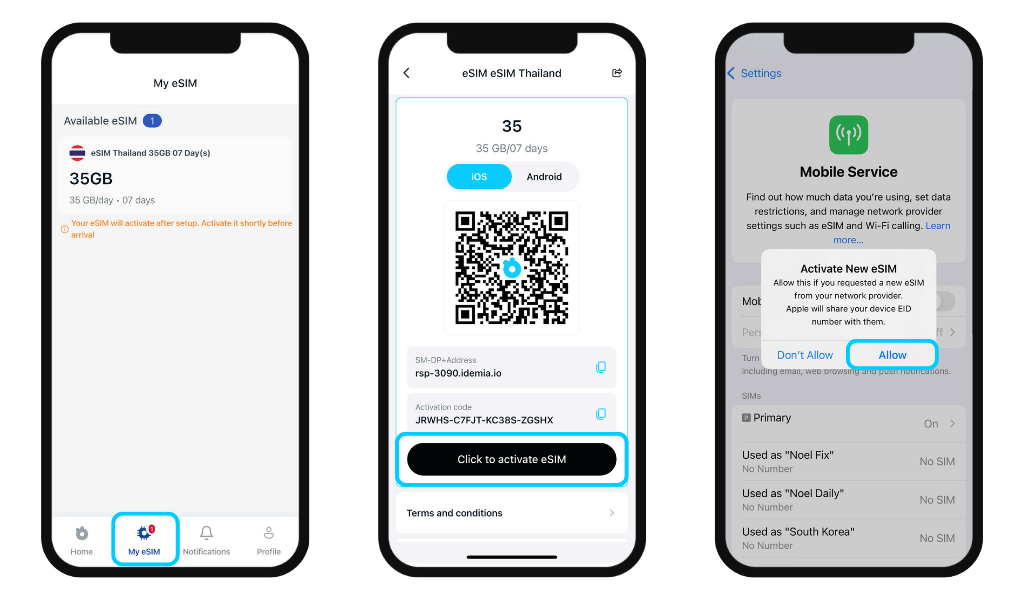
- Mở ứng dụng và vào tab eSIM của tôi
- Đơn hàng của bạn hiện ra tự động, nhấn "Nhấn để kích hoạt eSIM"
- Điện thoại chuyển thẳng đến màn hình Dịch vụ di động trong Cài đặt
- Nhấn Cho phép khi được hỏi "Kích hoạt eSIM mới"
- Làm theo các bước hướng dẫn còn lại để hoàn tất cài đặt
Từ email xác nhận:
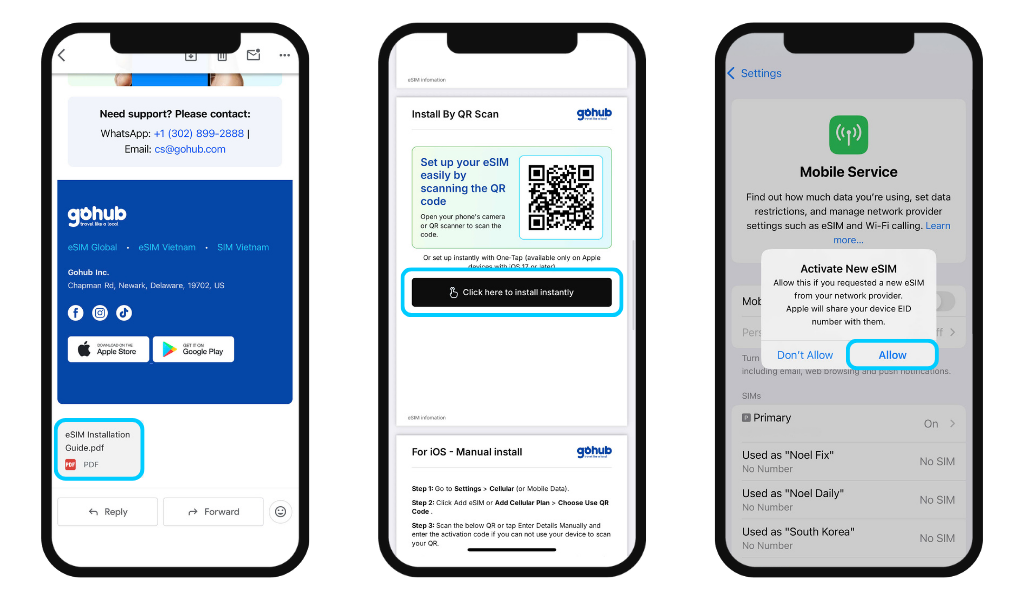
- Mở file PDF đính kèm trong email xác nhận Gohub
- Cuộn đến phần eSIM, bạn sẽ thấy mã QR và nút đen có dòng chữ "Nhấn vào đây để cài đặt ngay"
- Điện thoại chuyển thẳng đến màn hình Dịch vụ di động trong Cài đặt
- Nhấn Cho phép khi được hỏi → làm theo các bước còn lại để hoàn tất cài đặt
⚠️ Phương pháp này chỉ khả dụng trên thiết bị Apple chạy iOS 17 trở lên. Nếu bạn đang dùng phiên bản iOS cũ hơn, hãy dùng Phương pháp 2 (quét mã QR).
Cách 2: Quét mã QR
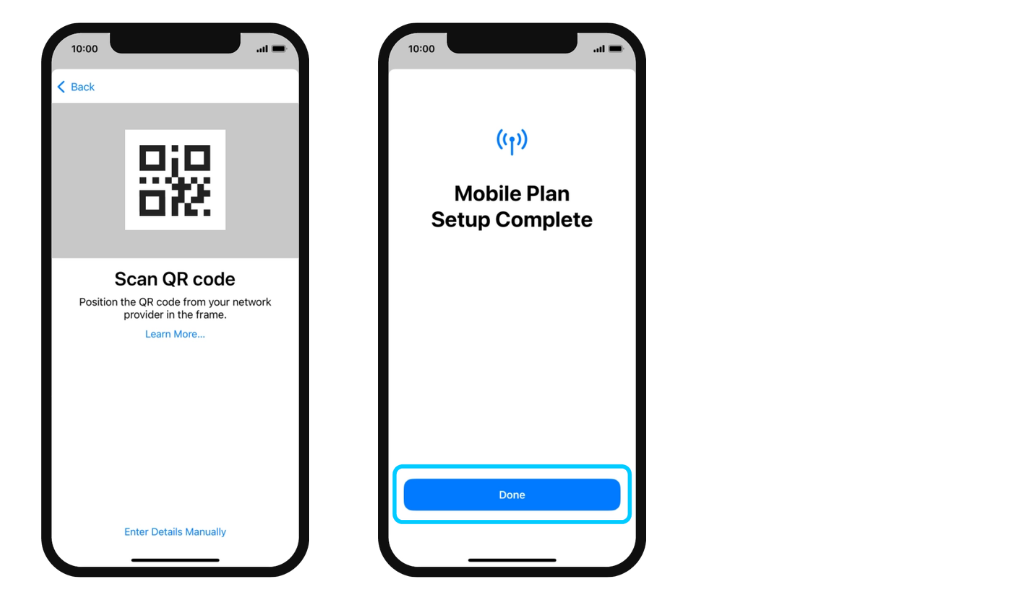
- Vào Cài đặt → Dịch vụ di động
- Nhấn Thêm eSIM hoặc Thêm gói di động
- Nhấn Dùng mã QR
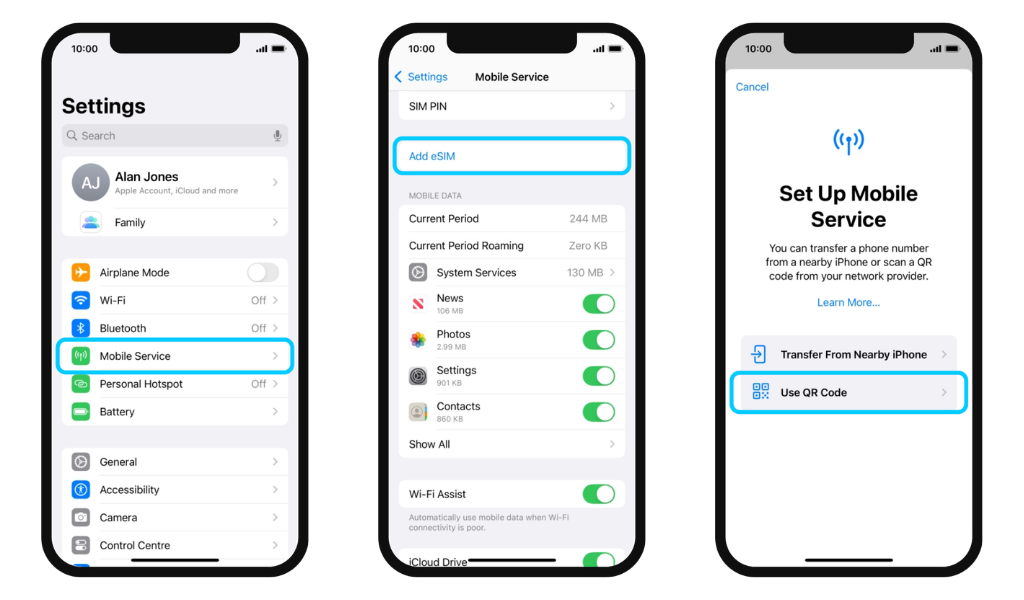
- Quét trực tiếp mã QR hoặc nhấn Mở Ảnh để tải ảnh chụp màn hình từ thư viện ảnh (chỉ iOS 17 trở lên)
- Nhấn Tiếp tục cho đến khi hoàn tất cài đặt → nhấn Xong
Cách 3: Nhập mã kích hoạt thủ công
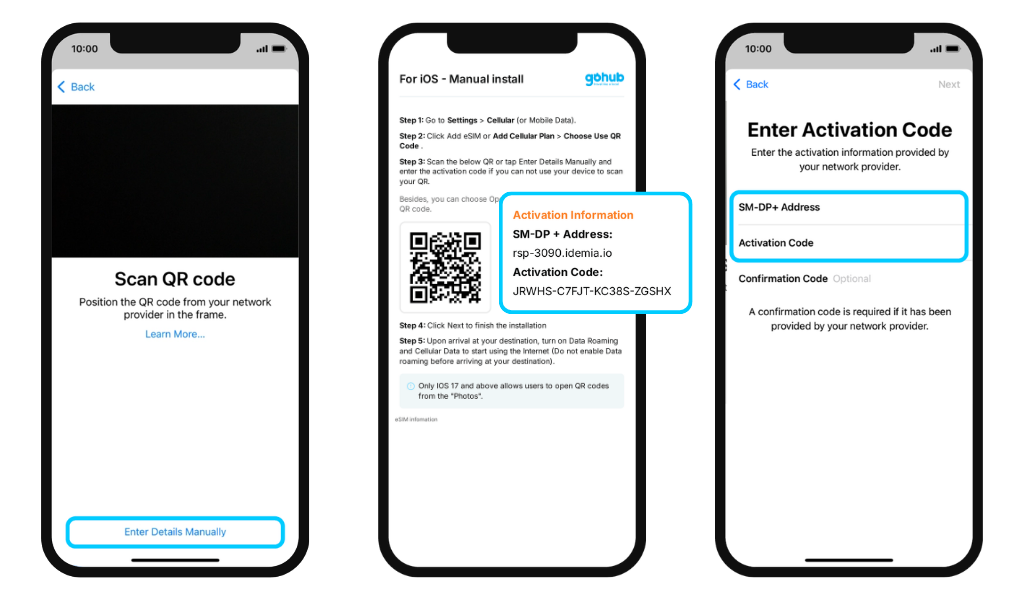
Nếu quét mã QR không hoạt động, bạn có thể nhập thủ công theo hướng dẫn dưới đây:
- Trên màn hình quét QR, nhấn Nhập chi tiết thủ công ở cuối màn hình
- Mở ứng dụng Gohub hoặc email xác nhận và sao chép thông tin kích hoạt
- Nhập Địa chỉ SM-DP+ và Mã kích hoạt vào các trường hiển thị
- Để trống trường Mã xác nhận
- Nhấn Tiếp tục → nhấn Tiếp tục lần nữa → nhấn Xong
Sau khi cài đặt
- Nhãn gói di động: Đặt tên lại cho eSIM (ví dụ: "Gohub - Nhật Bản")
- Đường dây mặc định: Chọn SIM nào xử lý cuộc gọi và tin nhắn
- iMessage & FaceTime: Chọn đường dây ưu tiên
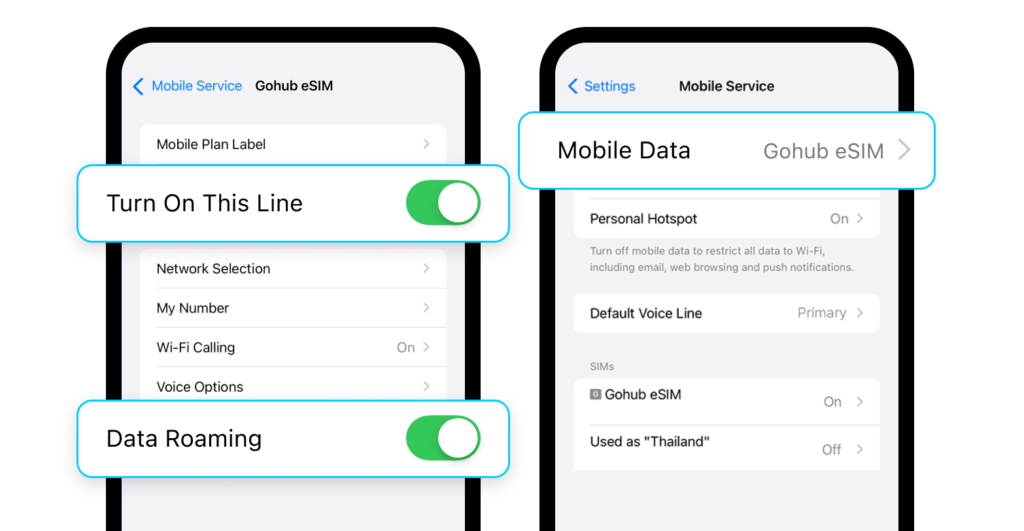
- Dữ liệu di động: Chọn eSIM Gohub làm nguồn dữ liệu, và tắt Cho phép chuyển đổi dữ liệu di động để tránh vô tình dùng dữ liệu của SIM chính
✅ eSIM của bạn đã được cài đặt và sẵn sàng sử dụng.
Điều còn lại duy nhất cần làm là bật Data Roaming và Dữ liệu di động khi hạ cánh để bắt đầu dùng internet. Hãy chắc chắn chỉ bật sau khi bạn đã đến quốc gia điểm đến. Việc bật sớm có thể khiến thời hạn hiệu lực của gói cước bắt đầu đếm ngược trước khi chuyến đi bắt đầu.