
Các vấn đề chung về quản lý eSIM
Tôi phải làm gì nếu không xóa được eSIM Gohub khỏi thiết bị của mình?
Nếu bạn gặp sự cố khi xóa Gohub eSIM khỏi thiết bị của mình thì sau đây là bảng phân tích các bước và việc cần làm nếu bạn gặp phải sự cố:
1. Các bước xóa chung
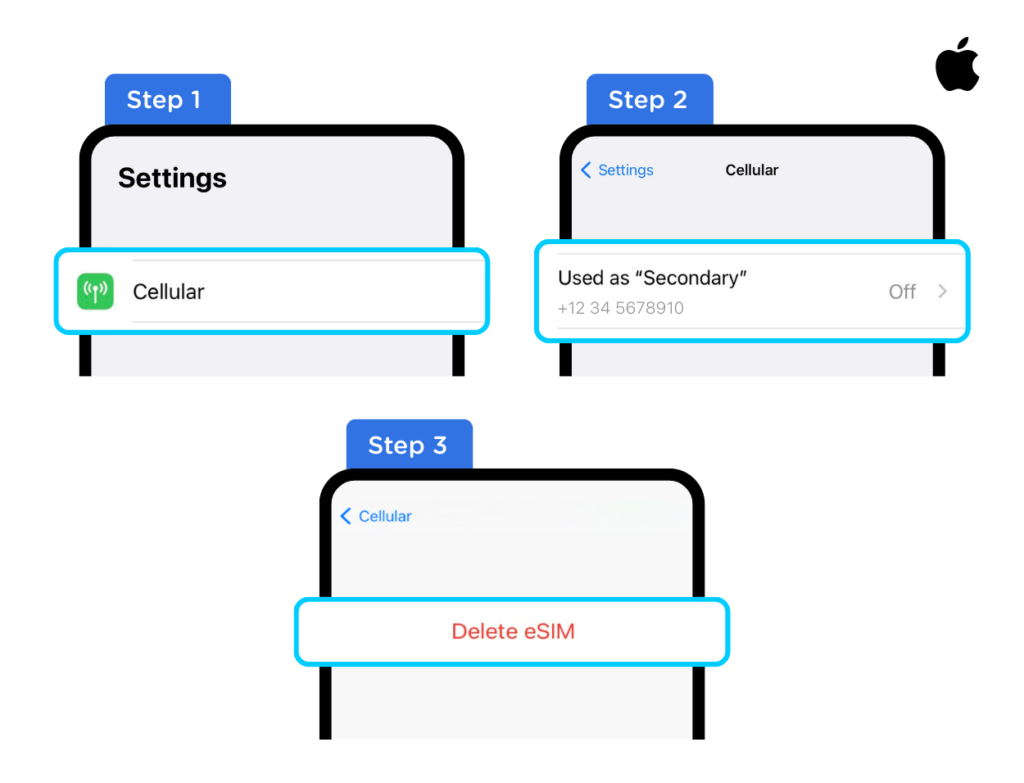
Dành cho iOS
-
Đi tới Cài đặt > Di động.
-
Chọn eSIM bạn muốn xóa.
-
Cuộn xuống và nhấn vào "Xóa eSIM" hoặc "Xóa gói di động".
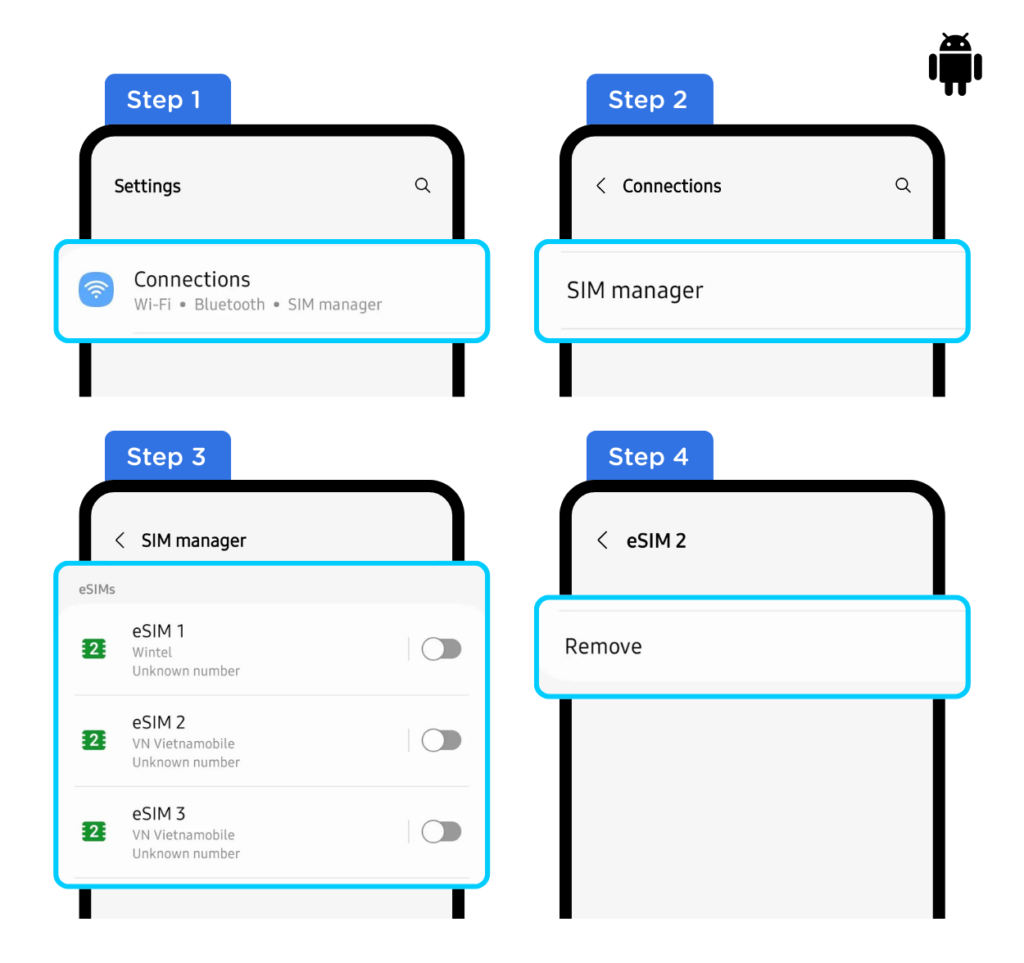
 ###### Dành cho Android
 -
Đi tới Cài đặt > Kết nối.
-
Chọn "Trình quản lý thẻ SIM."
-
Chọn eSIM bạn muốn xóa.
-
Chọn "Xóa."
 ##### 2. Khắc phục sự cố
 -
Nếu tùy chọn xóa có màu xám hoặc không khả dụng: Khởi động lại thiết bị của bạn: Khởi động lại đơn giản thường có thể giải quyết các trục trặc phần mềm tạm thời.
-
Kiểm tra cập nhật phần mềm: Đảm bảo hệ điều hành thiết bị của bạn được cập nhật mới nhất. Phần mềm lỗi thời đôi khi có thể gây ra vấn đề về khả năng tương thích.
-
Sự cố mạng: Đảm bảo bạn có kết nối mạng ổn định, đôi khi cần có kết nối mạng để thiết bị có thể giao tiếp chính xác với máy chủ của nhà mạng.
-
Nếu vẫn không xóa được eSIM: Liên hệ Hỗ trợ khách hàng của Gohub: Đây là bước quan trọng nhất. Họ có thể cung cấp hỗ trợ cụ thể và khắc phục sự cố. Đây là cách liên hệ với họ dựa trên kết quả tìm kiếm.
-
Nếu bạn có thêm bất kỳ câu hỏi hoặc thắc mắc nào, vui lòng liên hệ với nhóm hỗ trợ của chúng tôi theo địa chỉ cs@gohub.com hoặc qua WhatsApp theo số +1 (302) 899-2888. Ngoài ra, bạn có thể sử dụng liên kết này để truy cập nhanh các dịch vụ của chúng tôi: https://wa.me/+13028992888. Chúng tôi ở đây để hỗ trợ bạn.
-
Những lưu ý quan trọng từ Gohub: Gohub lưu ý rằng sau khi xóa eSIM khỏi thiết bị, nó sẽ không thể được cài đặt lại.
-
Họ cũng tuyên bố rằng họ không thể hỗ trợ khôi phục eSIM đã bị xóa.
-
Sự cố cụ thể của nhà cung cấp dịch vụ: Trong một số trường hợp hiếm hoi, nhà cung cấp dịch vụ cung cấp hồ sơ eSIM có thể phải cung cấp hỗ trợ.
3. Những cân nhắc chính
-
Hạn chế của eSIM: Xin lưu ý rằng eSIM có thể có những hạn chế và một số hành động, như xóa chúng, có thể không thể thay đổi được.
-
Hỗ trợ của nhà cung cấp dịch vụ: Nếu bạn nghi ngờ có vấn đề liên quan đến nhà cung cấp dịch vụ, việc liên hệ với bộ phận hỗ trợ của nhà cung cấp dịch vụ di động của bạn cũng có thể hữu ích.
Làm cách nào để đặt lại cài đặt mạng của tôi để giải quyết vấn đề về eSIM?
1. Khắc phục sự cố
Việc đặt lại cài đặt mạng của bạn thường có thể giải quyết được các sự cố kết nối, bao gồm cả những sự cố liên quan đến eSIM. Đây là cách thực hiện trên iOS và Android:
Dành cho iOS
-
Vào Cài đặt: Mở ứng dụng Cài đặt.
-
Nhấn vào Chung: Chọn "Chung".
-
Cuộn xuống và nhấn vào Chuyển hoặc Đặt lại iPhone/iPad: Chọn "Chuyển hoặc Đặt lại iPhone/iPad".
-
Nhấn vào Đặt lại: Chọn "Đặt lại".
-
Nhấn vào Đặt lại cài đặt mạng: Chọn "Đặt lại cài đặt mạng".
-
Nhập mật mã của bạn: Bạn sẽ được nhắc nhập mật mã của thiết bị.
-
Xác nhận: Xác nhận việc đặt lại.
Dành cho Android
(Các bước có thể thay đổi đôi chút tùy theo thiết bị và phiên bản Android)
-
Vào Cài đặt: Mở ứng dụng Cài đặt.
-
Nhấn vào Quản lý chung hoặc Hệ thống: Tùy chọn chính xác có thể khác nhau.
-
Nhấn vào Đặt lại hoặc Tùy chọn đặt lại: Chọn "Đặt lại" hoặc "Tùy chọn đặt lại".
-
Nhấn vào Đặt lại cài đặt mạng hoặc Đặt lại Wi-Fi, di động & Bluetooth: Chọn tùy chọn thích hợp.
-
Xác nhận: Xác nhận việc đặt lại.
2. Tại sao việc đặt lại cài đặt mạng lại hữu ích
Hành động này sẽ xóa mật khẩu Wi-Fi, cài đặt di động và cài đặt VPN, thường giải quyết các xung đột có thể ảnh hưởng đến eSIM của bạn. Điều này nằm trong chiến lược CX của chúng tôi nhằm cung cấp các quy trình hữu ích để nâng cao hành trình khách hàng của bạn.