WhatsApp 24/7:+1 (302) 899-2888
Help and contact
Gohub Logo – Travel eSIM Provider
HomeAbout UsBuy eSIM
Loading page, please wait...
Gohub Logo – Travel eSIM Provider
Download Gohub App on the App StoreApp StoreDownload Gohub App on the Google PlayGoogle Play

人気の目的地

タイ中国ベトナム日本South Korea台湾シンガポールマレーシア

Gohub

私たちについて採用情報パートナーになる

eSIM

eSIMのインストール方法対応デバイスデータ使用量キャリアeSIM旅行ガイドeSIMニュース

ヘルプ

ヘルプセンターeSIMの使用方法トラブルシューティング対応端末一覧よくある質問

フォローする

FacebookLinkedInInstagramTikTok
© 2026 Gohub. 全著作権所有。
プライバシーポリシー利用規約
互換性
  1. ヘルプセンター
  2. /互換性
  3. /キャリアロック: デバイスを確認してロックを解除する方法

キャリアロック: デバイスを確認してロックを解除する方法

デバイスを確認してロックを解除する方法

デバイスがキャリアロックされているかどうかを確認することは非常に重要です。 キャリアロックデバイスは、1 つのキャリアまたはネットワークプロバイダーとのみ互換性があります。 この制限は、他の通信事業者の SIM カードまたは eSIM の使用を防ぐソフトウェア ロックを使用して実装されます。

iOS の場合

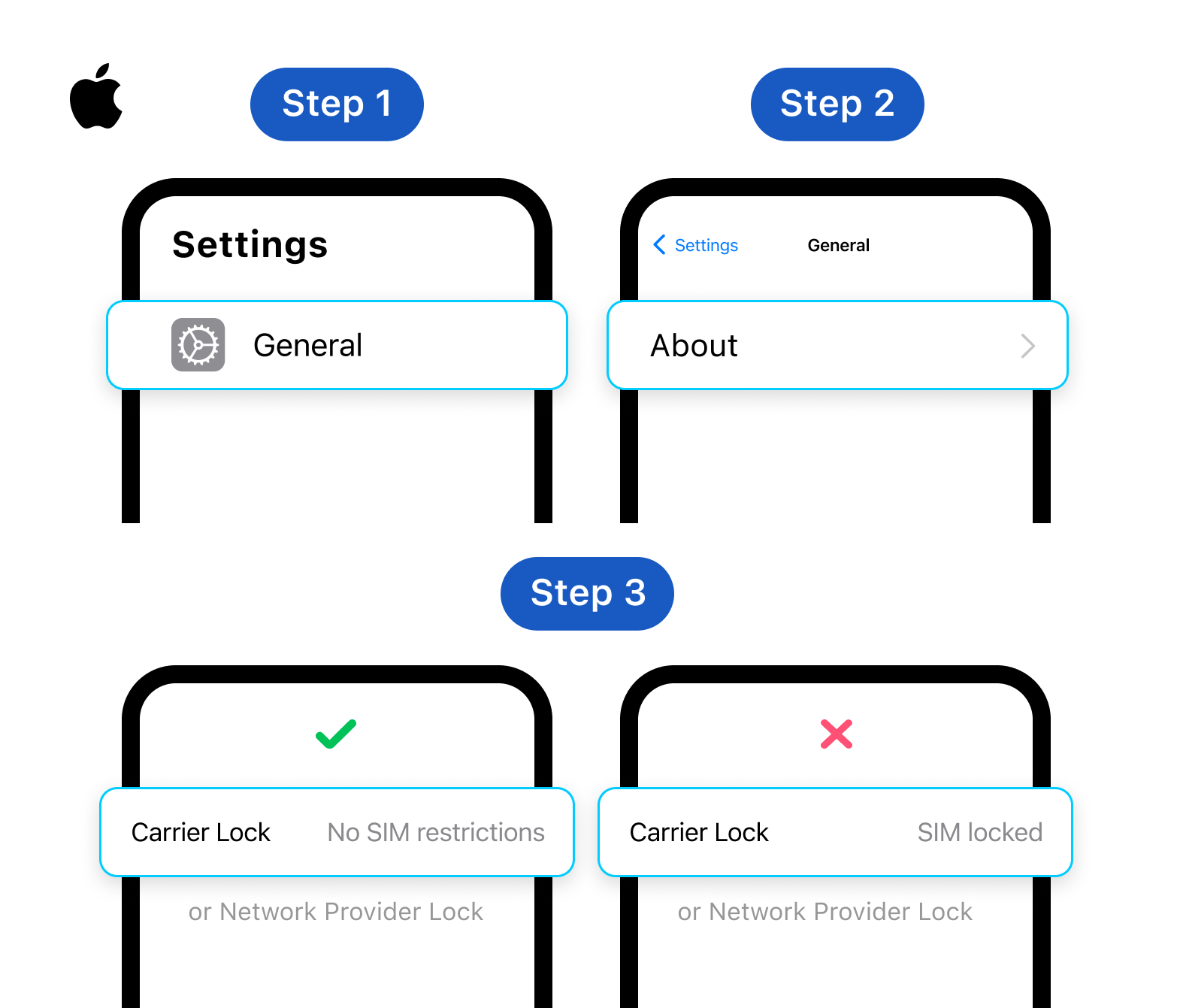
1. キャリアのロックを確認する- [設定]に移動します。
  • [一般] > [一般] をタップします。 について。

  • [キャリア ロック] または [ネットワーク プロバイダー ロック] まで下にスクロールします。

  • iPhone がロックされている場合は、通信事業者の名前が表示されます。

  • iPhone のロックが解除されている場合は、「SIM 制限なし」と表示されます。

2. eSIM 機能を確認する- [設定] > [設定] に移動します。 携帯電話またはモバイルデータ。
  • 「モバイルプランを追加」、「eSIMを追加」、または「モバイルプランを追加」などのオプションを探します。 これらのオプションのいずれかが表示される場合、お使いの iPhone は eSIM 機能をサポートしている可能性があります。

Android の場合

1. キャリアのロックを確認する
  • Android スマートフォンが固定ネットワーク オペレーターにロックされていないことを確認します。

  • この設定の場所はメーカーによって異なる場合があります。 デバイスがキャリア ロックされているかどうかを確認するには、キャリアに問い合わせる必要がある場合があります。

2. eSIM 機能を確認する- [設定] > [設定] に移動します。 接続またはネットワークとインターネット。
  • SIM 設定の場所はメーカーによって異なる場合があります。 「SIM マネージャー」や「モバイル ネットワーク」などのオプションを探します。

  • 「モバイルプランを追加」または「eSIMを追加」などのオプションを探します。 このオプションが表示される場合、Android デバイスは eSIM 機能をサポートしている可能性があります。

Related guides

  • デバイスの eSIM 互換性を確認する
  • eSIM対応端末一覧