

Làm thế nào để tiết kiệm dữ liệu khi đi du lịch?
Dưới đây là một số cách giảm tiêu thụ dữ liệu và tận dụng tối đa gói eSIM Gohub của bạn:
1. Kết nối Wi-Fi khi có thể
Sử dụng mạng Wi-Fi an toàn tại khách sạn, quán cà phê hoặc sân bay bất cứ khi nào có thể. Điều này ngăn thiết bị của bạn tiêu thụ dữ liệu di động.
2. Hạn chế làm mới ứng dụng nền
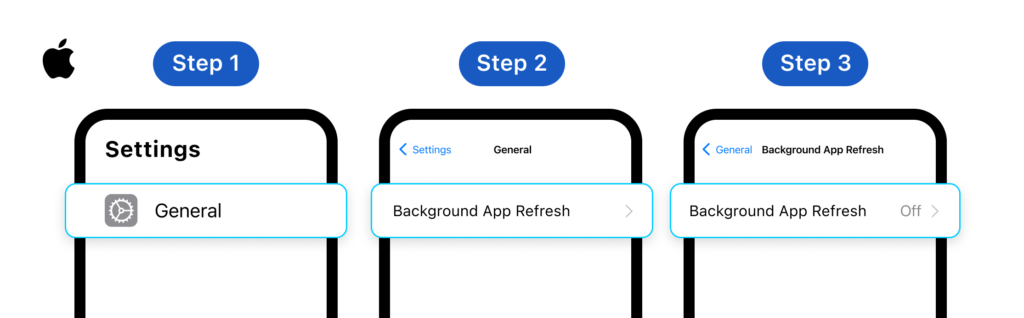
Với iOS
- Vào Cài đặt → Cài đặt chung → Làm mới ứng dụng nền
- Chọn một trong các tùy chọn sau:
- Tắt - chặn tất cả ứng dụng làm mới trong nền
- Wi-Fi - chỉ cho phép làm mới nền khi dùng Wi-Fi
- Wi-Fi & Dữ liệu di động - cho phép làm mới nền trên cả hai kết nối
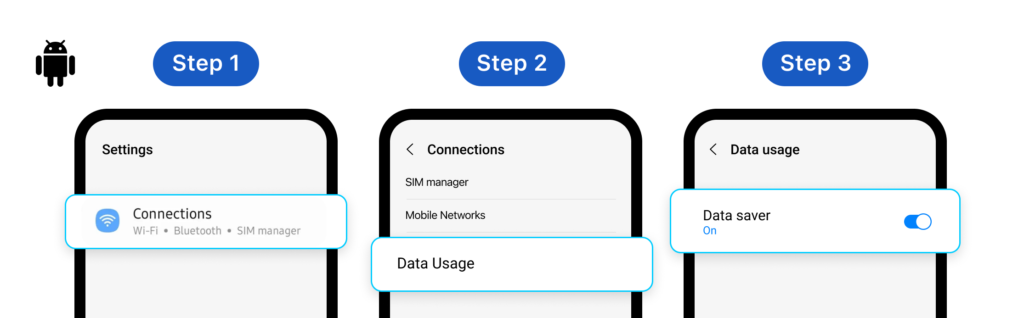
Với Android
- Bật chế độ Tiết kiệm dữ liệu: Cài đặt → Mạng & Internet → Sử dụng dữ liệu → bật Tiết kiệm dữ liệu
- Điều này ngăn các ứng dụng nền tự động sử dụng dữ liệu di động.
3. Điều chỉnh cài đặt từng ứng dụng
- Ứng dụng streaming (YouTube, Netflix): giảm chất lượng video trong cài đặt ứng dụng
- Mạng xã hội (Facebook, Instagram): tắt tự động phát video và giảm chất lượng hình ảnh
- Ứng dụng email: chuyển sang đồng bộ thủ công hoặc giảm tần suất đồng bộ
4. Tắt dữ liệu di động khi không dùng
Tắt dữ liệu di động qua bảng cài đặt nhanh của thiết bị khi bạn không cần - điều này ngăn các ứng dụng nền âm thầm tiêu thụ dữ liệu.
5. Tải bản đồ để dùng ngoại tuyến
Trước khi đi du lịch, hãy tải bản đồ ngoại tuyến cho điểm đến của bạn trong Google Maps hoặc các ứng dụng tương tự. Điều này giúp bạn điều hướng mà không cần dùng bất kỳ dữ liệu di động nào.
6. Cập nhật ứng dụng chỉ qua Wi-Fi
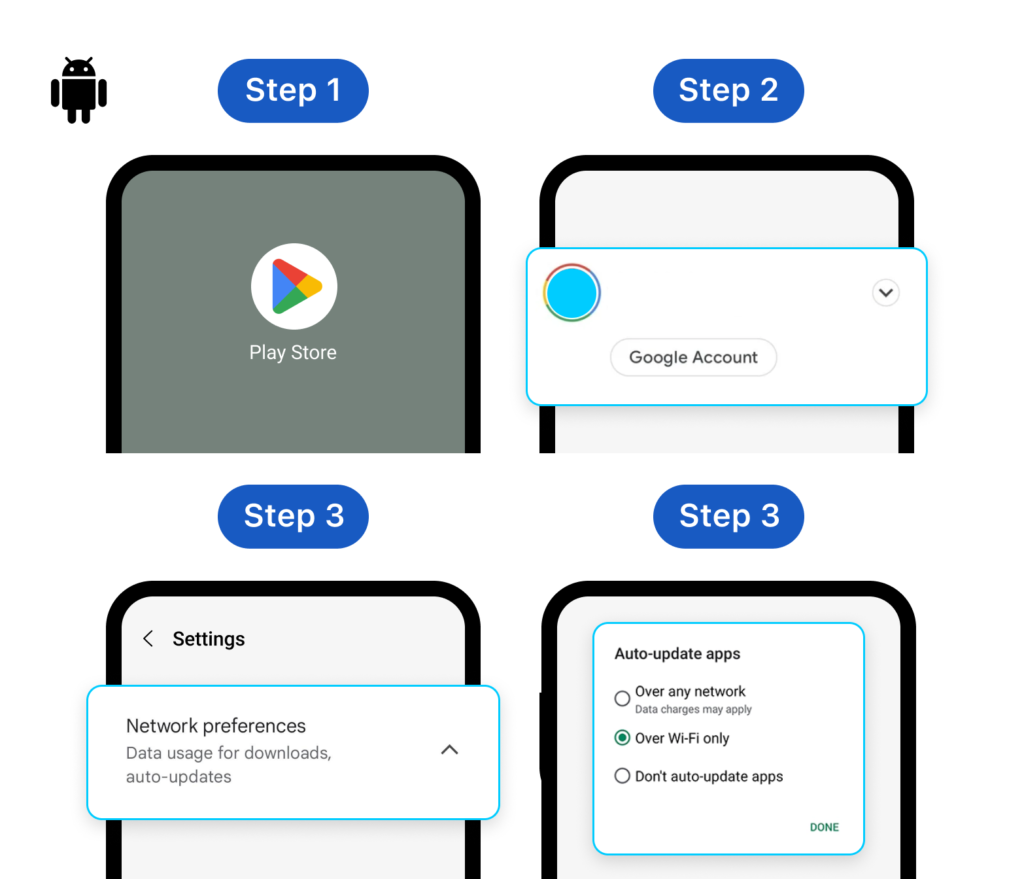
Với Android
- Mở Google Play Store → Nhấn vào biểu tượng hồ sơ
- Vào Cài đặt → Tùy chọn mạng → Tự động cập nhật ứng dụng
- Chọn Chỉ qua Wi-Fi hoặc Không tự động cập nhật ứng dụng
Với iOS
Vào Cài đặt → App Store → tắt Cập nhật ứng dụng trong phần Dữ liệu di động
Muốn đặt giới hạn cứng để dữ liệu không cạn bất ngờ? Xem Làm thế nào để đặt giới hạn dữ liệu trên thiết bị Android?