如何在 iPhone 上安装 eSIM?
开始前请确保已连接 Wi-Fi。您需要提前准备好 QR code - 可以从 Gohub 确认邮件中获取,或从 App 的订单详情中获取。
方法 1:一键安装(推荐,仅限 iOS 17 及以上版本)
最快捷的安装方式。无需手动进入设置。
从 Gohub App:
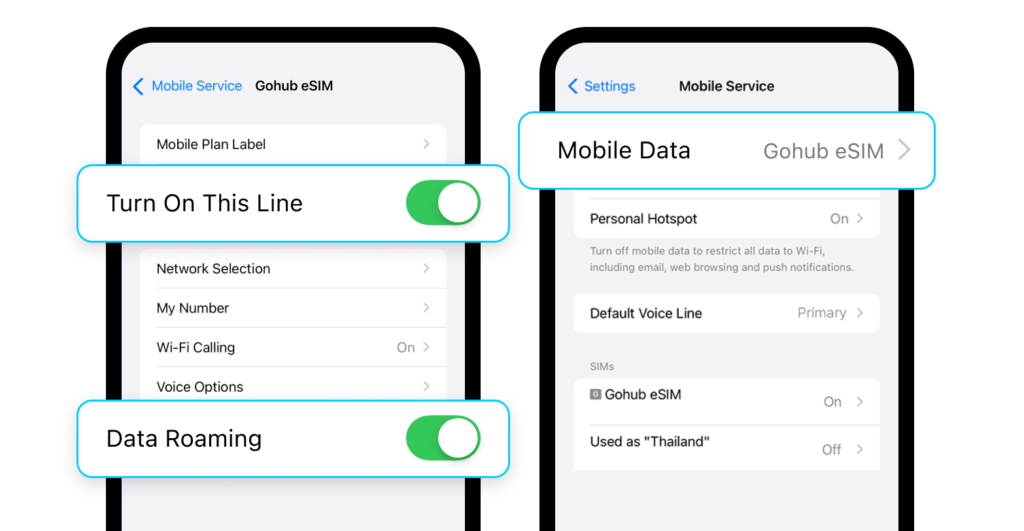
- 打开 App,进入 我的 eSIM 标签页
- 您的订单会自动显示 - 点击 "点击激活 eSIM"
- 您的手机将直接跳转到设置中的 蜂窝网络 页面
- 出现"激活新 eSIM"提示时点击 允许
- 按照剩余的屏幕提示完成设置
从确认邮件:
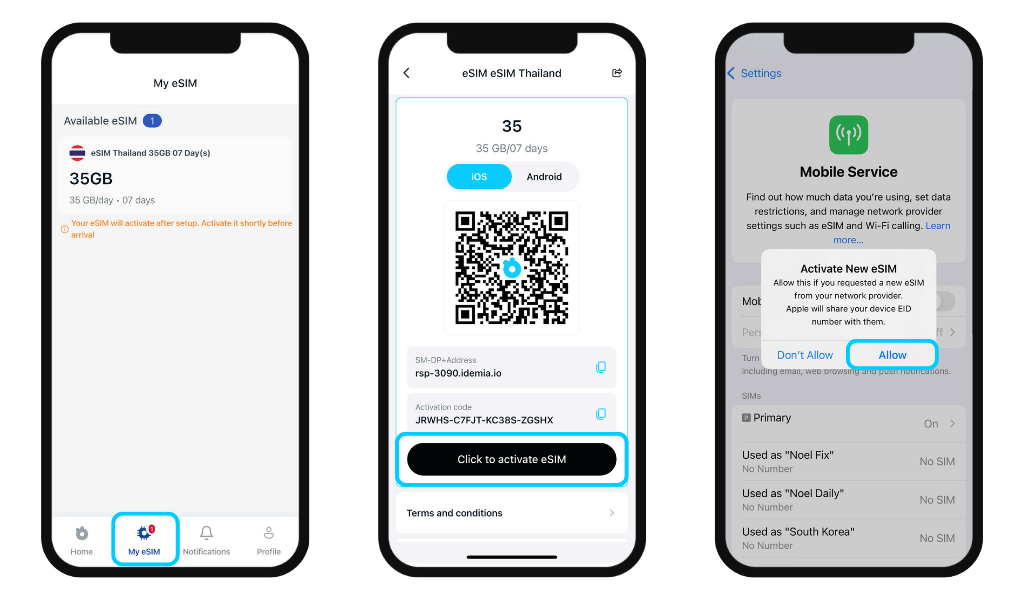
- 打开 Gohub 确认邮件中的 PDF 附件
- 滚动到 eSIM 部分,您将看到您的 QR code 和一个黑色按钮,上面写着 "点击此处立即安装"
- 点击该按钮,您的手机将直接跳转到设置中的 蜂窝网络 页面
- 出现提示时点击 允许 → 按照剩余步骤完成设置
⚠️ 此方法仅适用于运行 iOS 17 或更高版本 的 Apple 设备。如果您使用的是旧版 iOS,请改用方法 2(扫描 QR code)。
方法 2:扫描 QR code
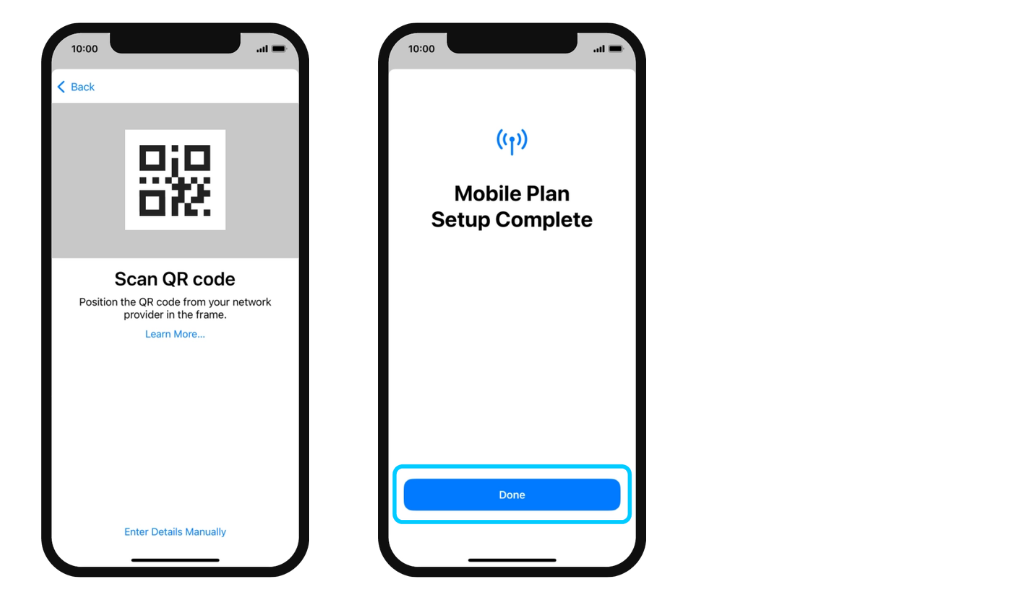
- 进入 设置 → 蜂窝网络
- 点击 添加 eSIM 或 添加蜂窝套餐
- 点击 使用 QR code
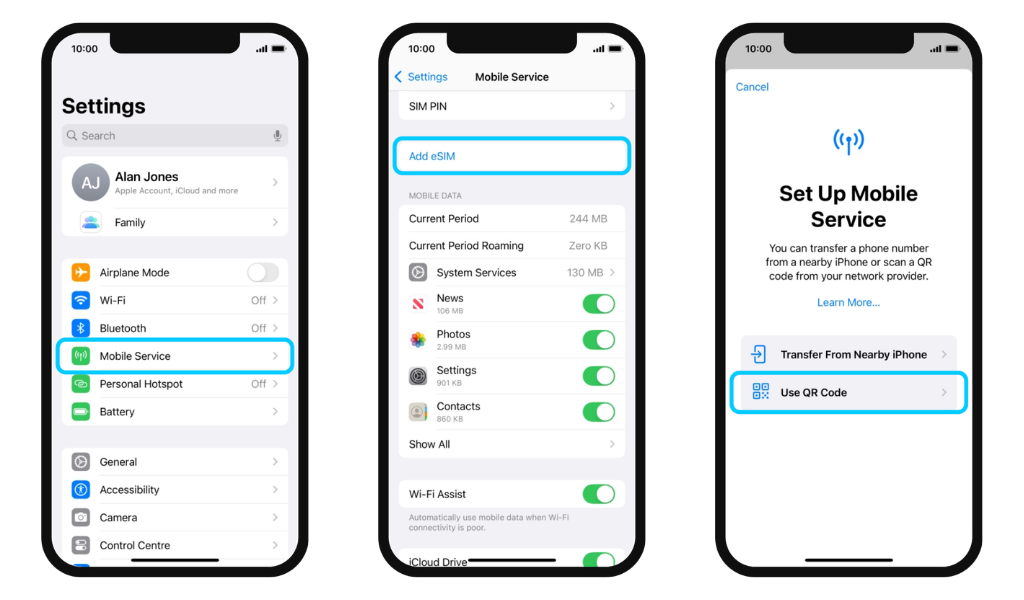
- 直接扫描 QR code - 或点击 打开照片 从相册上传截图 (仅限 iOS 17 及以上版本)
- 持续点击 继续 直到安装完成 → 点击 完成
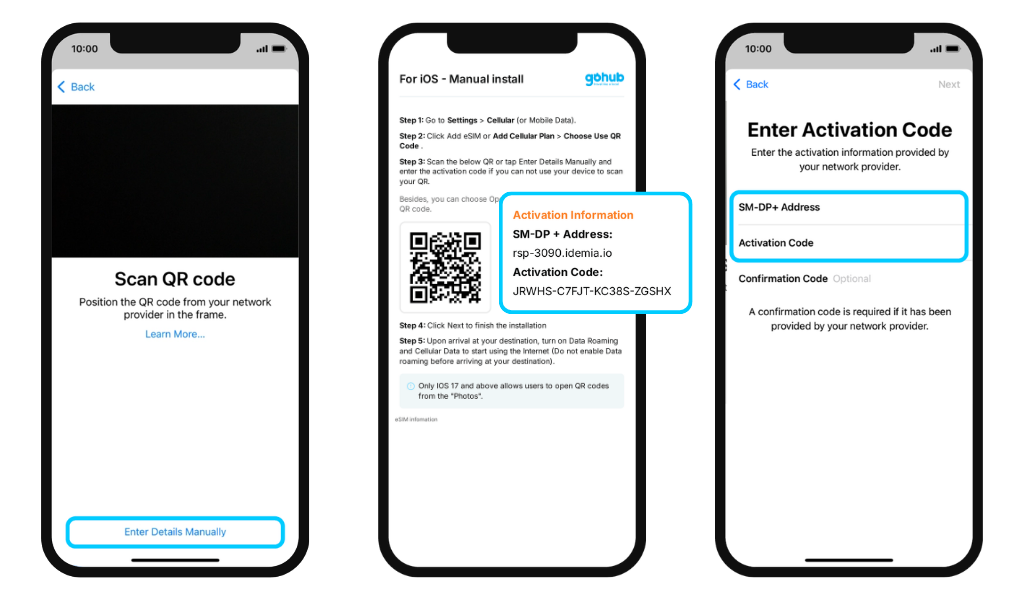
方法 3:手动输入详情(如果 QR code 扫描不成功)
- 在 QR code 扫描页面,点击底部的 手动输入详情
- 打开 Gohub App 或确认邮件,复制激活详情
- 在显示的字段中输入 SM-DP+ 地址 和 激活码
- 将 确认码 字段留空
- 点击 继续 → 再次点击 继续 → 点击 完成
安装后:完成设置
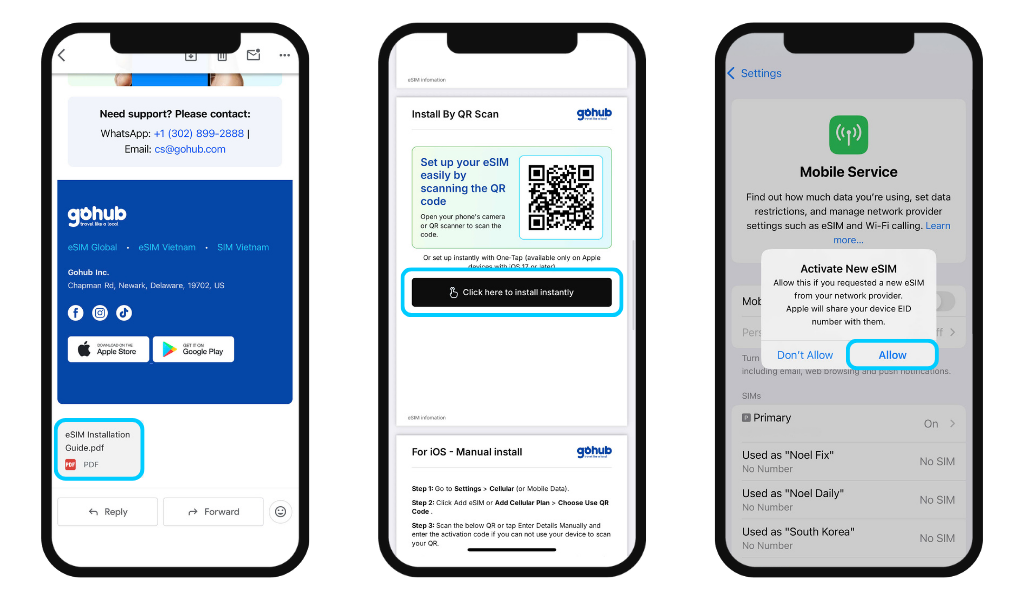
- 移动套餐标签: 为您的 eSIM 重命名(例如"Gohub - 日本")
- 默认线路: 选择哪张 SIM 处理通话和短信
- iMessage 和 FaceTime: 选择您偏好的线路
- 移动数据: 选择您的 Gohub eSIM 作为数据来源,并关闭 允许移动数据切换,以避免意外使用主 SIM 卡的数据
✅ 您的 eSIM 现已安装完成,可以使用了。
剩下要做的就是抵达目的地后开启 Data Roaming 和移动数据以开始使用网络。请确保仅在到达目的地后再开启。提前开启可能会导致您的套餐有效期在旅程开始前就开始倒计时。