

Comment définir une limite de données sur mon appareil Android ?
Définir une limite de données vous aide à éviter de dépasser le quota de votre eSIM - votre téléphone vous alertera lorsque vous approchez de la limite et désactivera automatiquement les données mobiles lorsque vous l'atteignez.
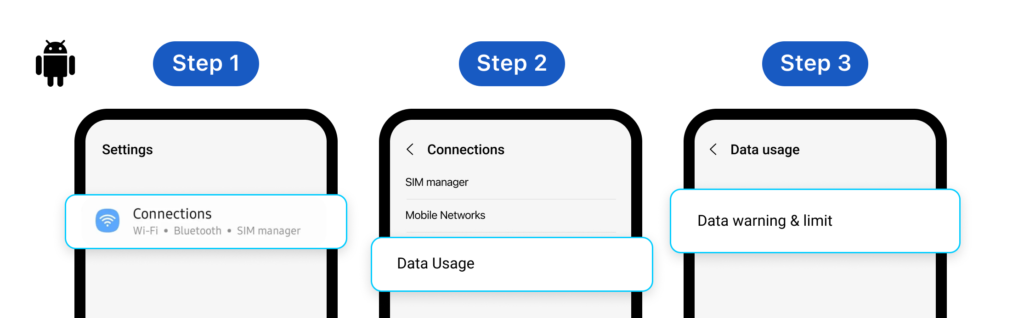
Pour les appareils Samsung Galaxy :
- Ouvrez Paramètres → Appuyez sur Connexions
- Appuyez sur Utilisation des données
- Assurez-vous que les données mobiles sont ACTIVÉES → Appuyez sur Cycle de facturation et avertissement de données
- Appuyez sur Démarrer le cycle de facturation → définissez la date en fonction de votre arrivée dans le pays de destination
- Activez Définir un avertissement de données → saisissez votre seuil d'avertissement (par exemple, si votre forfait est de 10 Go, définissez l'avertissement à 8 Go)
- Activez Définir une limite de données → saisissez votre limite en chiffres (les données mobiles seront automatiquement désactivées lorsque la limite est atteinte)
Pour les appareils Google Pixel :
- Ouvrez Paramètres → Appuyez sur Réseau et Internet
- Appuyez sur SIM
- Assurez-vous que les données mobiles sont ACTIVÉES → Appuyez sur Avertissement et limite de données
- Appuyez sur Cycle d'utilisation des données mobiles → définissez la date en fonction de votre arrivée dans le pays de destination
- Activez Définir un avertissement de données → saisissez votre seuil d'avertissement (par exemple, si votre forfait est de 10 Go, définissez l'avertissement à 8 Go)
- Activez Définir une limite de données → saisissez votre limite en chiffres (les données mobiles seront automatiquement désactivées lorsque la limite est atteinte)
Les noms des menus et les étapes peuvent varier légèrement selon votre version Android et le fabricant de votre appareil. Si vous ne trouvez pas ces paramètres, contactez le support Gohub via WhatsApp pour obtenir de l'aide.
iOS ne prend pas en charge les limites de données automatiques. Pour surveiller votre utilisation sur iPhone, consultez Comment vérifier la quantité de données que j'ai utilisée ?