

Télécharger sur l'App StoreDownload Gohub App on the App Store
WhatsApp 24/7:+1 (302) 899-2888
Aide et contact
Gohub Logo – Travel eSIM Provider
AccueilÀ proposAcheter eSIM
Connexion
Chargement de la page, veuillez patienter...
Gohub Logo – Travel eSIM Provider
Download Gohub App on the App StoreApp StoreDownload Gohub App on the Google PlayGoogle Play

Destinations populaires

ThaïlandeChineVietnamJaponCorée du SudTaïwanSingapourMalaisie

Gohub

À proposCarrièresDevenez partenaire

eSIM

Obtenir l'eSIM d'essai gratuiteComment installer l'eSIMHow to top up eSIMAppareils pris en chargeUtilisation des donnéesOpérateureSIM pour étudiantsGuide de voyage eSIMActualités eSIM

Aide

Centre d'aideUtiliser votre eSIMDépannageAppareils compatiblesFAQ

Suivez-nous

FacebookLinkedInInstagramTikTok
© 2026 Gohub. Tous droits réservés.
Politique de confidentialitéConditions d'utilisation
Utilisation
  1. Centre d'aide
  2. /Utilisation
  3. /Que dois-je faire à mon arrivée à destination pour commencer à utiliser mon eSIM ?

Que dois-je faire à mon arrivée à destination pour commencer à utiliser mon eSIM ?

Votre eSIM est déjà installée - il y a juste deux choses à activer une fois que vous atterrissez.

Étape 1 : Activer votre ligne eSIM

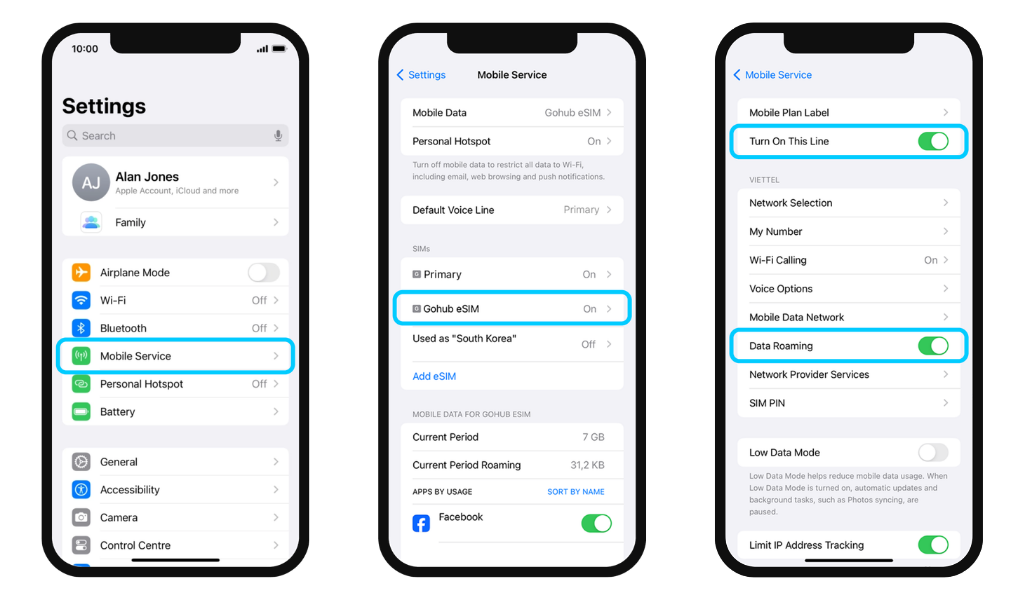
Allez dans les réglages de votre téléphone et assurez-vous que votre ligne eSIM Gohub est activée.

  • iOS : Réglages → Service cellulaire → Sélectionnez votre eSIM Gohub → Activer cette ligne
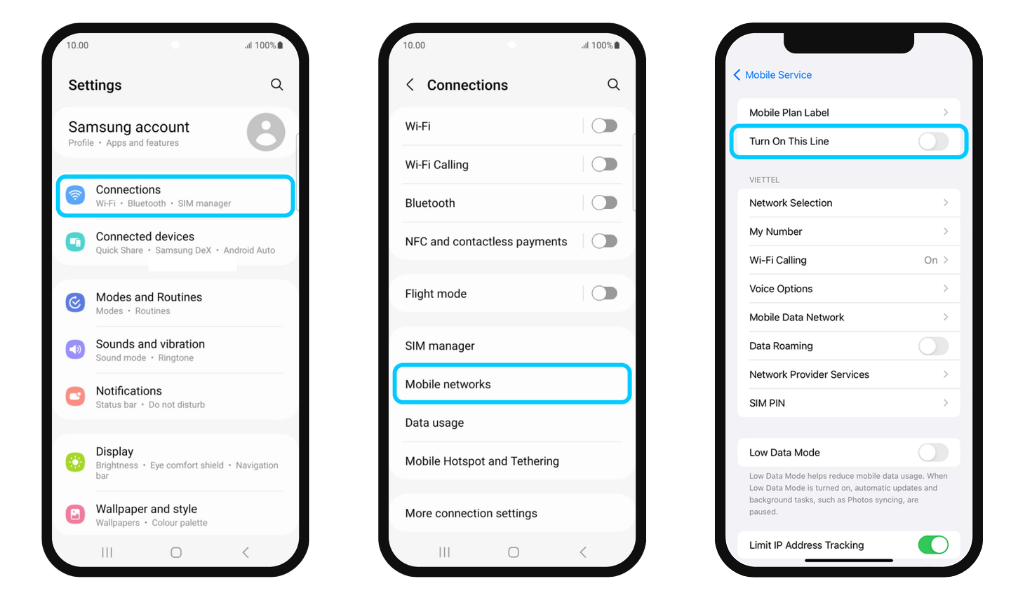
  • Android : Paramètres → Connexions → Gestionnaire de SIM → Activez votre eSIM Gohub
Étape 2 : Activer l'Itinérance des données

Avec votre ligne eSIM sélectionnée, activez l'Itinérance des données.

  • iOS : Réglages → Service cellulaire → Sélectionnez votre eSIM Gohub → Itinérance des données ACTIVÉE
  • Android : Paramètres → Connexions → Réseaux mobiles → Itinérance des données ACTIVÉE
Étape 3 : Définir votre eSIM Gohub comme ligne de données par défaut

Assurez-vous que votre téléphone utilise l'eSIM Gohub pour les données mobiles, et non votre SIM domicile.

  • iOS : Réglages → Service cellulaire → Données cellulaires → Sélectionnez votre eSIM Gohub
  • Android : Paramètres → Connexions → Gestionnaire de SIM → Données mobiles → Sélectionnez votre eSIM Gohub

✅ C'est tout. Vous devriez être connecté quelques secondes après l'atterrissage.

Pas de connexion après ces étapes ? Voir Dépannage et support

Related guides

  • Que faut-il avoir avant d'installer mon eSIM ?
  • Puis-je installer ma eSIM avant mon voyage ?
  • Comment installer mon eSIM sur iPhone ?
  • Comment installer mon eSIM sur Android ?
  • Mon forfait eSIM indique « Activation spéciale requise » - Que dois-je faire ?
  • Mon forfait eSIM nécessite une vérification KYC. Qu'est-ce que c'est et comment le compléter ?
  • J'ai installé ma eSIM. Dois-je faire autre chose avant de voyager ?
  • Pourquoi dois-je attendre d'avoir atterri avant d'activer l'Itinérance des données ?