Comment installer mon eSIM sur iPhone ?
Assurez-vous d'être connecté au Wi-Fi avant de commencer. Vous aurez besoin de votre code QR ouvert et prêt - soit depuis votre e-mail de confirmation Gohub, soit depuis l'application dans les détails de votre commande.
Méthode 1 : Installation en un tap (Recommandé, iOS 17+ uniquement)
La façon la plus rapide d'installer. Pas besoin d'aller dans les Réglages manuellement.
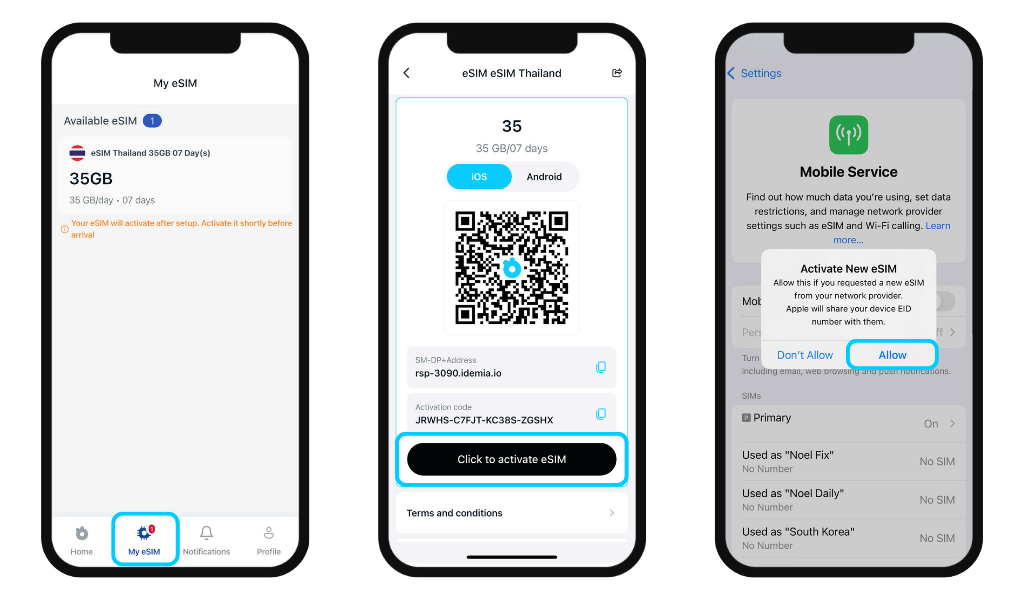
Depuis l'application Gohub :
- Ouvrez l'application et allez dans l'onglet My eSIM
- Votre commande apparaît automatiquement - appuyez sur "Click to activate eSIM"
- Votre téléphone passe directement à l'écran Service cellulaire dans les Réglages
- Appuyez sur Autoriser quand on vous demande d'« Activer une nouvelle eSIM »
- Suivez les étapes restantes à l'écran pour terminer la configuration
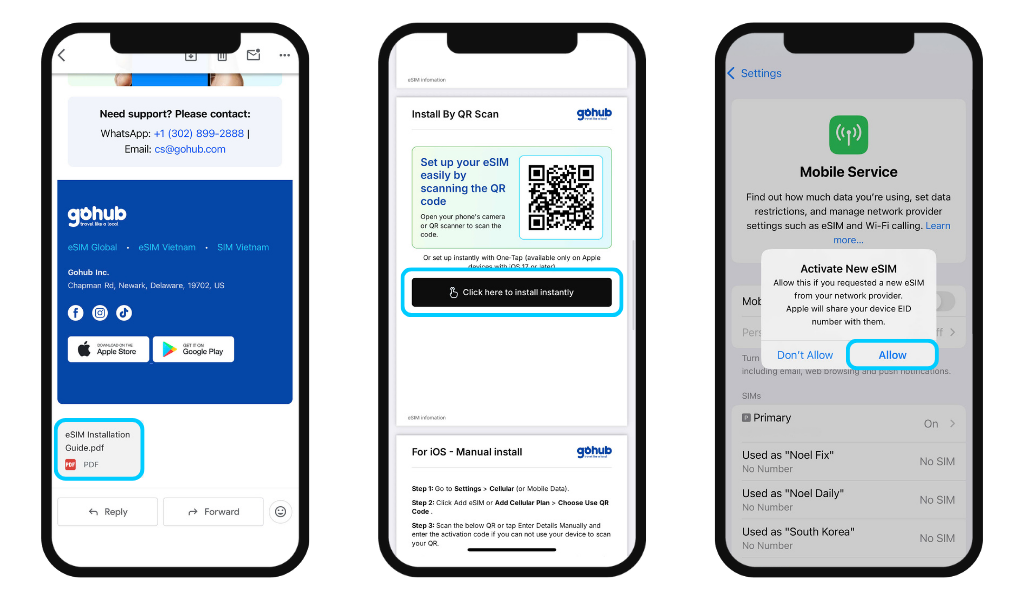
Depuis votre e-mail de confirmation :
- Ouvrez la pièce jointe PDF dans votre e-mail de confirmation Gohub
- Faites défiler jusqu'à la section eSIM, vous verrez votre code QR et un bouton noir indiquant "Click here to install instantly"
- Appuyez sur ce bouton, votre téléphone passe directement à l'écran Service cellulaire dans les Réglages
- Appuyez sur Autoriser quand on vous le demande → suivez les étapes restantes pour terminer la configuration
⚠️ Cette méthode n'est disponible que sur les appareils Apple fonctionnant sous iOS 17 ou version ultérieure. Si vous êtes sur une version iOS plus ancienne, utilisez plutôt la Méthode 2 (scanner le code QR).
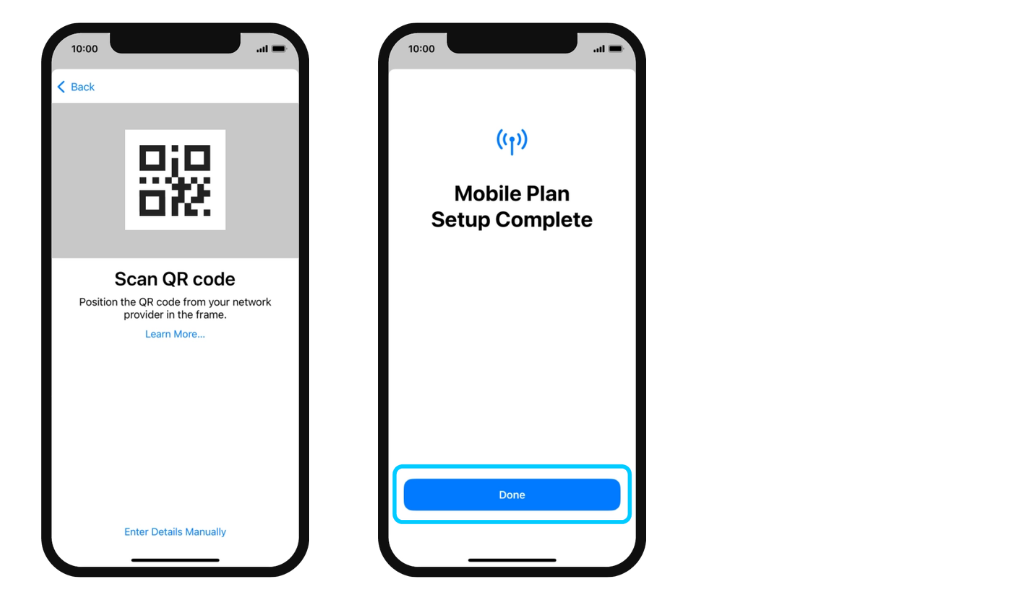
Méthode 2 : Scanner le code QR
- Allez dans Réglages → Service cellulaire
- Appuyez sur Ajouter une eSIM ou Ajouter un forfait cellulaire
- Appuyez sur Utiliser le code QR
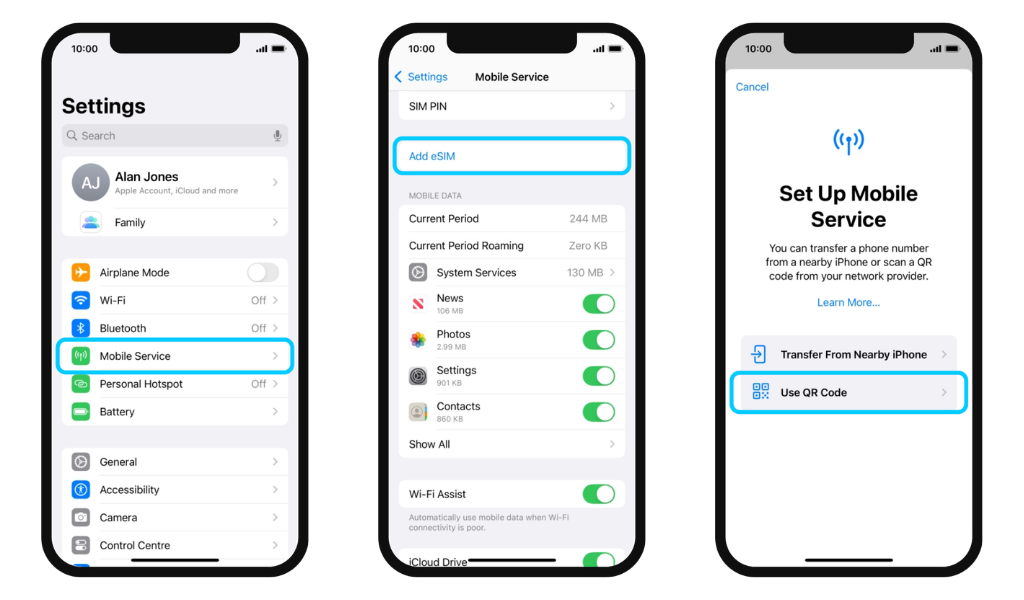
- Scannez le code QR directement - ou appuyez sur Ouvrir les photos pour télécharger une capture d'écran depuis votre pellicule (iOS 17 et supérieur uniquement)
- Appuyez sur Continuer jusqu'à la fin de l'installation → appuyez sur Terminé
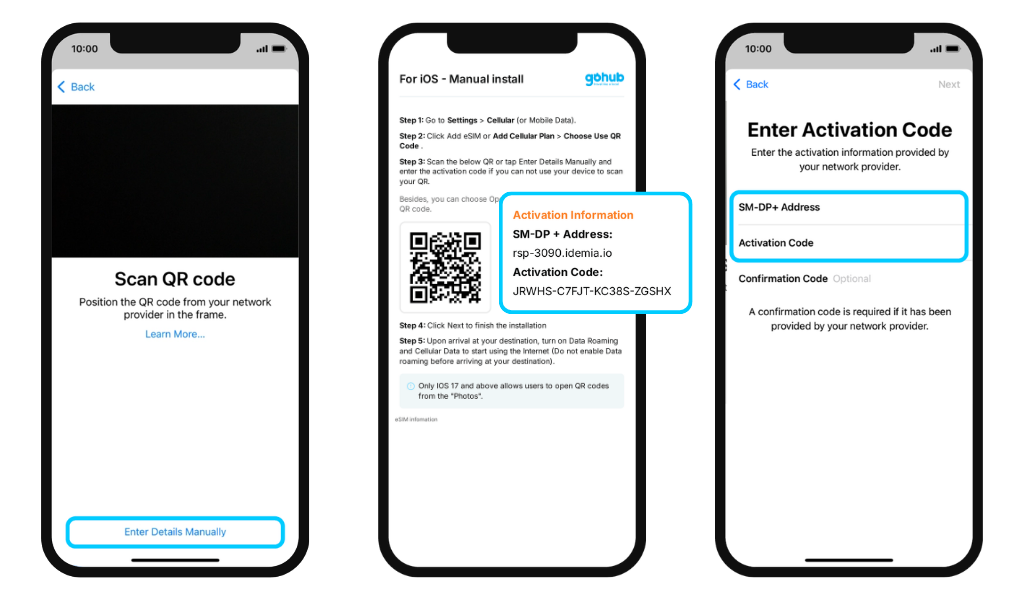
Méthode 3 : Saisir les détails manuellement (si le scan QR ne fonctionne pas)
- Sur l'écran de scan QR, appuyez sur Saisir les détails manuellement en bas
- Ouvrez l'application Gohub ou l'e-mail de confirmation et copiez les détails d'activation
- Saisissez l'Adresse SM-DP+ et le Code d'activation dans les champs affichés
- Laissez le champ Code de confirmation vide
- Appuyez sur Continuer → appuyez à nouveau sur Continuer → appuyez sur Terminé
Après l'installation : Terminez votre configuration
- Étiquettes de forfait mobile : Renommez votre eSIM (par ex. « Gohub - Japan »)
- Ligne par défaut : Choisissez quelle SIM gère les appels et les messages
- iMessage & FaceTime : Sélectionnez votre ligne préférée
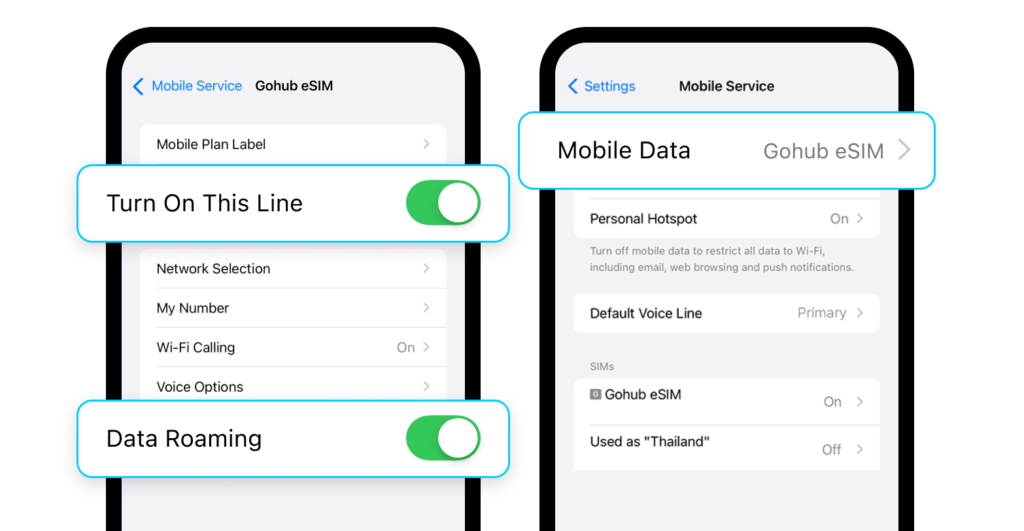
- Données cellulaires : Sélectionnez votre Gohub eSIM comme source de données et désactivez Autoriser le basculement des données mobiles pour éviter d'utiliser accidentellement les données de votre SIM principale
✅ Votre eSIM est maintenant installée et prête.
Il ne reste plus qu'à activer l'Itinérance des données et les Données cellulaires à l'atterrissage pour commencer à utiliser internet. Assurez-vous de l'activer seulement après votre arrivée à destination. L'activer trop tôt peut faire commencer le décompte de validité de votre plan avant le début de votre voyage.