

Comment puis-je économiser ma consommation de données en voyage ?
Voici plusieurs façons de réduire la consommation de données et de tirer le meilleur parti de votre forfait Gohub eSIM :
1. Connectez-vous au Wi-Fi chaque fois que possible
Utilisez des réseaux Wi-Fi sécurisés dans les hôtels, cafés ou aéroports chaque fois qu'ils sont disponibles. Cela évite à votre appareil de consommer votre quota de données mobiles.
2. Limitez l'actualisation des applications en arrière-plan
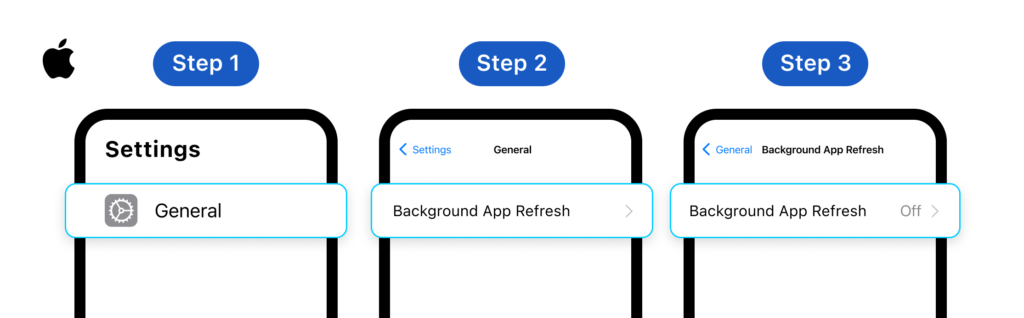
Pour iOS
- Accédez à Réglages → Général → Actualisation en arrière-plan
- Choisissez l'une des options suivantes :
- Désactivé - bloque l'actualisation de toutes les applications en arrière-plan
- Wi-Fi - autorise l'actualisation en arrière-plan uniquement via Wi-Fi
- Wi-Fi et données cellulaires - autorise l'actualisation en arrière-plan sur les deux connexions
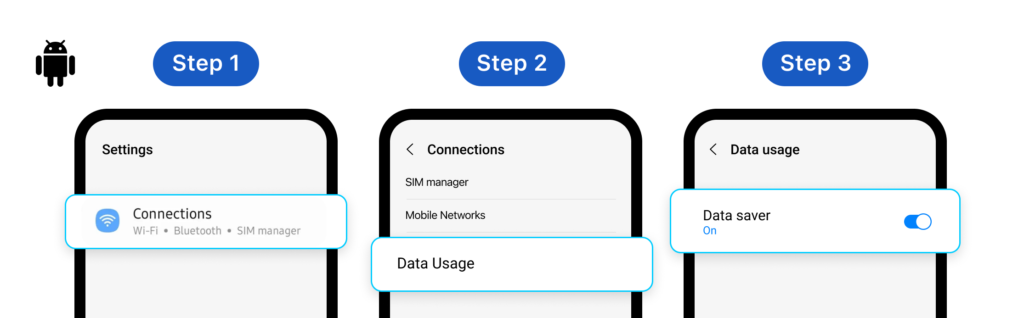
Pour Android
- Activez le mode Économiseur de données : Paramètres → Réseau et Internet → Utilisation des données → activez Économiseur de données
- Cela empêche les applications en arrière-plan d'utiliser automatiquement les données mobiles.
3. Ajustez les paramètres spécifiques à chaque application
- Applications de streaming (YouTube, Netflix) : réduisez la qualité vidéo dans les paramètres de l'application
- Applications de réseaux sociaux (Facebook, Instagram) : désactivez la lecture automatique des vidéos et réduisez la qualité des images
- Applications e-mail : passez à la synchronisation manuelle ou réduisez la fréquence de synchronisation
4. Désactivez les données mobiles quand vous ne les utilisez pas
Désactivez les données mobiles via le panneau de réglages rapides de votre appareil quand vous n'en avez pas besoin - cela empêche les applications en arrière-plan de consommer silencieusement vos données.
5. Téléchargez des cartes pour une utilisation hors ligne
Avant de voyager, téléchargez des cartes hors ligne pour votre destination dans Google Maps ou des applications similaires. Cela vous permet de naviguer sans utiliser de données mobiles.
6. Mettez à jour les applications uniquement via Wi-Fi
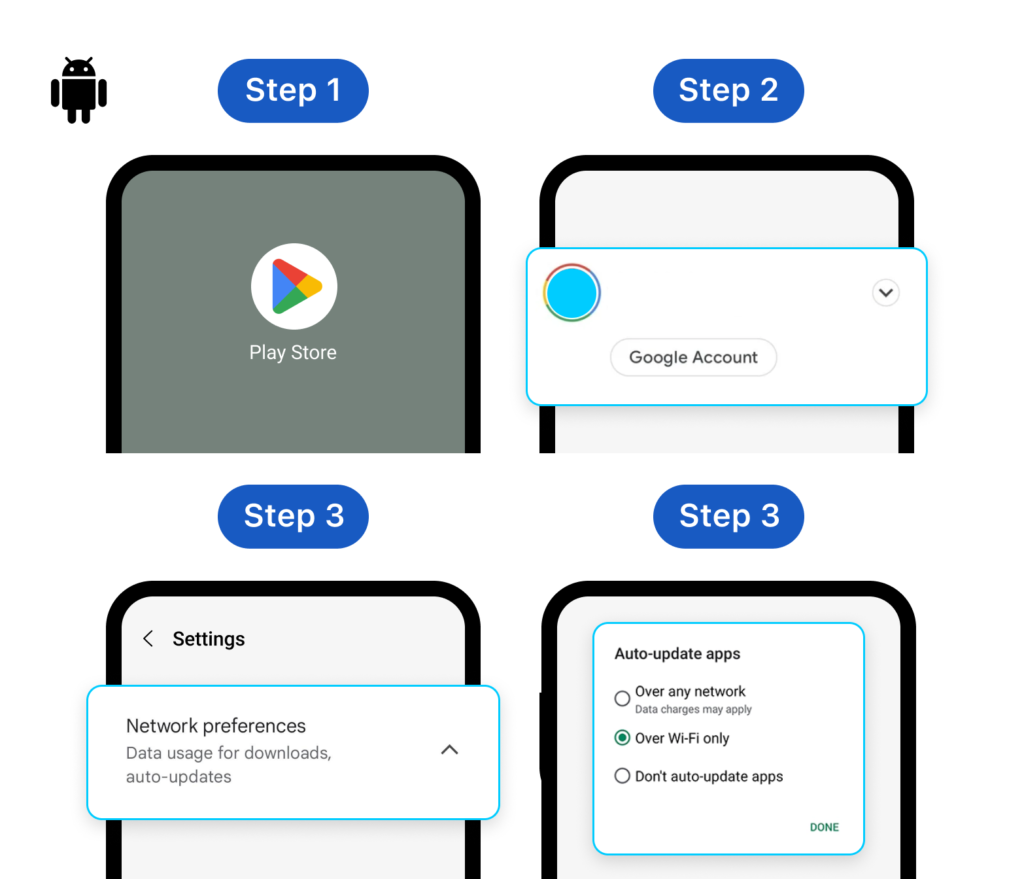
Pour Android
- Ouvrez Google Play Store → Appuyez sur votre icône de profil
- Accédez à Paramètres → Préférences réseau → Mise à jour automatique des applications
- Sélectionnez Via Wi-Fi uniquement ou Ne pas mettre à jour automatiquement
Pour iOS
Accédez à Réglages → App Store → désactivez Mises à jour des apps dans Données cellulaires
Vous souhaitez définir une limite stricte pour éviter que vos données ne s'épuisent de façon inattendue ? Consultez Comment définir une limite de données sur mon appareil Android ?