

¿Cómo establezco un límite de datos en mi dispositivo Android?
Establecer un límite de datos te ayuda a evitar superar la cuota de tu eSIM - tu teléfono te alertará cuando te acerques al límite y apagará automáticamente los datos móviles cuando lo alcances.
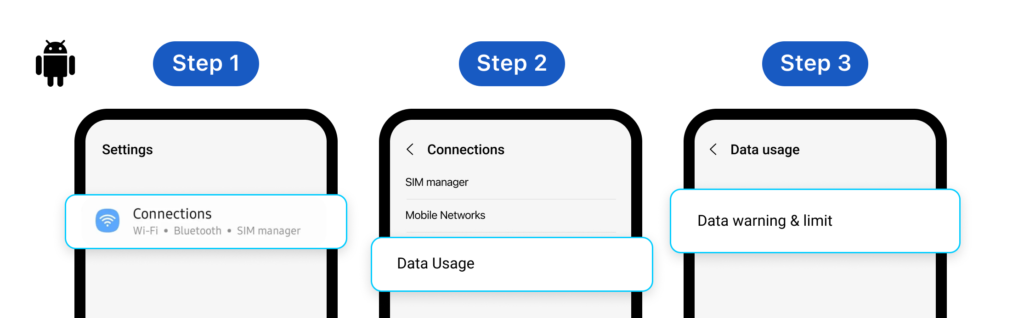
Para dispositivos Samsung Galaxy:
- Abre Configuración → Toca Conexiones
- Toca Uso de datos
- Asegúrate de que los datos móviles estén ACTIVADOS → Toca Ciclo de facturación y advertencia de datos
- Toca Iniciar ciclo de facturación → establece la fecha según tu llegada al país de destino
- Activa Establecer advertencia de datos → ingresa tu umbral de advertencia (por ejemplo, si tu plan tiene 10 GB, establece la advertencia en 8 GB)
- Activa Establecer límite de datos → ingresa tu límite en números (los datos móviles se apagarán automáticamente al alcanzarlo)
Para dispositivos Google Pixel:
- Abre Configuración → Toca Red e Internet
- Toca SIM
- Asegúrate de que los datos móviles estén ACTIVADOS → Toca Advertencia y límite de datos
- Toca Ciclo de uso de datos móviles → establece la fecha según tu llegada al país de destino
- Activa Establecer advertencia de datos → ingresa tu umbral de advertencia (por ejemplo, si tu plan tiene 10 GB, establece la advertencia en 8 GB)
- Activa Establecer límite de datos → ingresa tu límite en números (los datos móviles se apagarán automáticamente al alcanzarlo)
Los nombres de los menús y los pasos pueden variar ligeramente según tu versión de Android y el fabricante del dispositivo. Si no encuentras estas opciones, contacta al soporte de Gohub a través de WhatsApp para obtener ayuda.
iOS no admite límites de datos automáticos. Para monitorear tu uso en iPhone, consulta ¿Cómo verifico cuántos datos he usado?