¿Cómo instalo mi eSIM en iPhone?
Asegúrate de estar conectado a Wi-Fi antes de comenzar. Necesitarás tener tu código QR abierto y listo - ya sea desde tu correo de confirmación de Gohub o desde la aplicación en los detalles de tu pedido.
Método 1: Instalación con un toque (Recomendado, solo iOS 17+)
La forma más rápida de instalar. No es necesario ir a Ajustes manualmente.
Desde la aplicación Gohub:
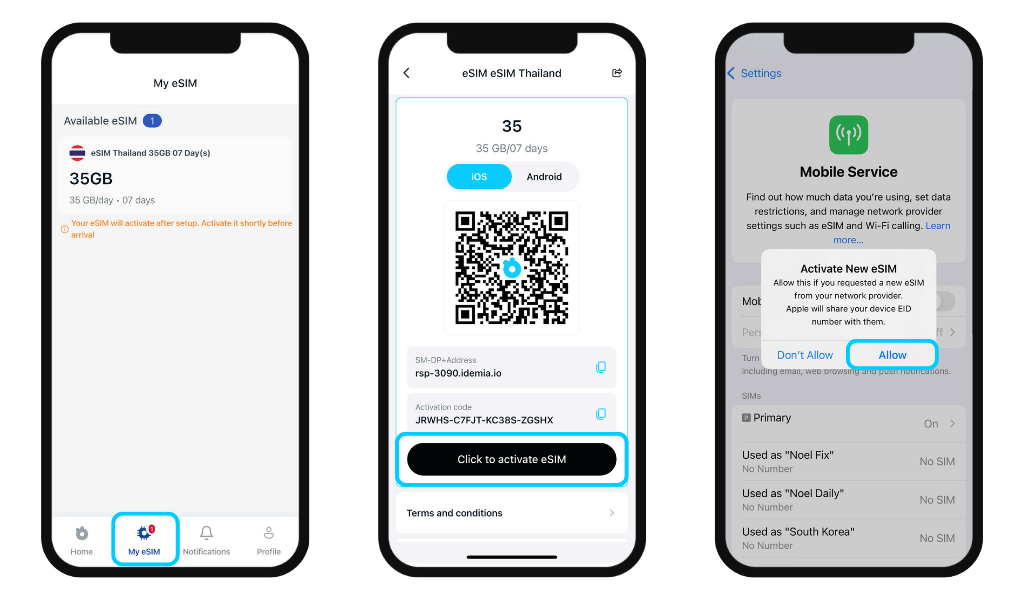
- Abre la aplicación y ve a la pestaña My eSIM
- Tu pedido aparece automáticamente - toca "Click to activate eSIM"
- Tu teléfono salta directamente a la pantalla de Servicio móvil en Ajustes
- Toca Permitir cuando se te solicite con "Activar nueva eSIM"
- Sigue los pasos restantes en pantalla para completar la configuración
Desde tu correo de confirmación:
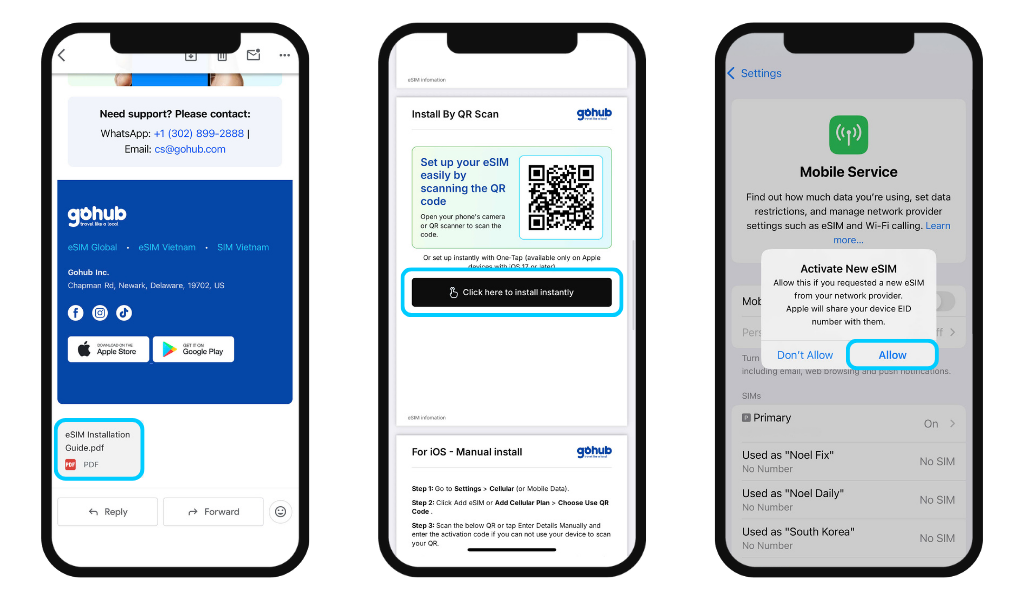
- Abre el archivo PDF adjunto en tu correo de confirmación de Gohub
- Desplázate a la sección de eSIM, verás tu código QR y un botón negro que dice "Click here to install instantly"
- Toca ese botón, tu teléfono salta directamente a la pantalla de Servicio móvil en Ajustes
- Toca Permitir cuando se te solicite → sigue los pasos restantes para completar la configuración
⚠️ Este método solo está disponible en dispositivos Apple con iOS 17 o posterior. Si tienes una versión anterior de iOS, usa el Método 2 (escanear código QR) en su lugar.
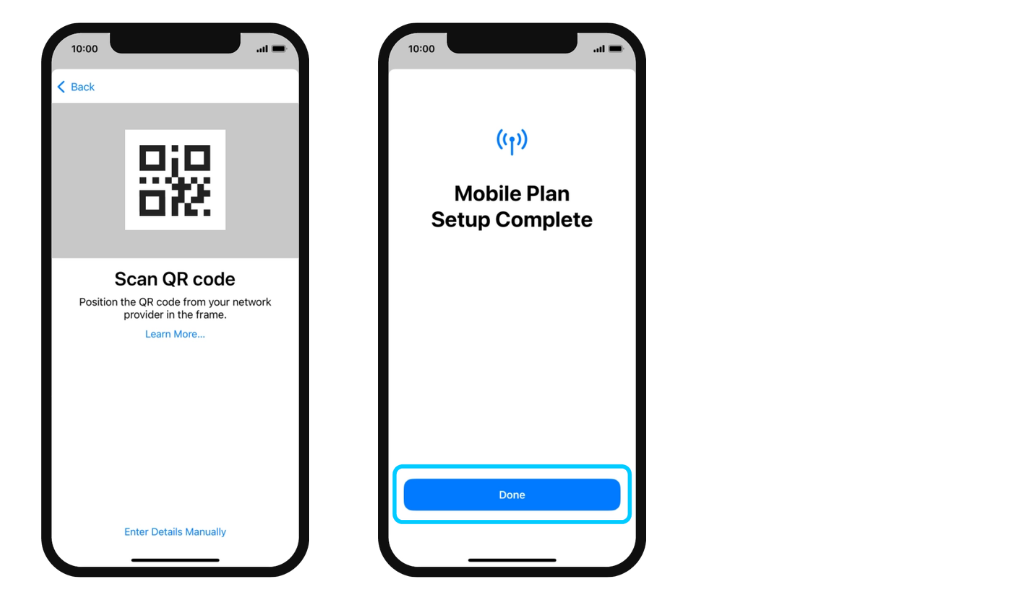
Método 2: Escanear el código QR
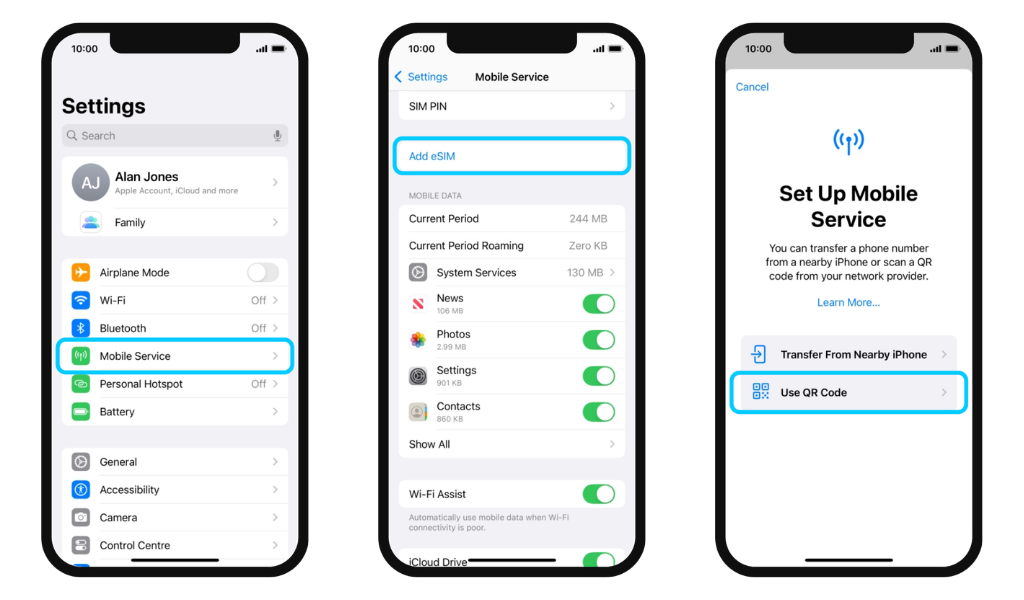
- Ve a Ajustes → Servicio móvil
- Toca Agregar eSIM o Agregar plan de datos
- Toca Usar código QR
- Escanea el código QR directamente - o toca Abrir fotos para subir una captura de pantalla de tu carrete (solo iOS 17 y superior)
- Toca Continuar hasta que se complete la instalación → toca Listo
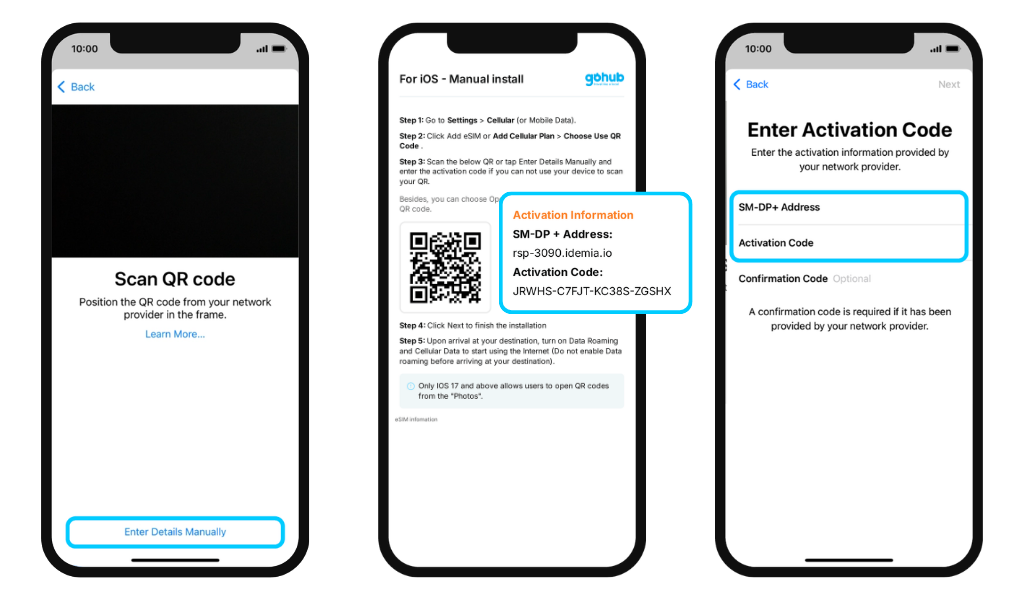
Método 3: Ingresar detalles manualmente (si el escaneo QR no funciona)
- En la pantalla de escaneo QR, toca Ingresar detalles manualmente en la parte inferior
- Abre la aplicación Gohub o el correo de confirmación y copia los detalles de activación
- Ingresa la Dirección SM-DP+ y el Código de activación en los campos mostrados
- Deja el campo Código de confirmación en blanco
- Toca Continuar → toca Continuar nuevamente → toca Listo
Después de la instalación: Finaliza tu configuración
- Etiquetas de plan móvil: Renombra tu eSIM (por ejemplo, "Gohub - Japan")
- Línea predeterminada: Elige qué SIM maneja llamadas y mensajes
- iMessage & FaceTime: Selecciona tu línea preferida
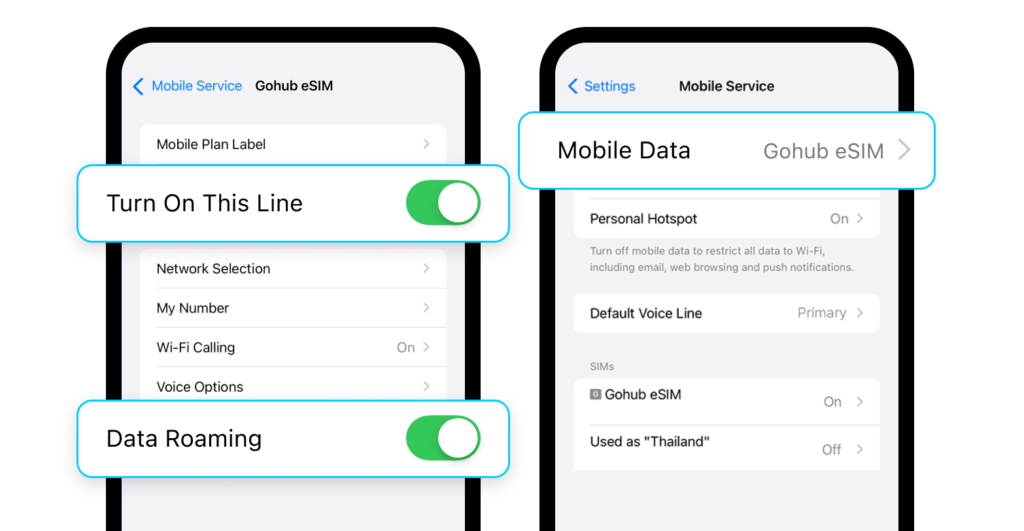
- Datos móviles: Selecciona tu Gohub eSIM como fuente de datos y desactiva Permitir cambio de datos móviles para evitar usar accidentalmente los datos de tu SIM principal
✅ Tu eSIM ya está instalada y lista.
Lo único que queda por hacer es activar la Itinerancia de datos y los Datos móviles cuando aterrices para comenzar a usar internet. Asegúrate de activarlo solo después de llegar a tu destino. Activarlo antes puede hacer que la validez de tu plan comience a contar antes de que empiece tu viaje.