Como instalo meu eSIM no iPhone?
Certifique-se de estar conectado ao Wi-Fi antes de começar. Você precisará ter seu QR code aberto e pronto - seja do seu email de confirmação da Gohub ou no aplicativo na seção de detalhes do pedido.
Método 1: Instalação com um toque (Recomendado, somente iOS 17+)
A forma mais rápida de instalar. Não é necessário acessar as Configurações manualmente.
Pelo aplicativo Gohub:
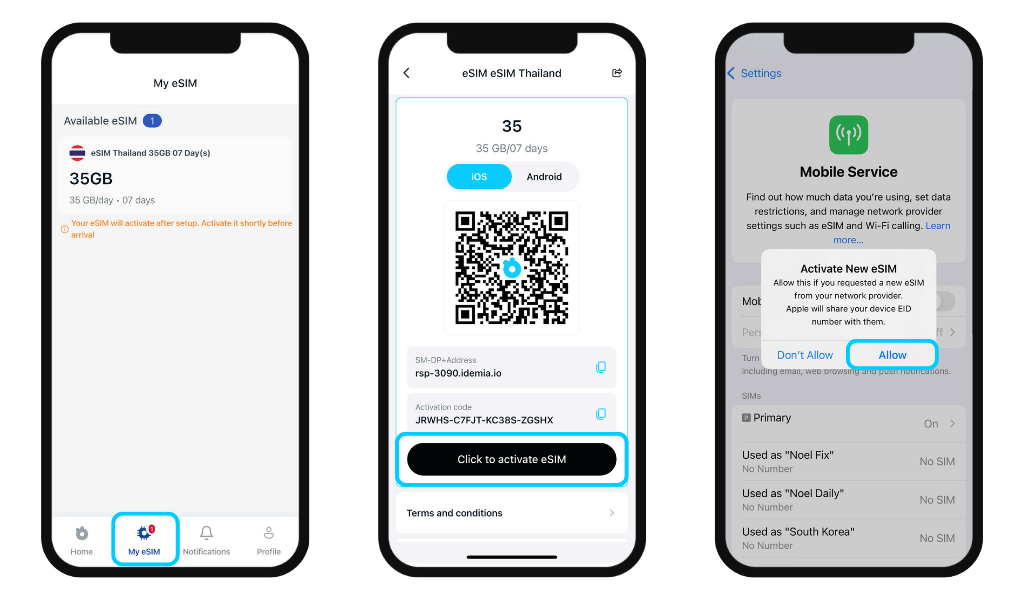
- Abra o aplicativo e vá para a aba Meu eSIM
- Seu pedido aparece automaticamente - toque em "Clique para ativar o eSIM"
- Seu celular vai diretamente para a tela de Serviço Móvel nas Configurações
- Toque em Permitir quando solicitado com "Ativar Novo eSIM"
- Siga as etapas restantes na tela para concluir a configuração
Pelo email de confirmação:
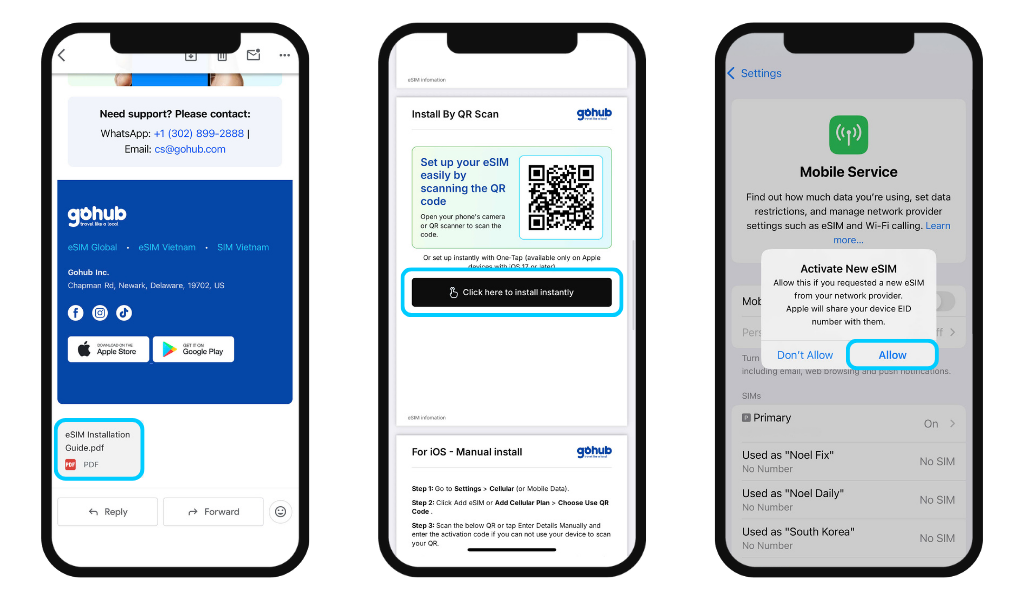
- Abra o anexo em PDF no seu email de confirmação da Gohub
- Role até a seção do eSIM - você verá o QR code e um botão preto que diz "Clique aqui para instalar instantaneamente"
- Toque nesse botão - seu celular vai diretamente para a tela de Serviço Móvel nas Configurações
- Toque em Permitir quando solicitado → siga as etapas restantes para concluir a configuração
⚠️ Este método está disponível apenas em dispositivos Apple com iOS 17 ou superior. Se você estiver em uma versão mais antiga do iOS, use o Método 2 (escanear QR code).
Método 2: Escanear o QR code
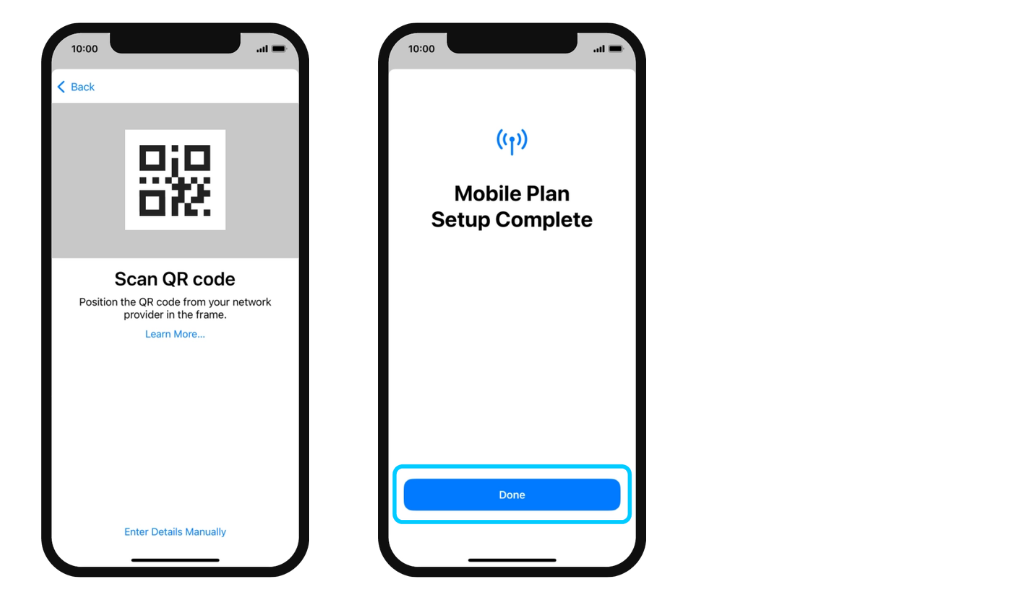
- Acesse Configurações → Serviço Móvel
- Toque em Adicionar eSIM ou Adicionar Plano de Celular
- Toque em Usar QR Code
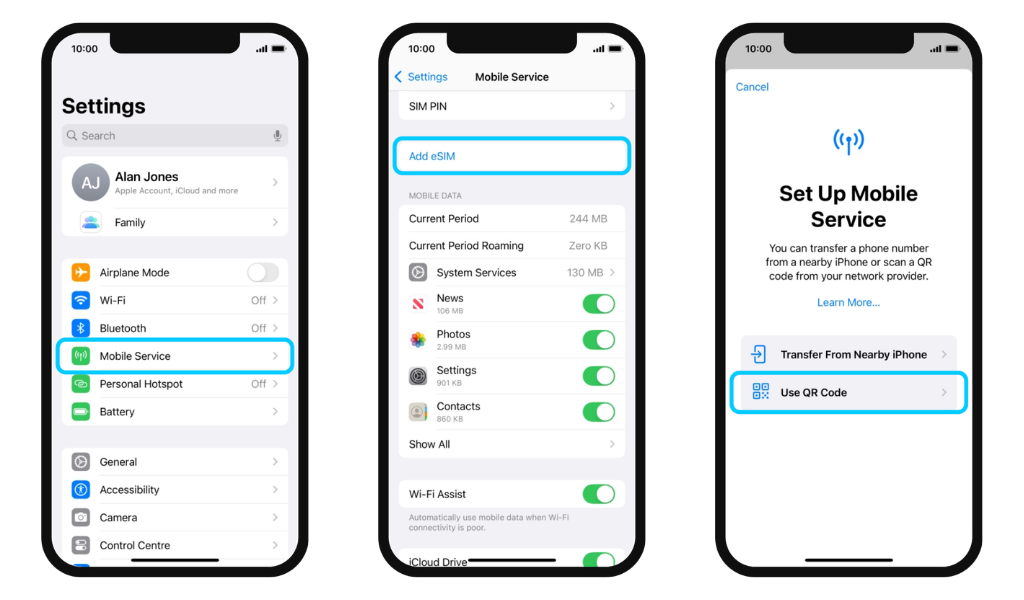
- Escaneie o QR code diretamente - ou toque em Abrir Fotos para fazer upload de uma captura de tela da sua câmera (somente iOS 17 e superior)
- Toque em Continuar até a instalação ser concluída → toque em Concluído
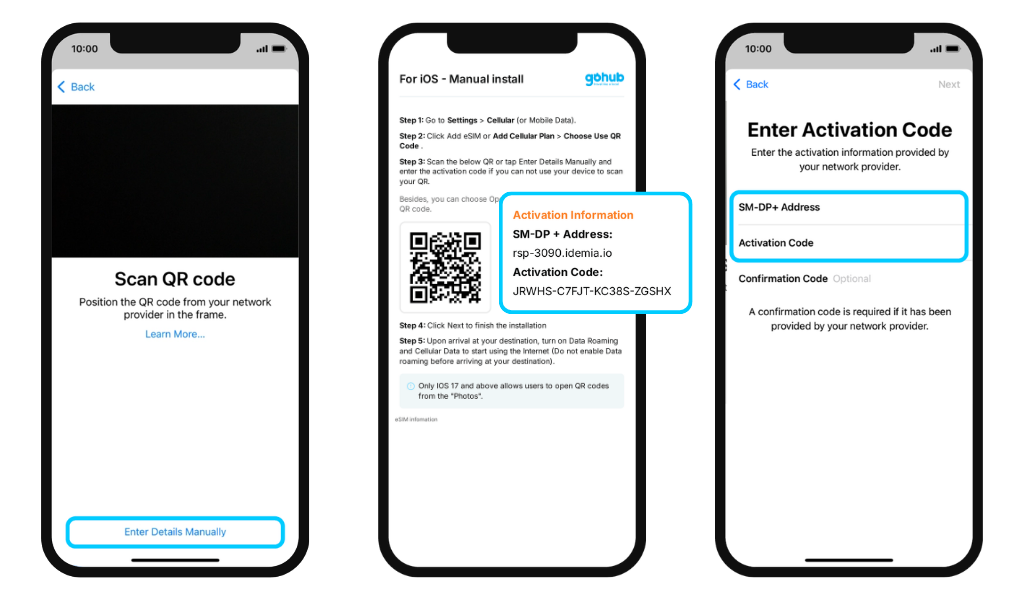
Método 3: Inserir detalhes manualmente (se o QR code não funcionar)
- Na tela de leitura do QR code, toque em Inserir Detalhes Manualmente na parte inferior
- Abra o aplicativo Gohub ou o email de confirmação e copie os detalhes de ativação
- Insira o Endereço SM-DP+ e o Código de Ativação nos campos exibidos
- Deixe o campo Código de Confirmação em branco
- Toque em Continuar → toque em Continuar novamente → toque em Concluído
Após a instalação: Conclua a configuração
- Rótulos do Plano Móvel: Renomeie seu eSIM (por exemplo, "Gohub - Japão")
- Linha Padrão: Escolha qual SIM gerencia chamadas e mensagens
- iMessage e FaceTime: Selecione sua linha preferida
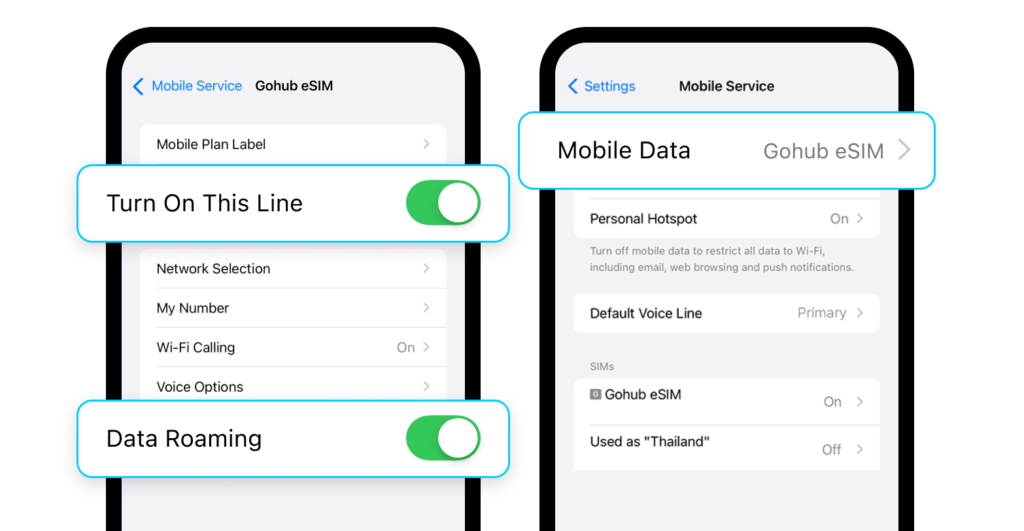
- Dados Móveis: Selecione seu eSIM da Gohub como fonte de dados e desative Permitir Alternância de Dados Móveis para evitar o uso acidental dos dados do SIM principal
✅ Seu eSIM agora está instalado e pronto.
A única coisa que resta fazer é ativar o Roaming de Dados e os Dados Móveis quando pousar para começar a usar a internet. Certifique-se de ativar apenas após chegar ao seu destino. Ativá-los antes pode fazer com que a validade do seu plano comece a contar antes do início da viagem.