iPhoneにeSIMをインストールするにはどうすればよいですか?
開始前にWi-Fiに接続されていることを確認してください。Gohubの確認メールまたはアプリの注文詳細からQRコードを開いて準備しておいてください。
方法1:ワンタップインストール(推奨、iOS 17以降のみ)
最も速いインストール方法です。手動で設定に移動する必要はありません。
Gohubアプリから:
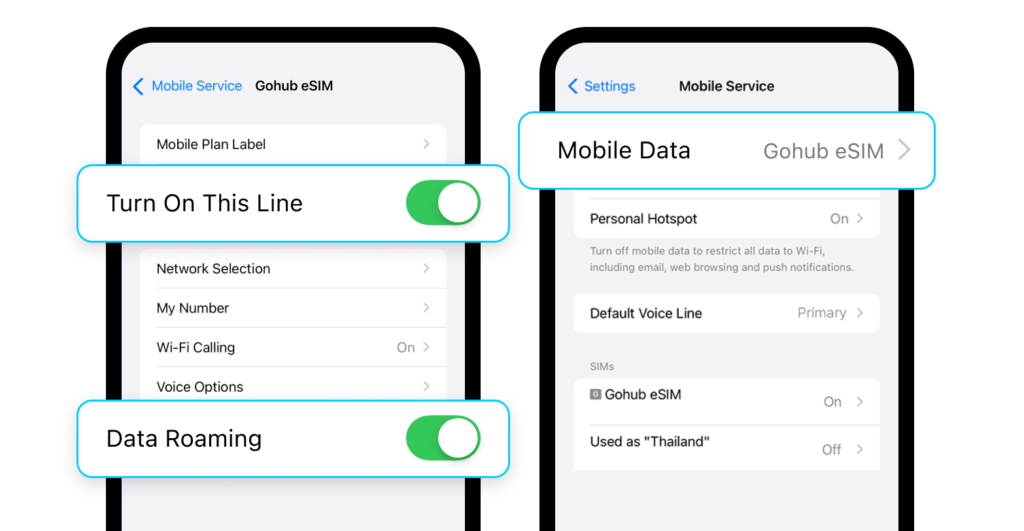
- アプリを開き、マイeSIMタブに移動
- 注文が自動的に表示されます - **「eSIMをアクティベートするにはクリック」**をタップ
- スマートフォンが直接、設定のモバイル通信画面に移動します
- 「新しいeSIMをアクティベート」のプロンプトが表示されたら許可をタップ
- 残りの画面の指示に従ってセットアップを完了します
確認メールから:
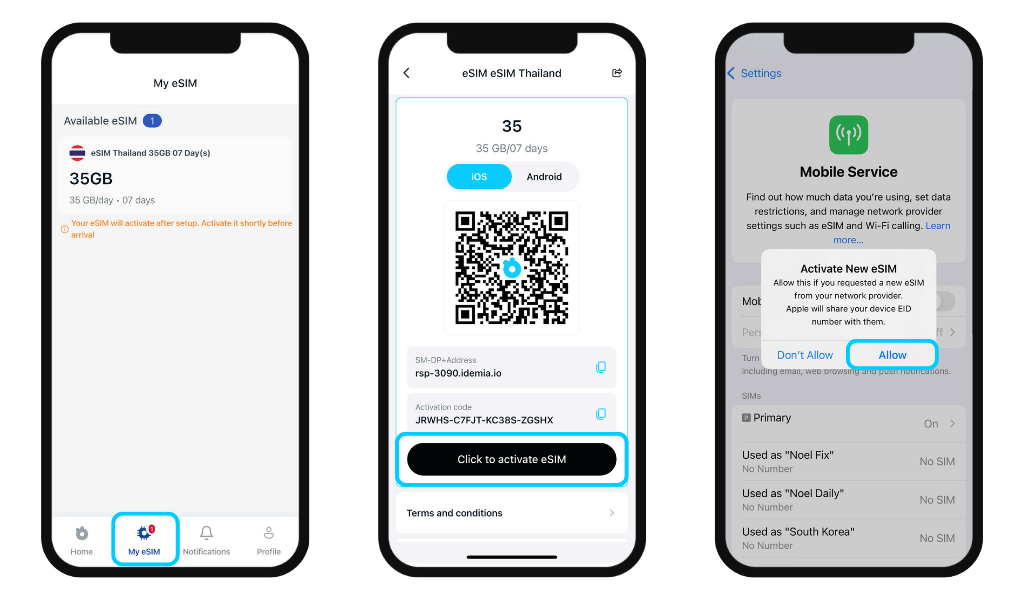
- Gohubの確認メールのPDF添付ファイルを開く
- eSIMセクションにスクロールすると、QRコードと**「即時インストールするにはここをクリック」**という黒いボタンが表示されます
- そのボタンをタップすると、設定のモバイル通信画面に直接移動します
- 許可をタップ → 残りの手順に従ってセットアップを完了します
⚠️ この方法はiOS 17以降を実行しているAppleデバイスでのみ使用できます。古いiOSバージョンをお使いの場合は、方法2(QRコードスキャン)をご利用ください。
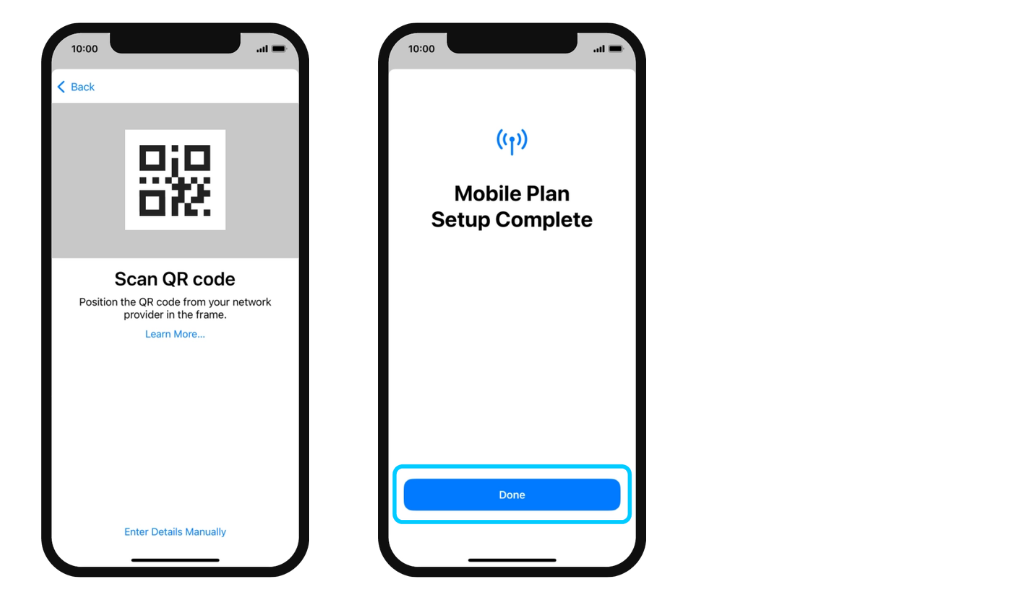
方法2:QRコードをスキャン
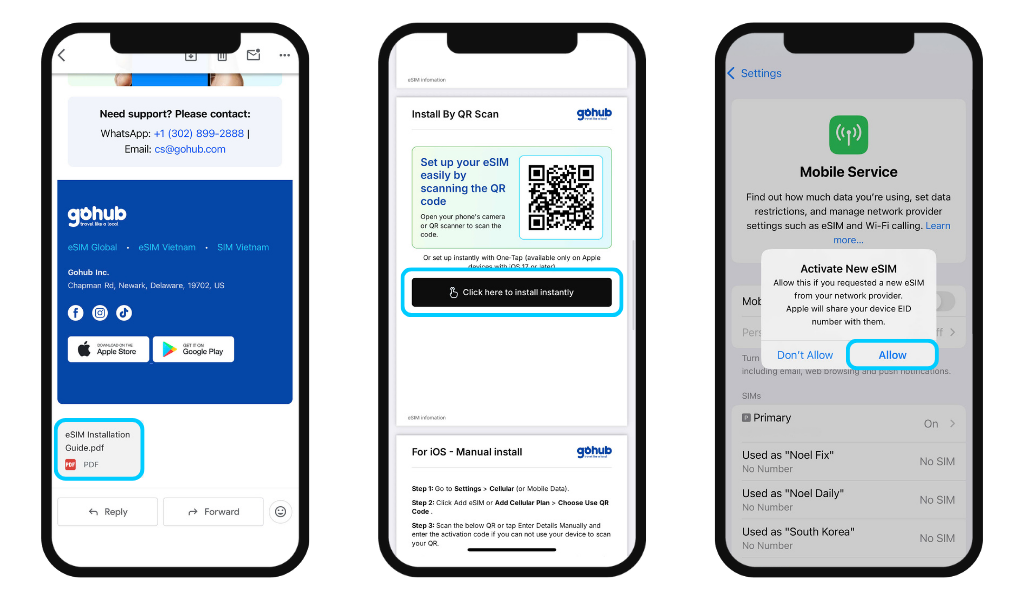
- 設定 → モバイル通信に進む
- eSIMを追加またはモバイル通信プランを追加をタップ
- QRコードを使用をタップ
- QRコードを直接スキャンするか、写真を開くをタップしてカメラロールからスクリーンショットをアップロードします (iOS 17以降のみ)
- インストールが完了するまで続けるをタップ → 完了をタップ
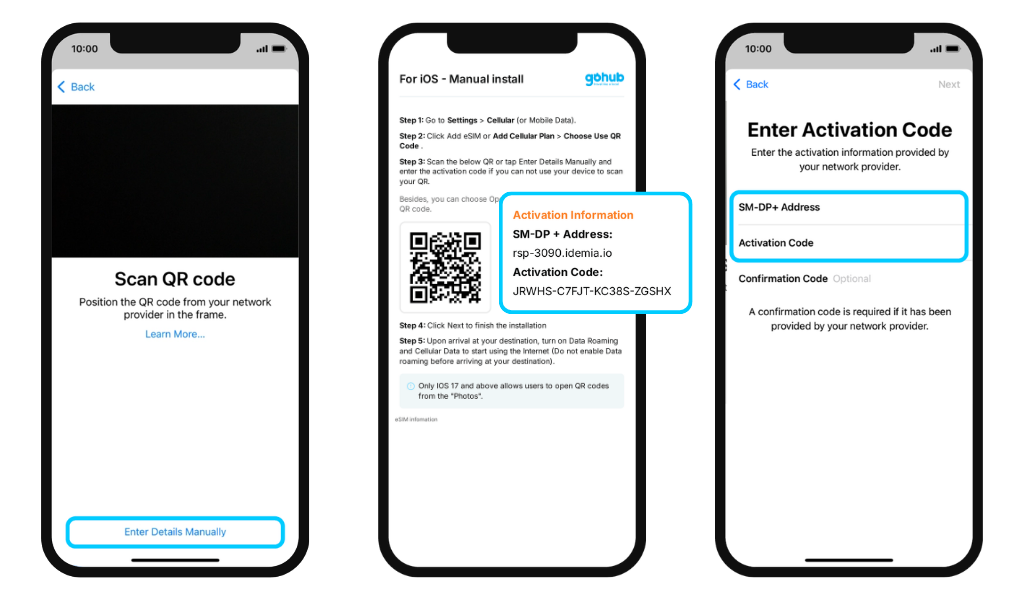
方法3:詳細を手動入力(QRスキャンが機能しない場合)
- QRスキャン画面の下部で詳細を手動で入力をタップ
- Gohubアプリまたは確認メールを開き、アクティベーションの詳細をコピーします
- 表示されたフィールドにSM-DP+アドレスとアクティベーションコードを入力します
- 確認コードフィールドは空白のままにします
- 続けるをタップ → もう一度続けるをタップ → 完了をタップ
インストール後:セットアップの仕上げ
- モバイル通信プランのラベル: eSIMの名前を変更(例:「Gohub - Japan」)
- デフォルト回線: 通話とメッセージを処理するSIMを選択
- iMessage & FaceTime: 使用する回線を選択
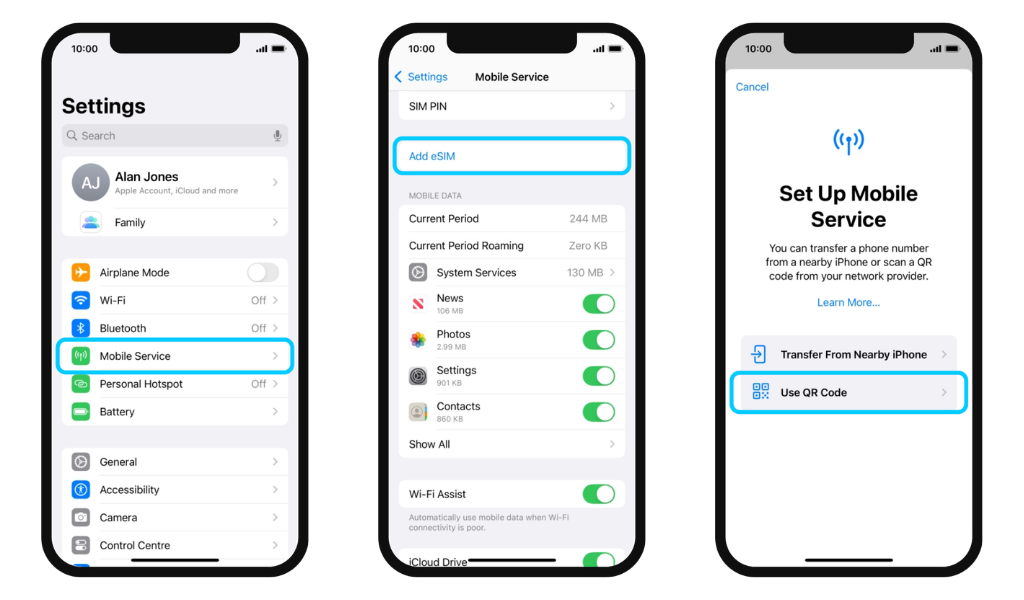
- モバイルデータ通信: Gohub eSIMをデータ通信元として選択し、モバイルデータ通信の切り替えを許可をオフにしてください。これにより、知らないうちにメインSIMのデータに自動切り替えされるのを防げます
✅ eSIMがインストールされ、使用準備が整いました。
到着後にインターネットの使用を開始するには、Data Roamingとモバイルデータ通信をオンにするだけです。目的地に到着してからのみ有効にしてください。早めにオンにすると、旅行が始まる前にプランの有効期間のカウントダウンが始まる可能性があります。