WhatsApp 24/7:+1 (302) 899-2888
Help and contact
Gohub Logo – Travel eSIM Provider
HomeAbout UsBuy eSIM
Login
Loading page, please wait...
Gohub Logo – Travel eSIM Provider
Download Gohub App on the App StoreApp StoreDownload Gohub App on the Google PlayGoogle Play

熱門目的地

泰國中國越南日本南韓台灣新加坡馬來西亞

Gohub

關於我們職缺成為合作夥伴

eSIM

如何安裝 eSIM支援裝置資料用量電信商eSIM 旅遊指南eSIM 資訊

協助

幫助中心使用你的 eSIM疑難排解相容裝置常見問題

追蹤我們

FacebookLinkedInInstagramTikTok
© 2026 Gohub. 版權所有。
隱私權政策服務條款
使用方式
  1. 說明中心
  2. /使用方式
  3. /如何在 Android 裝置上設定數據用量限制?

如何在 Android 裝置上設定數據用量限制?

設定數據用量限制可以幫助您避免超出 eSIM 的配額--當您接近限制時,手機會發出警告,並在達到限制時自動關閉行動數據。

適用於 Samsung Galaxy 裝置:

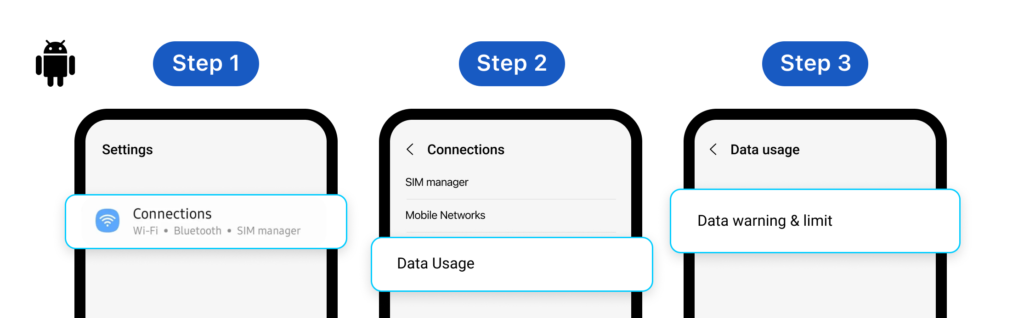
  1. 開啟設定 → 點選連線
  2. 點選數據用量
  3. 確保行動數據已開啟 → 點選計費週期與數據警告
  4. 點選計費週期開始日期 → 根據您抵達目的地國家的日期設定
  5. 啟用設定數據警告 → 輸入警告門檻(例如,如果您的方案有 10 GB,請將警告設為 8 GB)
  6. 啟用設定數據限制 → 以數字輸入您的限制(達到時行動數據將自動關閉)

適用於 Google Pixel 裝置:

  1. 開啟設定 → 點選網路與網際網路
  2. 點選 SIM 卡
  3. 確保行動數據已開啟 → 點選數據警告與限制
  4. 點選行動數據用量週期 → 根據您抵達目的地國家的日期設定
  5. 啟用設定數據警告 → 輸入警告門檻(例如,如果您的方案有 10 GB,請將警告設為 8 GB)
  6. 啟用設定數據限制 → 以數字輸入您的限制(達到時行動數據將自動關閉)

選單名稱和步驟可能因您的 Android 版本和裝置製造商而略有不同。如果您找不到這些設定,請透過 WhatsApp 聯絡 Gohub 客服尋求協助。

iOS 不支援自動數據限制。若要在 iPhone 上監控您的用量,請參閱如何查看我已使用多少數據?

Related guides

  • 安裝 eSIM 前我需要準備什麼?
  • 我可以在旅行前安裝 eSIM 嗎?
  • 如何在 iPhone 上安裝我的 eSIM?
  • 如何在 Android 上安裝我的 eSIM?
  • 我的 eSIM 方案顯示「需要特殊啟用」--我需要做什麼?
  • 我的 eSIM 方案需要 KYC 驗證。這是什麼?我該如何完成?
  • 我已安裝好 eSIM。出發前還需要做什麼?
  • 抵達目的地後,我需要做什麼才能開始使用 eSIM?