如何在 iPhone 上安裝我的 eSIM?
開始前請確保您已連接 Wi-Fi。您需要將 QR code 開啟並備妥 - 可從您的 Gohub 確認電子郵件或 App 中的訂單詳情取得。
方法 1:一鍵安裝(建議,僅限 iOS 17+)
最快速的安裝方式。無需手動進入設定。
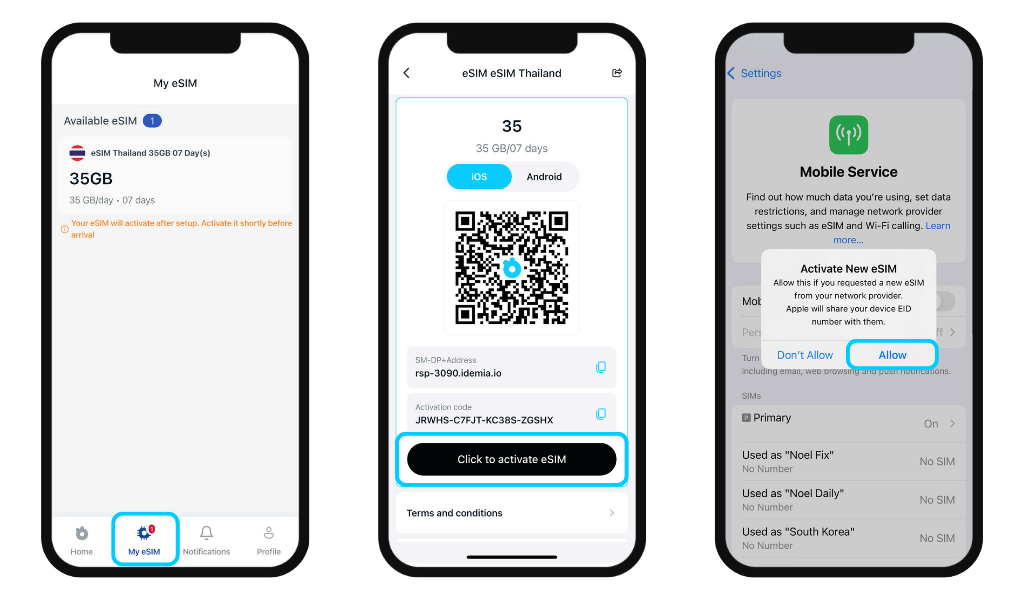
從 Gohub App:
- 開啟 App 並前往 My eSIM 標籤
- 您的訂單將自動顯示 - 點擊 「Click to activate eSIM」
- 您的手機將直接跳轉至設定中的行動服務畫面
- 在出現「啟用新的 eSIM」提示時點擊允許
- 依照剩餘的畫面指示完成設定
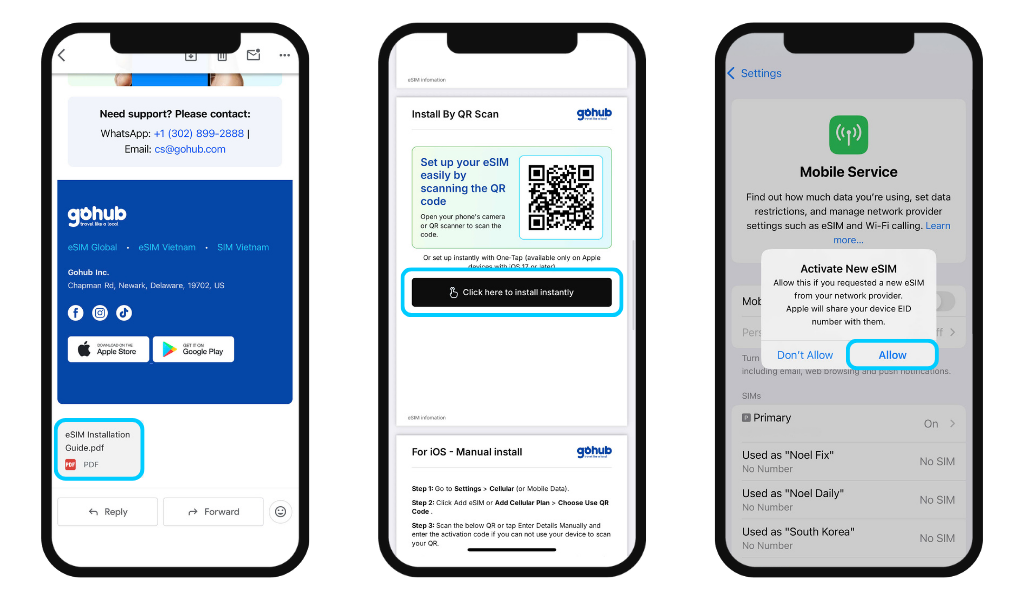
從確認電子郵件:
- 開啟您 Gohub 確認電子郵件中的 PDF 附件
- 捲動至 eSIM 欄位,您將看到您的 QR code 及一個黑色按鈕,上面寫著 「Click here to install instantly」
- 點擊該按鈕,您的手機將直接跳轉至設定中的行動服務畫面
- 在出現提示時點擊允許 → 依照剩餘步驟完成設定
⚠️ 此方法僅適用於執行 iOS 17 或更新版本的 Apple 裝置。如果您使用較舊的 iOS 版本,請改用方法 2(掃描 QR code)。
方法 2:掃描 QR code
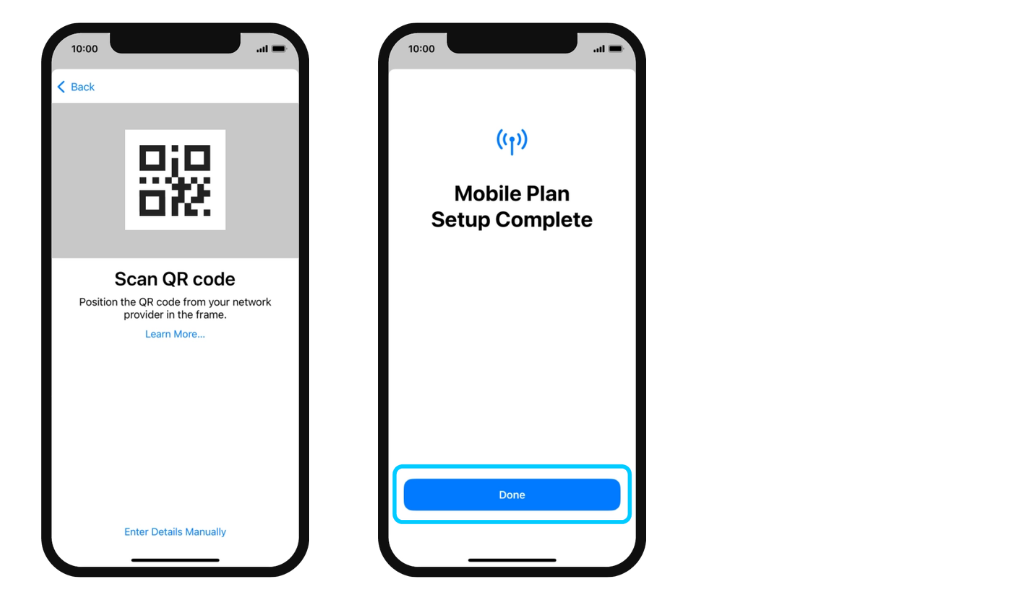
- 前往設定 → 行動服務
- 點擊新增 eSIM 或新增行動數據方案
- 點擊使用 QR Code
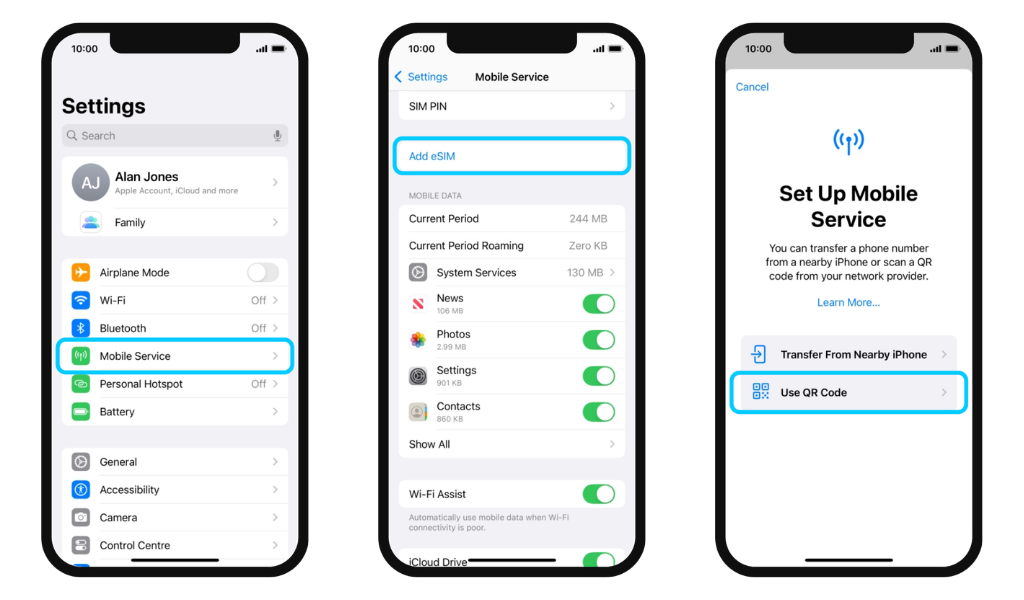
- 直接掃描 QR code - 或點擊開啟照片從您的相機膠卷上傳截圖 (僅限 iOS 17 及以上版本)
- 點擊繼續直到安裝完成 → 點擊完成
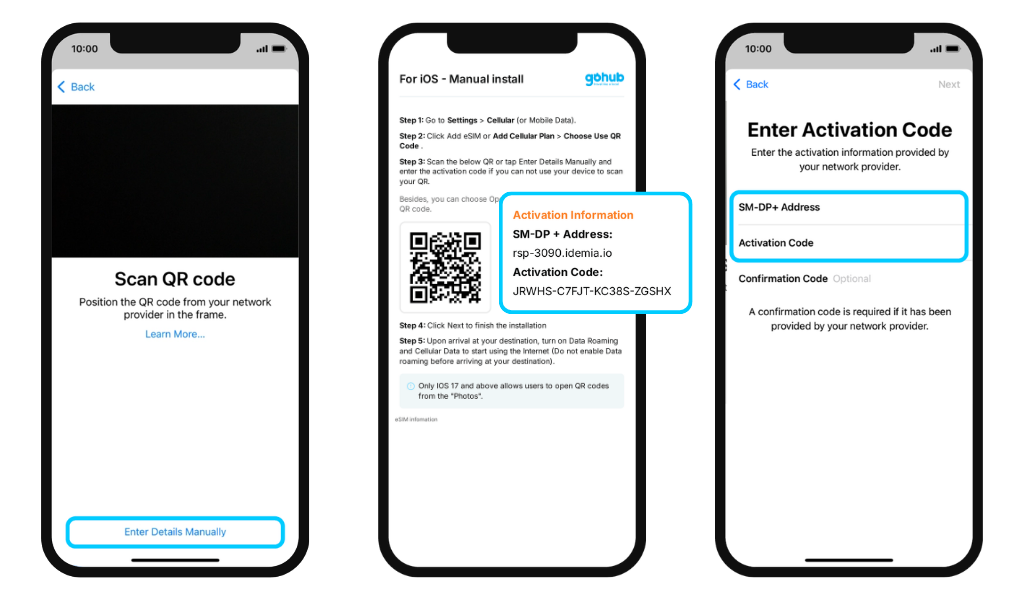
方法 3:手動輸入詳細資料(若 QR code 掃描無法使用)
- 在 QR code 掃描畫面,點擊底部的手動輸入詳細資訊
- 開啟 Gohub App 或確認電子郵件並複製啟用詳細資料
- 在顯示的欄位中輸入 SM-DP+ 位址和啟用碼
- 將確認碼欄位留空
- 點擊繼續 → 再次點擊繼續 → 點擊完成
安裝後:完成您的設定
- 行動方案標籤: 為您的 eSIM 重新命名(例如「Gohub - 日本」)
- 預設線路: 選擇哪張 SIM 處理通話和訊息
- iMessage 和 FaceTime: 選擇您偏好的線路
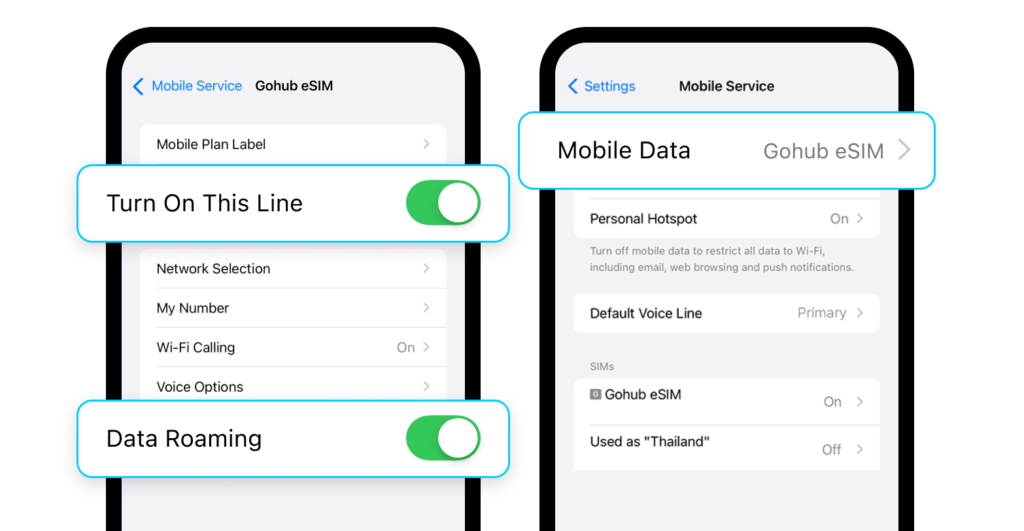
- 行動數據: 選擇您的 Gohub eSIM 作為數據來源,並關閉允許行動數據切換以避免意外使用您主要 SIM 的數據
您的 eSIM 現已安裝完成並準備就緒。
最後只需在抵達目的地後開啟數據漫遊和行動數據即可開始使用網路。請確保在抵達目的地後才啟用。提前開啟可能會導致您的方案有效期在旅行開始前就開始倒數。