

旅行時如何節省數據用量?
以下幾種方式可以減少數據消耗,讓您充分利用 Gohub eSIM 方案:
1. 盡可能連接 Wi-Fi
在飯店、咖啡廳或機場時,盡量使用安全的 Wi-Fi 網路。這樣可以避免您的裝置消耗行動數據配額。
2. 限制背景應用程式重新整理
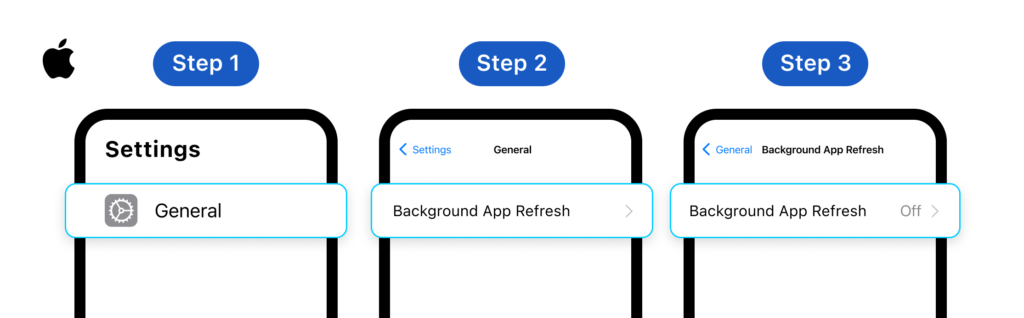
適用於 iOS
- 前往設定 → 一般 → 背景 App 重新整理
- 選擇以下其中一個選項:
- 關閉 - 封鎖所有應用程式在背景重新整理
- Wi-Fi - 僅允許在 Wi-Fi 上進行背景重新整理
- Wi-Fi 與行動數據 - 允許在兩種連線上進行背景重新整理
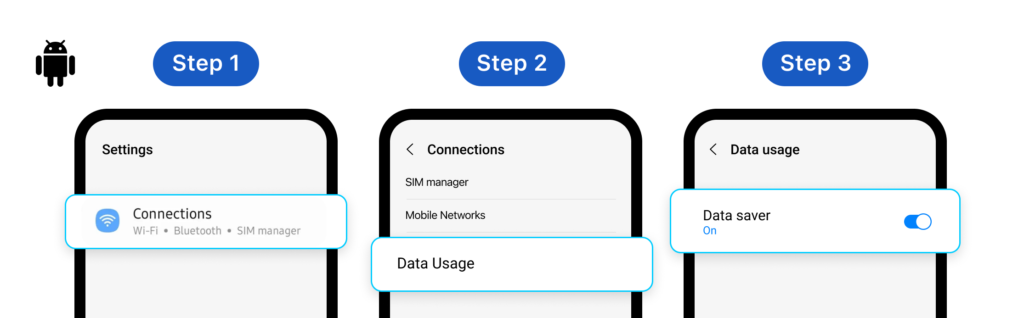
適用於 Android
- 啟用數據節省模式:設定 → 網路與網際網路 → 數據用量 → 開啟數據節省
- 這可防止背景應用程式自動使用行動數據。
3. 調整特定應用程式的設定
- 串流應用程式(YouTube、Netflix):在應用程式設定中降低視訊品質
- 社群媒體應用程式(Facebook、Instagram):停用影片自動播放並降低圖片品質
- 電子郵件應用程式:切換至手動同步或降低同步頻率
4. 不使用時關閉行動數據
不需要使用時,透過裝置的快速設定面板關閉行動數據--這可防止背景應用程式無聲地消耗數據。
5. 下載離線地圖
出發前,在 Google 地圖或類似應用程式中下載目的地的離線地圖。這樣您就可以在不使用任何行動數據的情況下導航。
6. 僅在 Wi-Fi 上更新應用程式
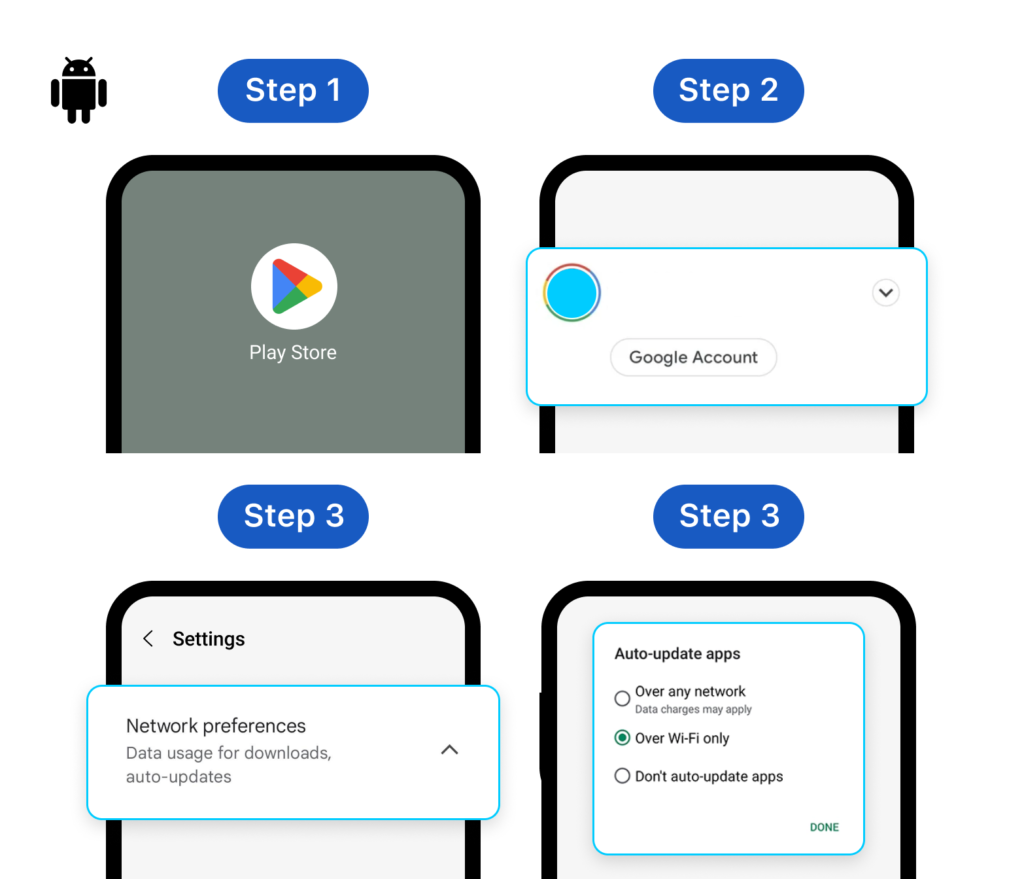
適用於 Android
- 開啟 Google Play 商店 → 點選您的個人圖示
- 前往設定 → 網路偏好設定 → 自動更新應用程式
- 選擇僅透過 Wi-Fi 或不要自動更新應用程式
適用於 iOS
前往設定 → App Store → 在行動數據下關閉應用程式更新
想設定硬性限制以防止數據意外用完?請參閱如何在 Android 裝置上設定數據用量限制?