

WhatsApp 24/7:+1 (302) 899-2888
Help and contact
Gohub Logo – Travel eSIM Provider
HomeAbout UsBuy eSIM
Login
Loading page, please wait...
Gohub Logo – Travel eSIM Provider
Download Gohub App on the App StoreApp StoreDownload Gohub App on the Google PlayGoogle Play

人気の目的地

タイ中国ベトナム日本South Korea台湾シンガポールマレーシア

Gohub

私たちについて採用情報パートナーになる

eSIM

eSIMのインストール方法対応デバイスデータ使用量キャリアeSIM旅行ガイドeSIMニュース

ヘルプ

ヘルプセンターeSIMの使用方法トラブルシューティング対応端末一覧よくある質問

フォローする

FacebookLinkedInInstagramTikTok
© 2026 Gohub. 全著作権所有。
プライバシーポリシー利用規約
使い方
  1. ヘルプセンター
  2. /使い方
  3. /Androidデバイスでデータ制限を設定する方法は?

Androidデバイスでデータ制限を設定する方法は?

データ制限を設定すると、eSIMの使用量超過を防ぐことができます。制限に近づくと通知が届き、到達するとモバイルデータが自動的にオフになります。

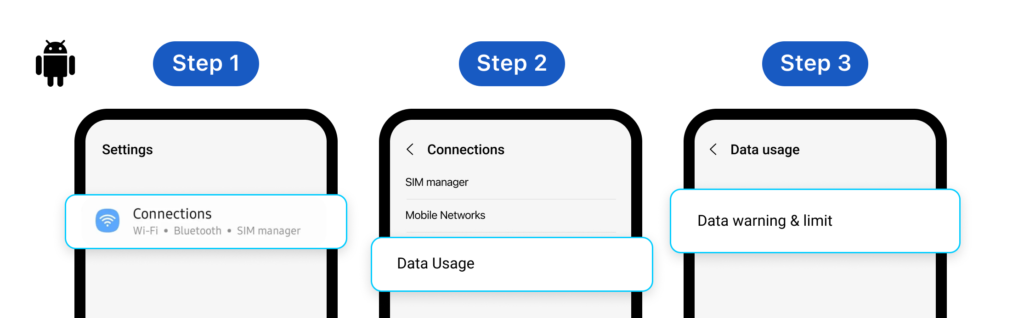
Samsung Galaxyデバイスの場合:

  1. 設定を開く → 接続をタップ
  2. データ使用量をタップ
  3. モバイルデータがオンになっていることを確認 → 請求サイクルとデータ警告をタップ
  4. 請求サイクルの開始日をタップ → 目的地の国への到着日に基づいて日付を設定
  5. データ警告を設定を有効にする → 警告しきい値を入力(例:プランが10 GBの場合、8 GBで警告を設定)
  6. データ制限を設定を有効にする → 数字で制限を入力(到達するとモバイルデータが自動的にオフになります)
Google Pixelデバイスの場合:

  1. 設定を開く → ネットワークとインターネットをタップ
  2. SIMをタップ
  3. モバイルデータがオンになっていることを確認 → データ警告と制限をタップ
  4. モバイルデータ使用サイクルをタップ → 目的地の国への到着日に基づいて日付を設定
  5. データ警告を設定を有効にする → 警告しきい値を入力(例:プランが10 GBの場合、8 GBで警告を設定)
  6. データ制限を設定を有効にする → 数字で制限を入力(到達するとモバイルデータが自動的にオフになります)

メニュー名と手順は、Androidのバージョンとデバイスメーカーによって若干異なる場合があります。これらの設定が見つからない場合は、WhatsApp経由でGohubサポートにお問い合わせください。

iOSはデータの自動制限をサポートしていません。iPhoneで使用量を確認するには、使用したデータ量を確認する方法は?をご覧ください。

Related guides

  • eSIMをインストールする前に何が必要ですか?
  • 旅行前にeSIMをインストールできますか?
  • iPhoneにeSIMをインストールするにはどうすればよいですか?
  • AndroidにeSIMをインストールするにはどうすればよいですか?
  • eSIMプランに「特別な有効化が必要」と表示されています - 何をすればよいですか?
  • eSIMプランでKYC認証が必要です。それは何で、どのように完了しますか?
  • eSIMをインストールしました。旅行前に他に何か必要なことはありますか?
  • 目的地に到着したとき、eSIMの使用を開始するには何をすればよいですか?