
Problemas generales de gestión de eSIM
¿Qué debo hacer si no puedo eliminar una eSIM Gohub de mi dispositivo?
Si tienes problemas para eliminar una eSIM Gohub de tu dispositivo, aquí tienes un desglose de los pasos y qué hacer si tienes problemas:
1. Pasos generales de eliminación
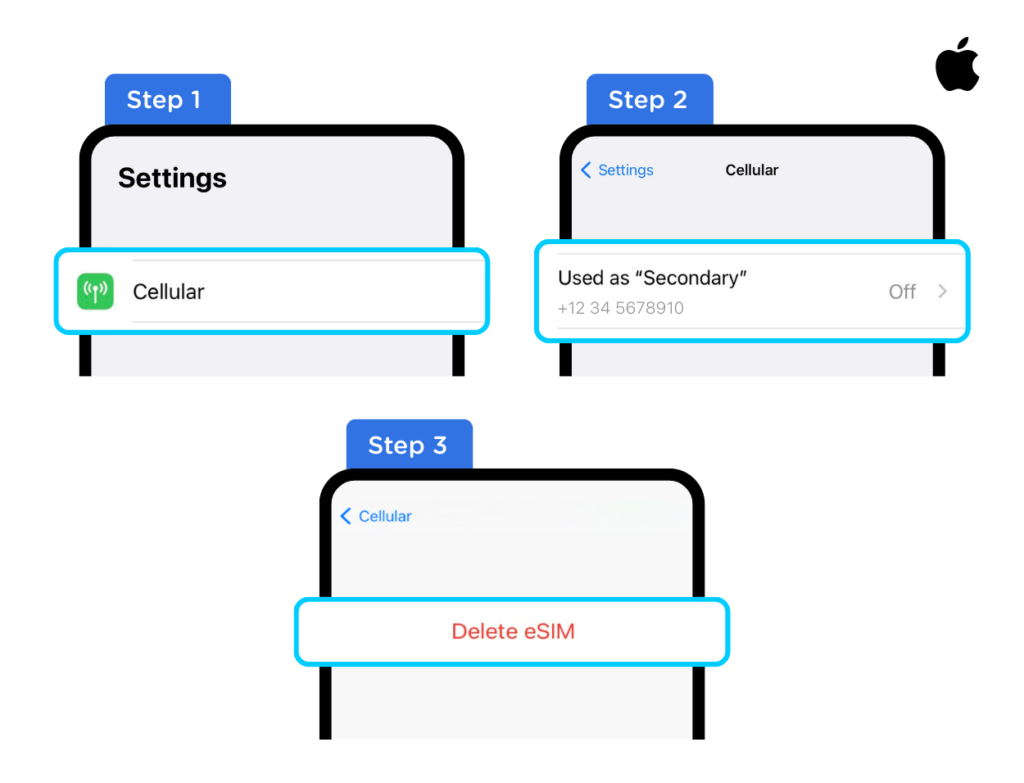
Para iOS
-
Vaya a Configuración > Celular.
-
Selecciona la eSIM que deseas eliminar.
-
Desplázate hacia abajo y toca "Eliminar eSIM" o "Eliminar plan celular".
 ###### Para Android
 -
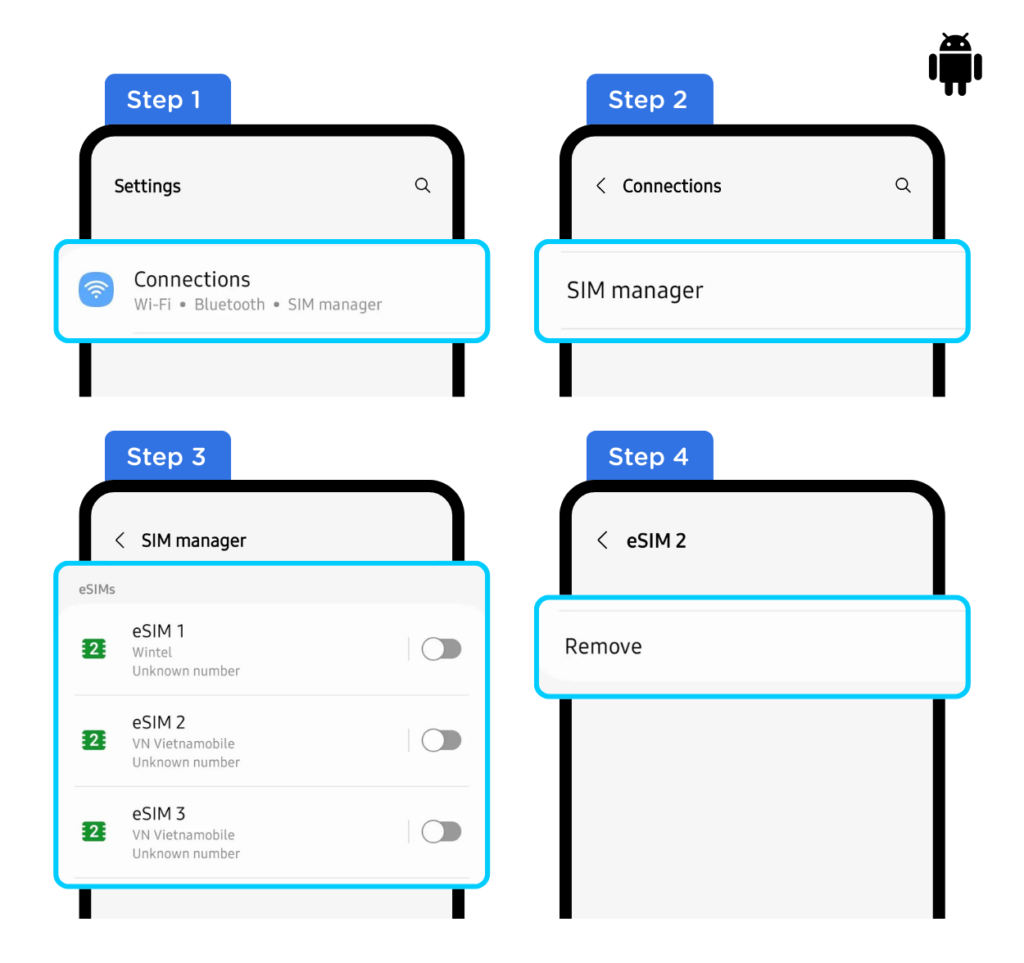
Vaya a Configuración > Conexiones.
-
Elija "Administrador de tarjetas SIM".
-
Selecciona la eSIM que deseas eliminar.
-
Seleccione "Eliminar".
 ##### 2. Solución de problemas
 -
Si la opción de eliminación está atenuada o no está disponible: Reinicie su dispositivo: un simple reinicio a menudo puede resolver fallas temporales de software.
-
Buscar actualizaciones de software: asegúrese de que el sistema operativo de su dispositivo esté actualizado. El software obsoleto a veces puede causar problemas de compatibilidad.
-
Problemas de red: asegúrese de tener una conexión de red estable; a veces se necesita una conexión de red para que el dispositivo se comunique correctamente con los servidores del operador.
-
Si aún no puedes eliminar la eSIM: Comuníquese con el servicio de atención al cliente de Gohub: este es el paso más importante. Pueden brindar asistencia específica y solucionar el problema. A continuación le indicamos cómo contactarlos según los resultados de la búsqueda.
-
Si tiene más preguntas o inquietudes, no dude en comunicarse con nuestro equipo de soporte en cs@gohub.com o vía WhatsApp al +1 (302) 899-2888. Alternativamente, puede utilizar este enlace para acceder rápidamente a nuestros servicios: https://wa.me/+13028992888. Estamos aquí para ayudarle.
-
Notas importantes de Gohub: Gohub señala que una vez que se elimina una eSIM de un dispositivo, no se puede reinstalar.
-
También afirman que no pueden ayudar con la recuperación de una eSIM eliminada.
-
Problemas específicos del operador: en algunos casos excepcionales, es posible que el operador que proporcionó el perfil eSIM deba brindar asistencia.
3. Consideraciones clave
-
Limitaciones de las eSIM: tenga en cuenta que las eSIM pueden tener limitaciones y algunas acciones, como eliminarlas, pueden ser irreversibles.
-
Soporte del operador: si sospecha que hay un problema relacionado con el operador, también puede ser útil comunicarse con el soporte de su operador de telefonía móvil.
¿Cómo restablezco la configuración de mi red para resolver problemas de eSIM?
1. Solución de problemas
Restablecer la configuración de red a menudo puede resolver problemas de conectividad, incluidos los relacionados con las eSIM. A continuación se explica cómo hacerlo en iOS y Android:
Para iOS
-
Vaya a Configuración: abra la aplicación Configuración.
-
Toca General: selecciona "General".
-
Desplácese hacia abajo y toque Transferir o restablecer iPhone/iPad: seleccione "Transferir o restablecer iPhone/iPad".
-
Toque Restablecer: seleccione "Restablecer".
-
Toque Restablecer configuración de red: seleccione "Restablecer configuración de red".
-
Ingrese su contraseña: se le pedirá que ingrese la contraseña de su dispositivo.
-
Confirmar: Confirma el reinicio.
Para Android
(Los pasos pueden variar ligeramente según el dispositivo y la versión de Android)
-
Vaya a Configuración: abra la aplicación Configuración.
-
Toca Gestión General o Sistema: La opción exacta puede variar.
-
Toque Restablecer o Restablecer opciones: seleccione "Restablecer" o "Restablecer opciones".
-
Toque Restablecer configuración de red o Restablecer Wi-Fi, móvil y Bluetooth: seleccione la opción adecuada.
-
Confirmar: Confirma el reinicio.
2. Por qué es útil restablecer la configuración de red
Esta acción borra tus contraseñas de Wi-Fi, configuración celular y configuración de VPN, lo que a menudo resuelve conflictos que podrían estar afectando tu eSIM. Esto forma parte de nuestra estrategia CX de proporcionar procedimientos útiles para mejorar el recorrido del cliente.