

TikTokとChatGPTを使用するためのAPN設定の変更方法
注意 このガイドは、TikTokとChatGPTにアクセスするためにAPN設定の変更が必要な一部の海外旅行用SIM/eSIMプランに適用されます。直接サポートが必要な場合は、メール: cs@gohub.com または WhatsApp: +1 (302) 899-2888 からGohubの24時間年中無休カスタマーサポートにお問い合わせください。
1. 出発前:
TikTokアカウントからログアウトし、TikTokアプリの位置情報サービスを無効にしてください。
2. 目的地到着後:
SIMまたはeSIMのインストールが正常に完了したら、以下の手順に従ってAPN設定を完了してください。APN設定が完了したら、TikTokアプリに再度ログインしてください。
1. iOSの場合
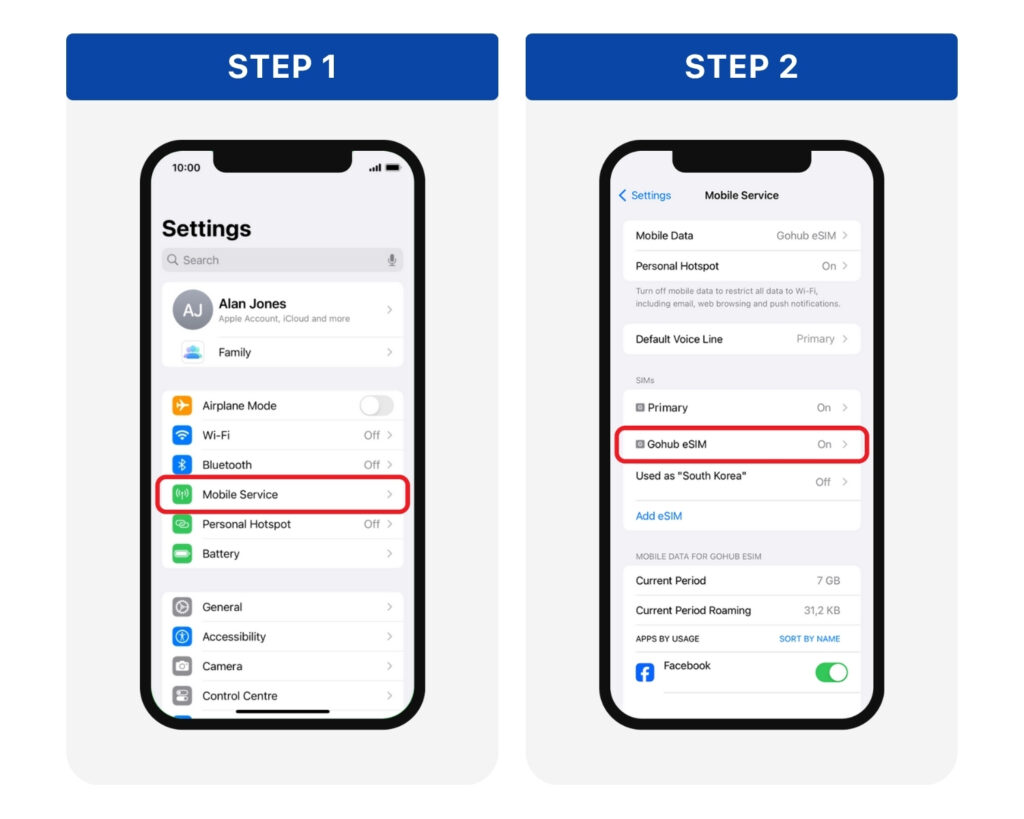
ステップ1: 設定 > モバイル通信に移動します。
ステップ2: SIMリストから現在使用しているeSIM/SIMを選択します。
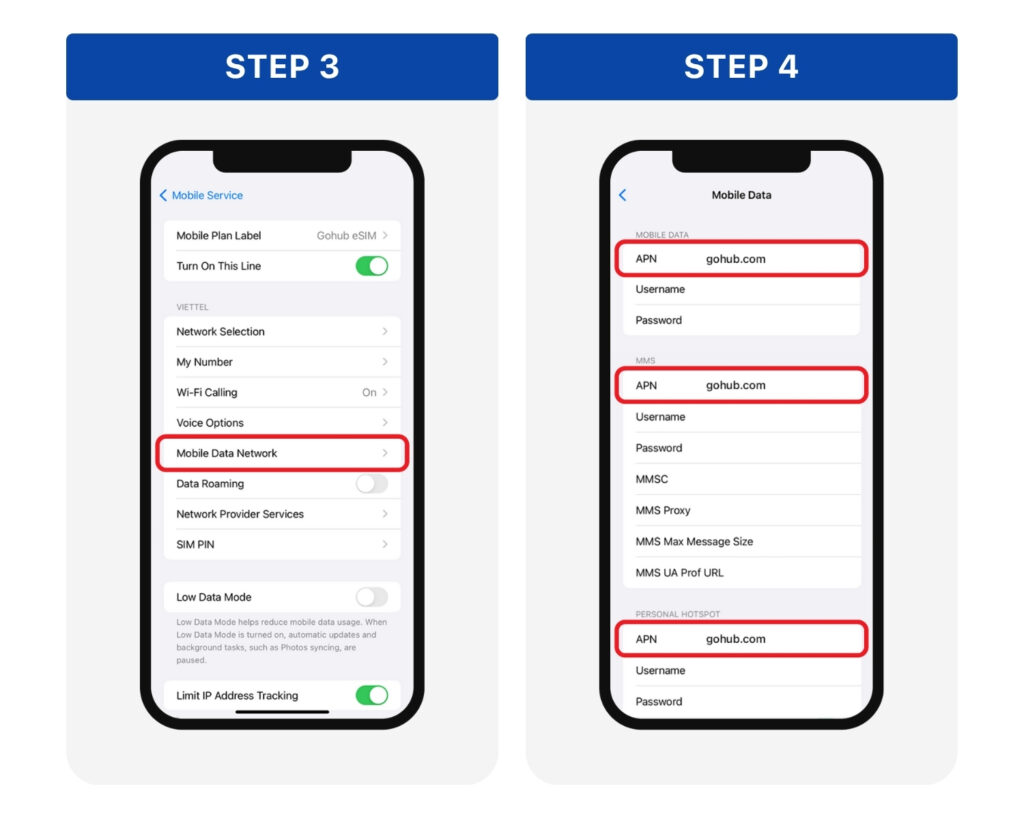
ステップ3: モバイルデータ通信のネットワークに移動します。
ステップ4: 3つのAPNフィールドの既存の情報を削除し、gohub.comと入力します > 戻るをタップして変更を自動保存します。
モバイルデータとデータローミングを再度オンにします > その後、TikTokまたはChatGPTを開いて接続を確認します。
APN設定後もTikTokにアクセスできない場合は、以下のトラブルシューティング手順を実施してください:
方法1:TikTokアプリをアンインストールして再インストールします。
方法2:まずモバイルウェブブラウザでTikTokにログインしてから、アプリに戻って再度ログインします。
2. Androidの場合
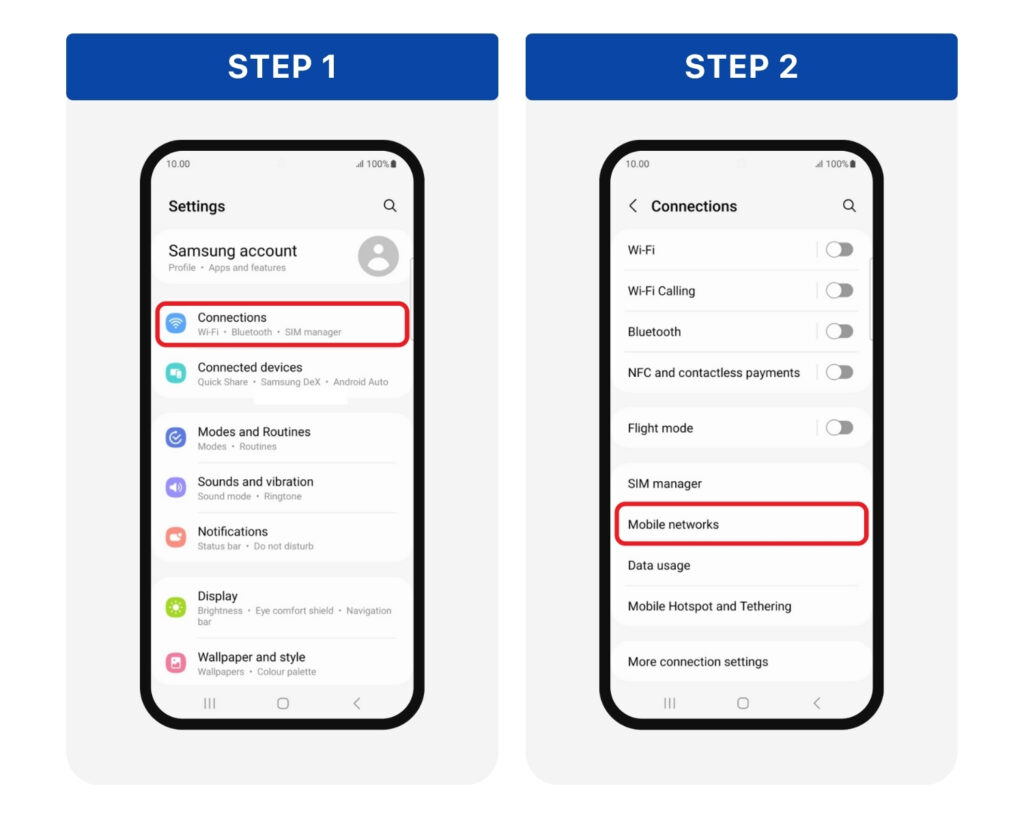
ステップ1: 設定 > 接続に移動します。
ステップ2: モバイルネットワークをタップします。
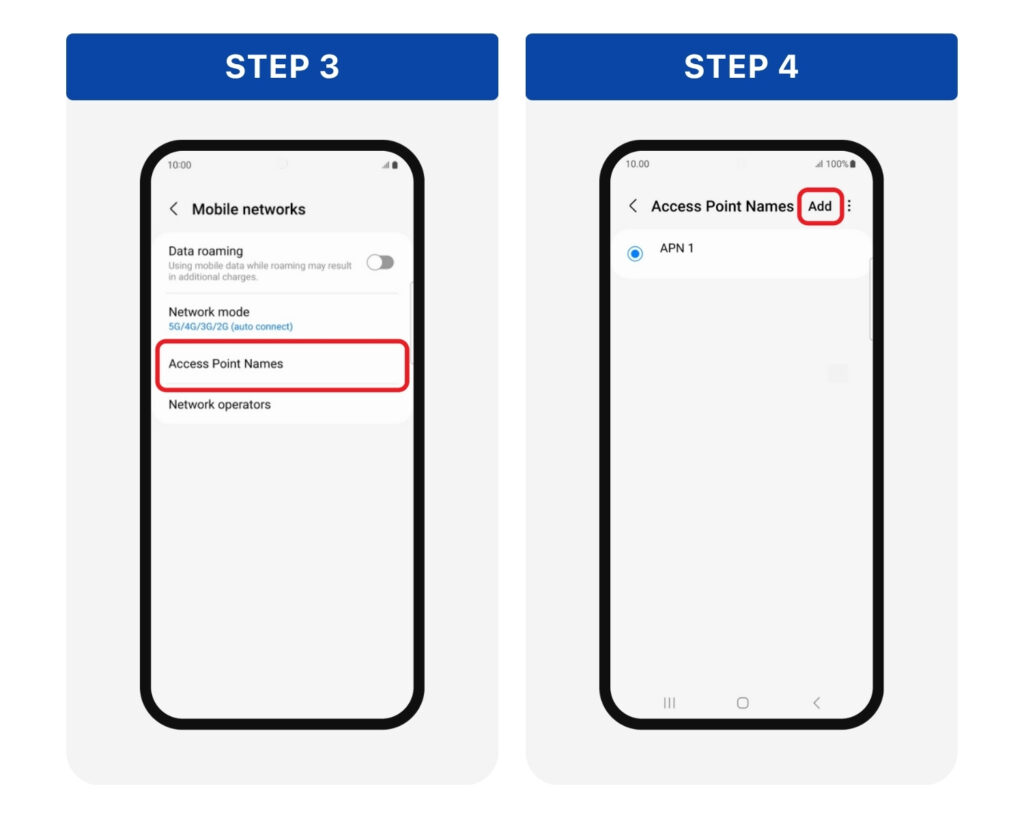
ステップ3: アクセスポイント名をタップします。
ステップ4: 「+」または追加ボタンをタップして新しいAPNを作成します。
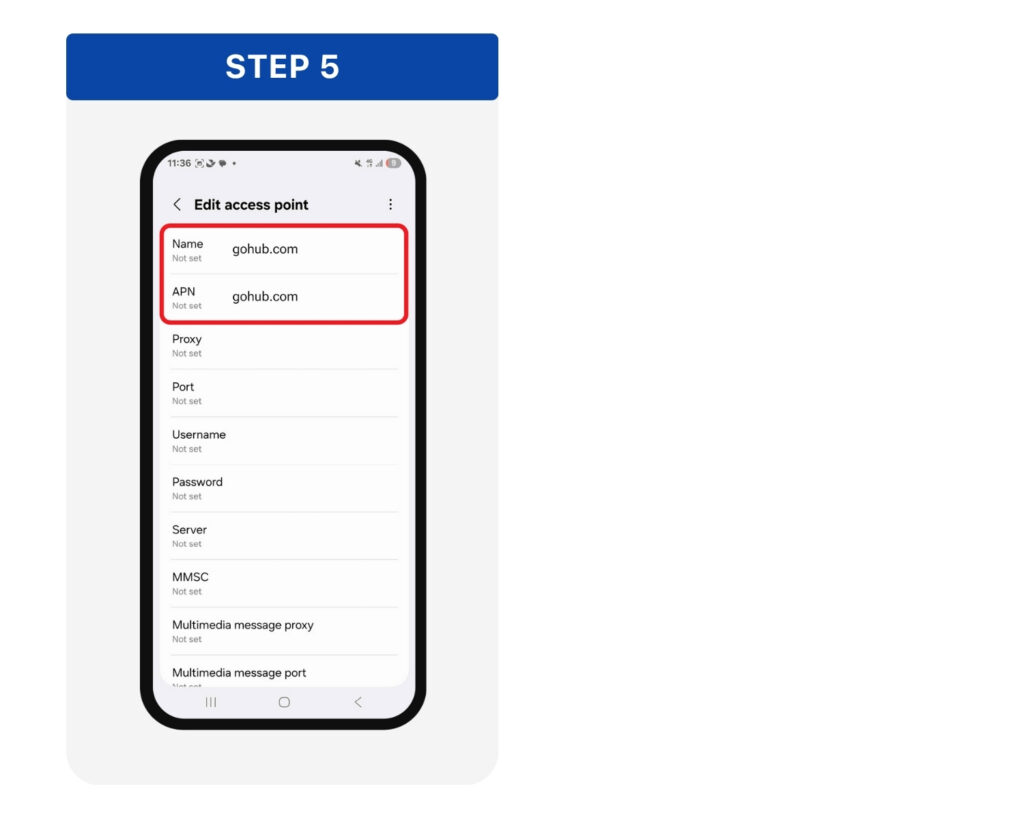
ステップ5: 名前とAPNの両方のフィールドにgohub.comと入力します > 保存をタップするか戻ります > 新しいAPNをデフォルトとして選択します。
モバイルデータとデータローミングを再度オンにします > その後、TikTokまたはChatGPTを開いて接続を確認します。
APN設定後もTikTokにアクセスできない場合は、以下のトラブルシューティング手順を実施してください:
方法1:TikTokアプリをアンインストールして再インストールします。
方法2:まずモバイルウェブブラウザでTikTokにログインしてから、アプリに戻って再度ログインします。