Bagaimana cara memasang eSIM di iPhone?
Pastikan Anda terhubung ke Wi-Fi sebelum memulai. Anda memerlukan QR code yang sudah terbuka dan siap - baik dari email konfirmasi Gohub atau dari aplikasi di bawah detail pesanan Anda.
Metode 1: Instalasi satu ketuk (Direkomendasikan, hanya iOS 17+)
Cara tercepat untuk memasang. Tidak perlu masuk ke Pengaturan secara manual.
Dari aplikasi Gohub:
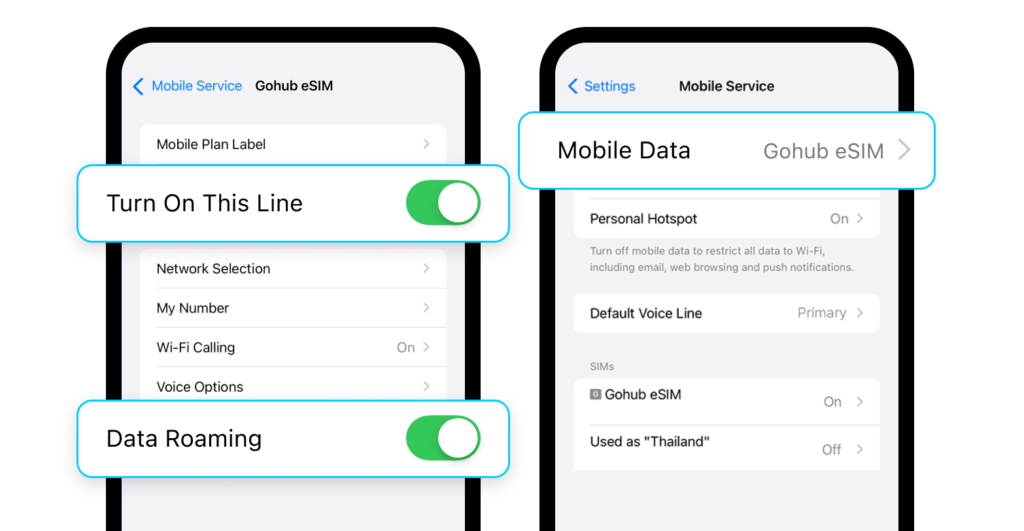
- Buka aplikasi dan pergi ke tab eSIM Saya
- Pesanan Anda muncul secara otomatis - ketuk "Klik untuk mengaktifkan eSIM"
- Ponsel Anda langsung menuju layar Layanan Seluler di Pengaturan
- Ketuk Izinkan saat diminta dengan "Aktifkan eSIM Baru"
- Ikuti langkah-langkah selanjutnya di layar untuk menyelesaikan pengaturan
Dari email konfirmasi Anda:
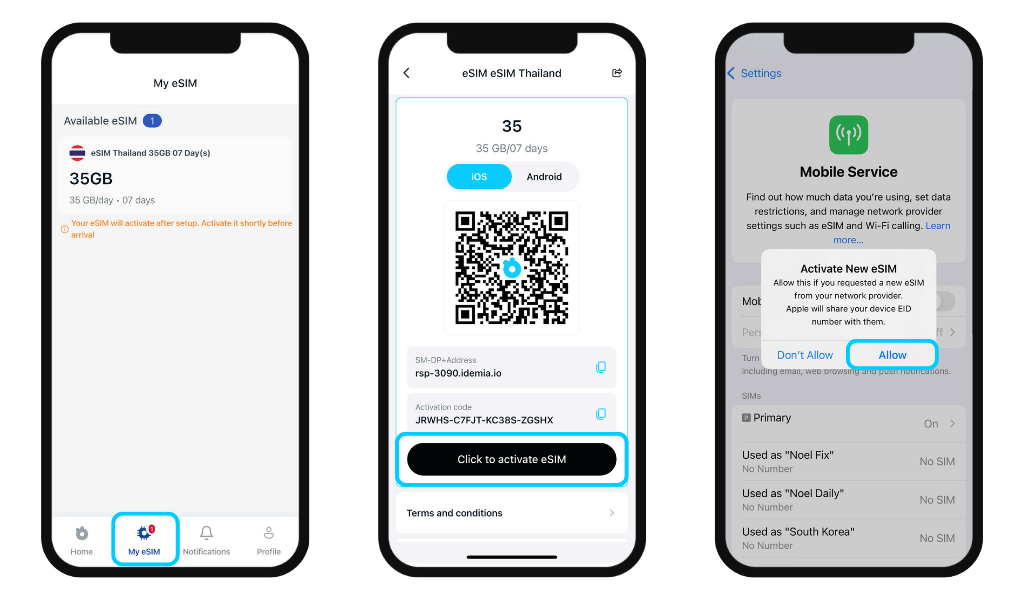
- Buka lampiran PDF di email konfirmasi Gohub Anda
- Gulir ke bagian eSIM, Anda akan melihat QR code dan tombol hitam yang bertuliskan "Klik di sini untuk memasang secara instan"
- Ketuk tombol tersebut, ponsel Anda langsung menuju layar Layanan Seluler di Pengaturan
- Ketuk Izinkan saat diminta → ikuti langkah-langkah selanjutnya untuk menyelesaikan pengaturan
⚠️ Metode ini hanya tersedia di perangkat Apple yang menjalankan iOS 17 atau lebih baru. Jika Anda menggunakan versi iOS yang lebih lama, gunakan Metode 2 (pindai QR code) sebagai gantinya.
Metode 2: Pindai QR code
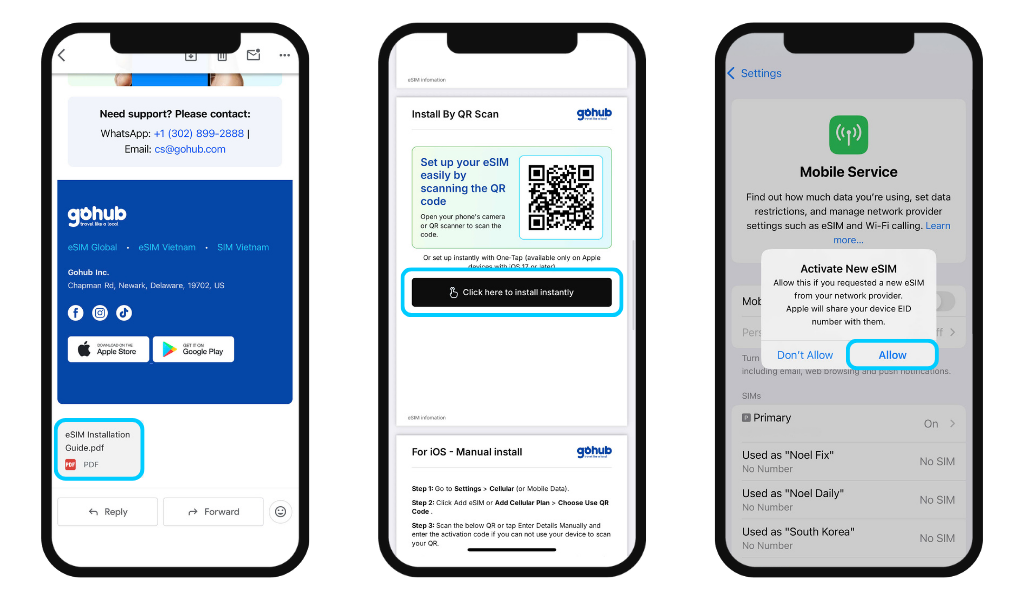
- Buka Pengaturan → Layanan Seluler
- Ketuk Tambah eSIM atau Tambah Paket Seluler
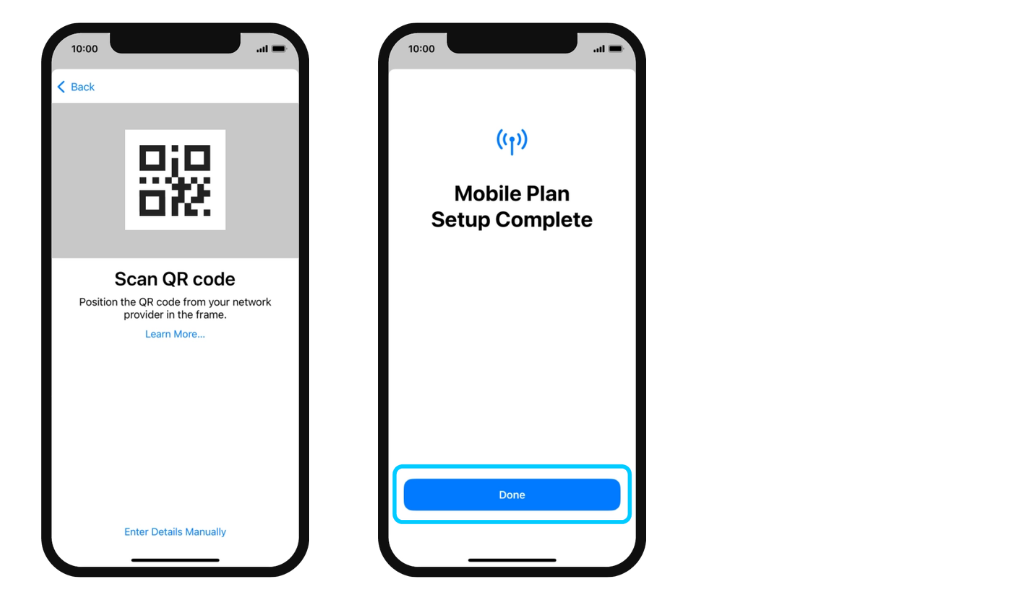
- Ketuk Gunakan QR Code
- Pindai QR code langsung - atau ketuk Buka Foto untuk mengunggah tangkapan layar dari kamera Anda (hanya iOS 17 ke atas)
- Ketuk Lanjutkan hingga instalasi selesai → ketuk Selesai
Metode 3: Masukkan detail secara manual (jika pemindaian QR tidak berfungsi)
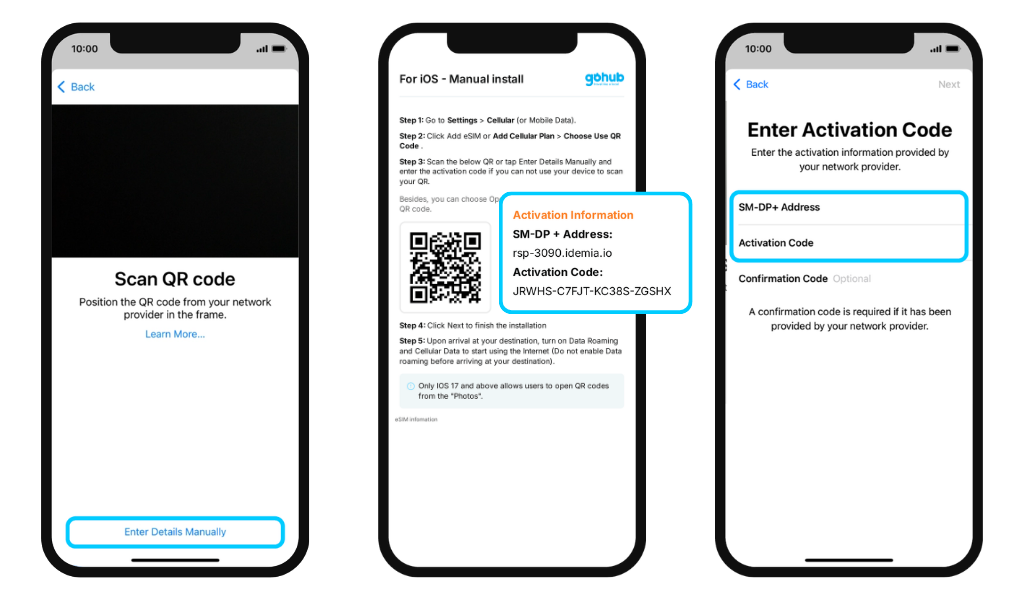
- Pada layar pemindaian QR, ketuk Masukkan Detail Secara Manual di bagian bawah
- Buka aplikasi Gohub atau email konfirmasi dan salin detail aktivasi
- Masukkan SM-DP+ Address dan Kode Aktivasi ke dalam kolom yang ditampilkan
- Biarkan kolom Kode Konfirmasi kosong
- Ketuk Lanjutkan → ketuk Lanjutkan lagi → ketuk Selesai
Setelah instalasi: Selesaikan pengaturan Anda
- Label Paket Seluler: Ganti nama eSIM Anda (misalnya "Gohub - Jepang")
- Jalur Default: Pilih SIM mana yang menangani panggilan dan pesan
- iMessage & FaceTime: Pilih jalur yang Anda inginkan
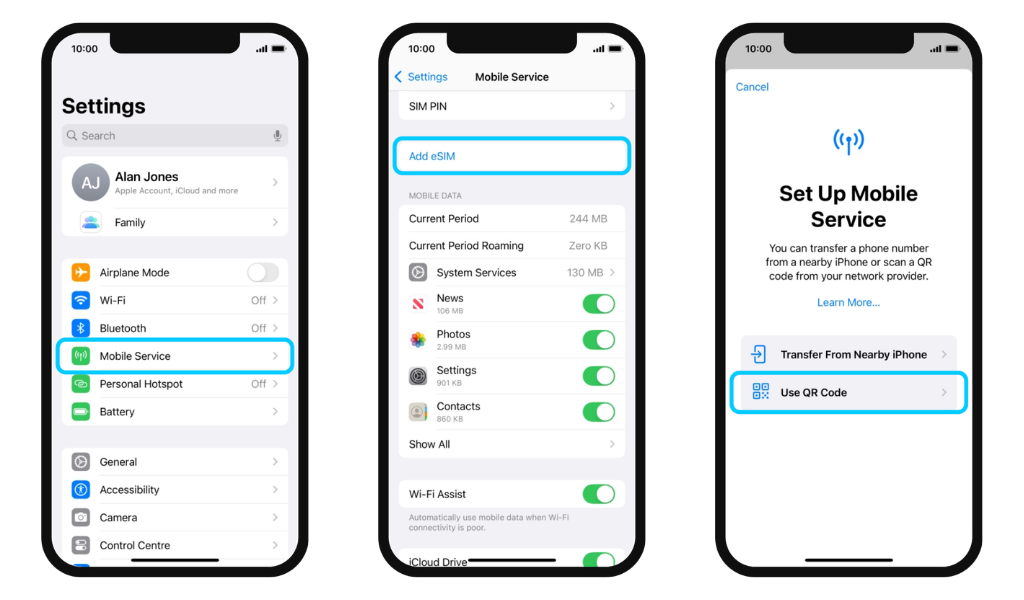
- Data Seluler: Pilih eSIM Gohub Anda sebagai sumber data, dan matikan Izinkan Peralihan Data Seluler untuk menghindari penggunaan data SIM utama Anda secara tidak sengaja
✅ eSIM Anda sekarang terpasang dan siap digunakan.
Satu-satunya yang perlu dilakukan adalah mengaktifkan Roaming Data dan Data Seluler saat mendarat untuk mulai menggunakan internet. Pastikan untuk mengaktifkannya hanya setelah Anda tiba di tujuan. Mengaktifkannya terlalu awal dapat menyebabkan masa berlaku paket Anda mulai menghitung mundur sebelum perjalanan Anda dimulai.