मैं iPhone पर eSIM कैसे इंस्टॉल करूं?
शुरू करने से पहले सुनिश्चित करें कि आप Wi-Fi से कनेक्ट हैं। आपको अपना QR code खुला और तैयार रखना होगा - या तो आपकी Gohub कन्फर्मेशन ईमेल से या ऐप में आपके ऑर्डर विवरण के अंतर्गत।
विधि 1: वन-टैप इंस्टॉलेशन (अनुशंसित, केवल iOS 17+ के लिए)
इंस्टॉल करने का सबसे तेज़ तरीका। Settings में मैन्युअल रूप से जाने की ज़रूरत नहीं।
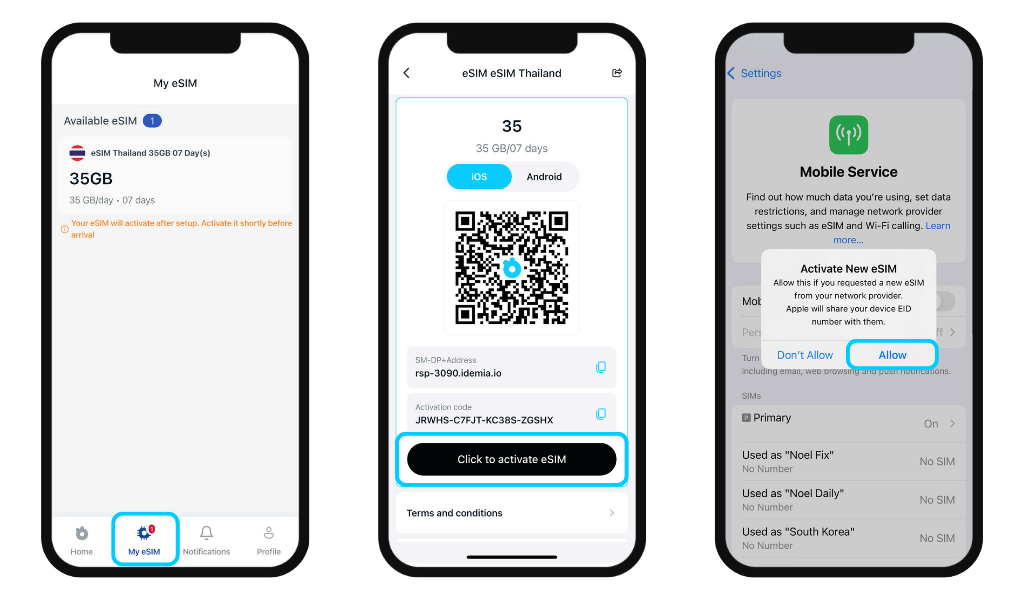
Gohub ऐप से:
- ऐप खोलें और My eSIM टैब पर जाएं
- आपका ऑर्डर स्वचालित रूप से दिखाई देता है - "Click to activate eSIM" टैप करें
- आपका फ़ोन सीधे Settings में मोबाइल सेवा स्क्रीन पर जाता है
- "Activate New eSIM" के लिए प्रॉम्प्ट होने पर Allow टैप करें
- सेटअप पूरा करने के लिए शेष ऑन-स्क्रीन चरणों का पालन करें
आपकी कन्फर्मेशन ईमेल से:
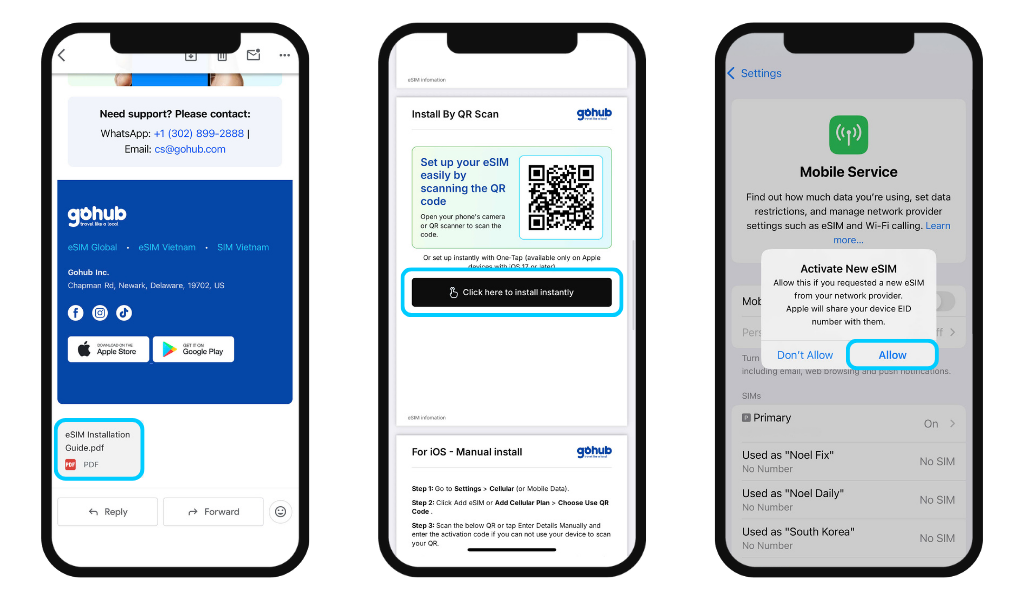
- अपनी Gohub कन्फर्मेशन ईमेल में PDF अटैचमेंट खोलें
- eSIM अनुभाग तक स्क्रॉल करें, आपको अपना QR code और एक काला बटन दिखाई देगा जो "Click here to install instantly" कहता है
- वह बटन टैप करें, आपका फ़ोन सीधे Settings में मोबाइल सेवा स्क्रीन पर जाता है
- प्रॉम्प्ट होने पर Allow टैप करें → सेटअप पूरा करने के लिए शेष चरणों का पालन करें
⚠️ यह विधि केवल iOS 17 या बाद के संस्करण चलाने वाले Apple डिवाइसों पर उपलब्ध है। यदि आप पुराने iOS संस्करण पर हैं, तो इसके बजाय विधि 2 (QR code स्कैन) का उपयोग करें।
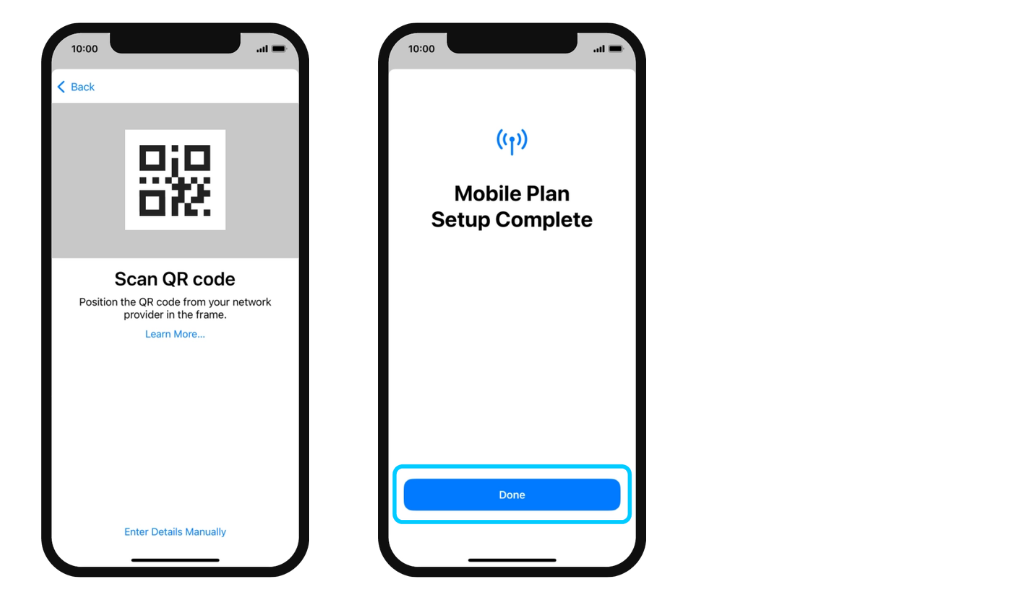
विधि 2: QR code स्कैन करें
- सेटिंग्स → मोबाइल सेवा पर जाएं
- eSIM जोड़ें या Add Cellular Plan टैप करें
- Use QR Code टैप करें
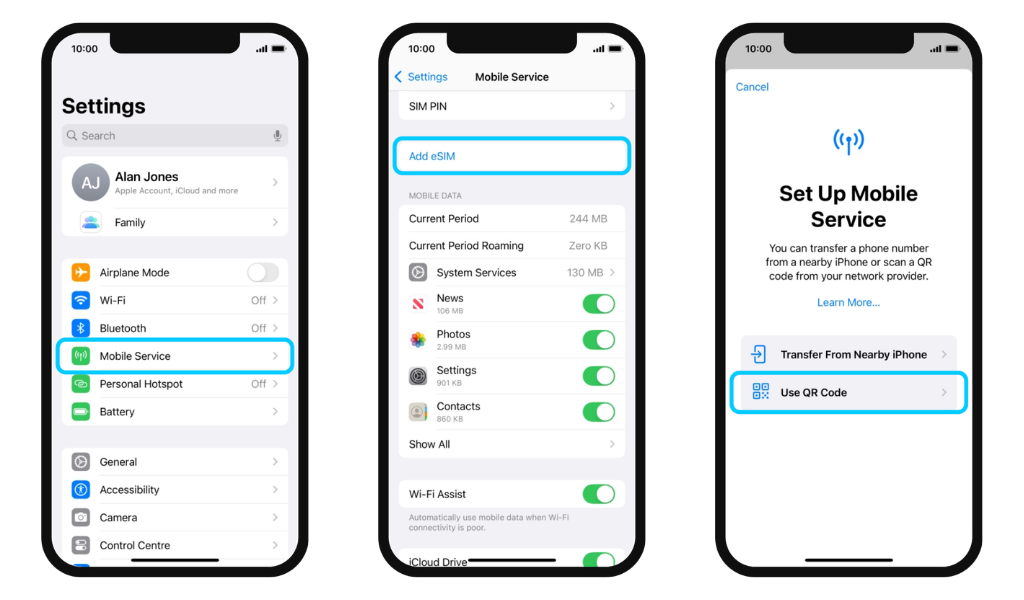
- QR code सीधे स्कैन करें - या अपने कैमरा रोल से स्क्रीनशॉट अपलोड करने के लिए Open Photos टैप करें (केवल iOS 17 और उससे ऊपर)
- इंस्टॉलेशन पूरी होने तक Continue टैप करें → Done टैप करें
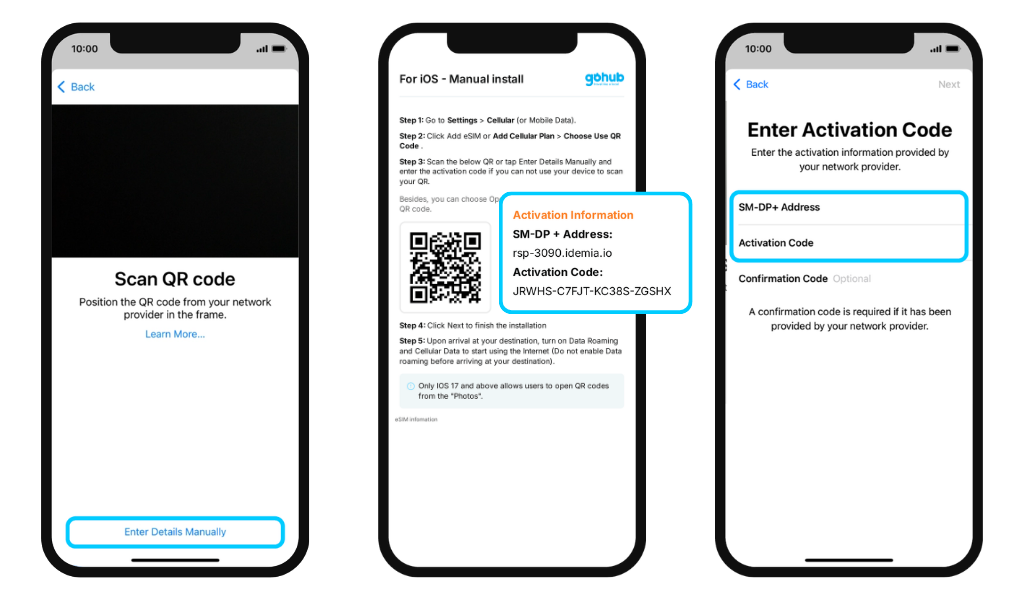
विधि 3: विवरण मैन्युअल रूप से दर्ज करें (यदि QR स्कैन काम नहीं करता)
- QR स्कैन स्क्रीन पर, नीचे Enter Details Manually टैप करें
- Gohub ऐप या कन्फर्मेशन ईमेल खोलें और एक्टिवेशन विवरण कॉपी करें
- दिखाए गए फ़ील्ड में SM-DP+ Address और Activation Code दर्ज करें
- Confirmation Code फ़ील्ड खाली छोड़ें
- Continue टैप करें → फिर से Continue टैप करें → Done टैप करें
इंस्टॉलेशन के बाद: अपना सेटअप पूरा करें
- Mobile Plan Labels: अपनी eSIM का नाम बदलें (जैसे "Gohub - Japan")
- Default Line: चुनें कि कौन सी SIM कॉल और संदेश संभालती है
- iMessage और FaceTime: अपनी पसंदीदा लाइन चुनें
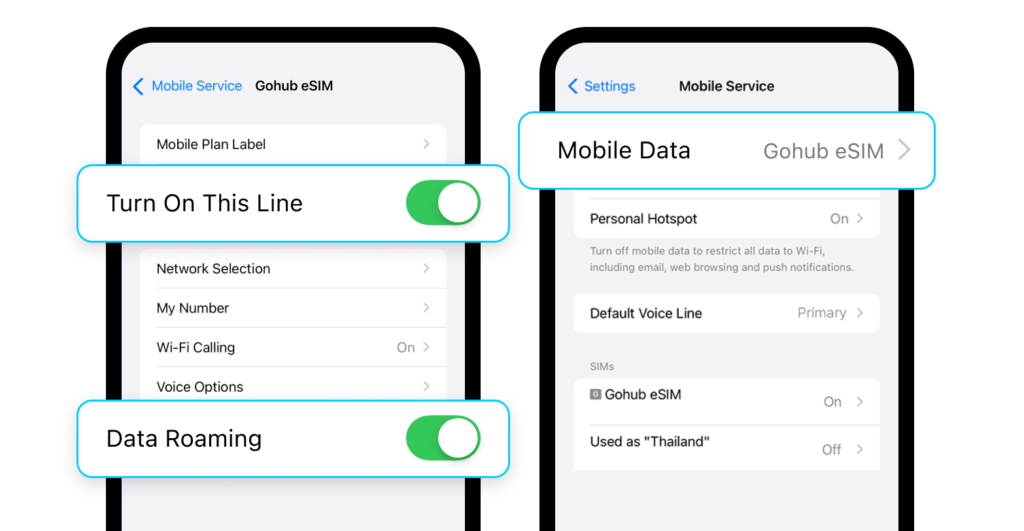
- मोबाइल डेटा: अपनी Gohub eSIM को डेटा स्रोत के रूप में चुनें, और अपनी प्राथमिक SIM के डेटा का अनजाने में उपयोग होने से बचने के लिए Allow Mobile Data Switching बंद करें
✅ आपकी eSIM अब इंस्टॉल और तैयार है।
इंटरनेट का उपयोग शुरू करने के लिए बस उतरने पर डेटा रोमिंग और मोबाइल डेटा चालू करें। सुनिश्चित करें कि इसे केवल अपने गंतव्य पर पहुंचने के बाद ही सक्षम करें। इसे जल्दी चालू करने से आपकी यात्रा शुरू होने से पहले ही आपके प्लान की वैधता गिनना शुरू हो सकती है।