

Wie setze ich ein Datenlimit auf meinem Android-Gerät?
Ein Datenlimit hilft dir, das Kontingent deiner eSIM nicht zu überschreiten - dein Telefon warnt dich, wenn du dich dem Limit näherst, und schaltet mobile Daten automatisch aus, wenn du es erreichst.
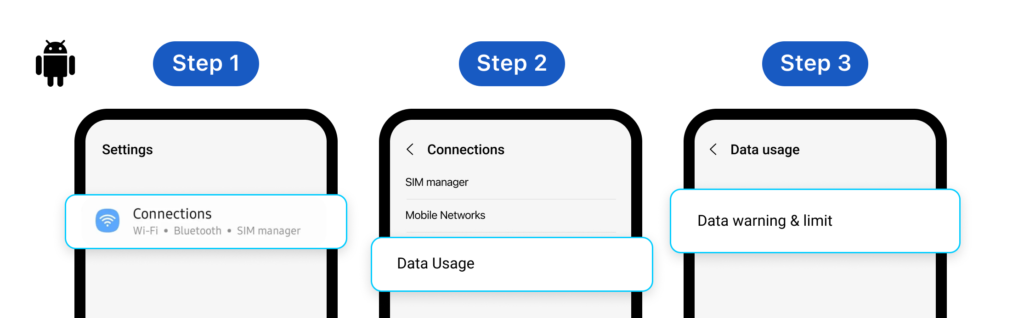
Für Samsung Galaxy-Geräte:
- Einstellungen öffnen → Verbindungen tippen
- Datennutzung tippen
- Sicherstellen, dass Mobile Daten EIN sind → Abrechnungszeitraum und Datenwarnung tippen
- Abrechnungszeitraum starten tippen → Datum entsprechend deiner Ankunft im Zielland festlegen
- Datenwarnung festlegen aktivieren → Warnschwelle eingeben (z.B. wenn dein Tarif 10 GB hat, Warnung bei 8 GB setzen)
- Datenlimit festlegen aktivieren → Limit in Zahlen eingeben (mobile Daten werden automatisch ausgeschaltet, wenn es erreicht wird)
Für Google Pixel-Geräte:
- Einstellungen öffnen → Netzwerk & Internet tippen
- SIMs tippen
- Sicherstellen, dass Mobile Daten EIN sind → Datenwarnung und -limit tippen
- Mobilfunk-Nutzungszeitraum tippen → Datum entsprechend deiner Ankunft im Zielland festlegen
- Datenwarnung festlegen aktivieren → Warnschwelle eingeben (z.B. wenn dein Tarif 10 GB hat, Warnung bei 8 GB setzen)
- Datenlimit festlegen aktivieren → Limit in Zahlen eingeben (mobile Daten werden automatisch ausgeschaltet, wenn es erreicht wird)
Menünamen und Schritte können je nach Android-Version und Gerätehersteller leicht variieren. Wenn du diese Einstellungen nicht finden kannst, wende dich an den Gohub-Support über WhatsApp.
iOS unterstützt keine automatischen Datenlimits. Um deine Nutzung auf dem iPhone zu überwachen, sieh dir Wie überprüfe ich, wie viele Daten ich verbraucht habe? an.