
一般的な eSIM 管理の問題
Gohub eSIM をデバイスから削除できない場合はどうすればよいですか?
デバイスから Gohub eSIM を削除できない場合の手順と、問題が発生した場合の対処方法を以下に示します。
1. 一般的な削除手順
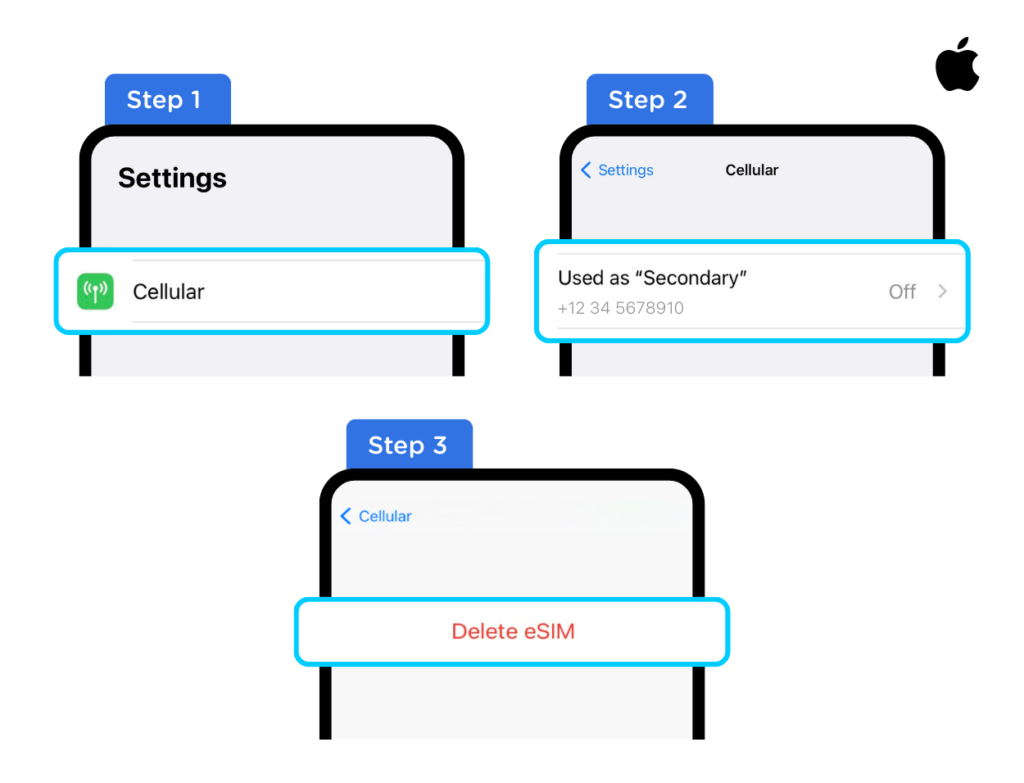
iOSの場合
-
[設定] > [設定] に移動します。 携帯電話。
-
削除する eSIM を選択します。
-
下にスクロールして、「eSIM を削除」または「携帯電話プランを削除」をタップします。
 ###### Androidの場合
 -
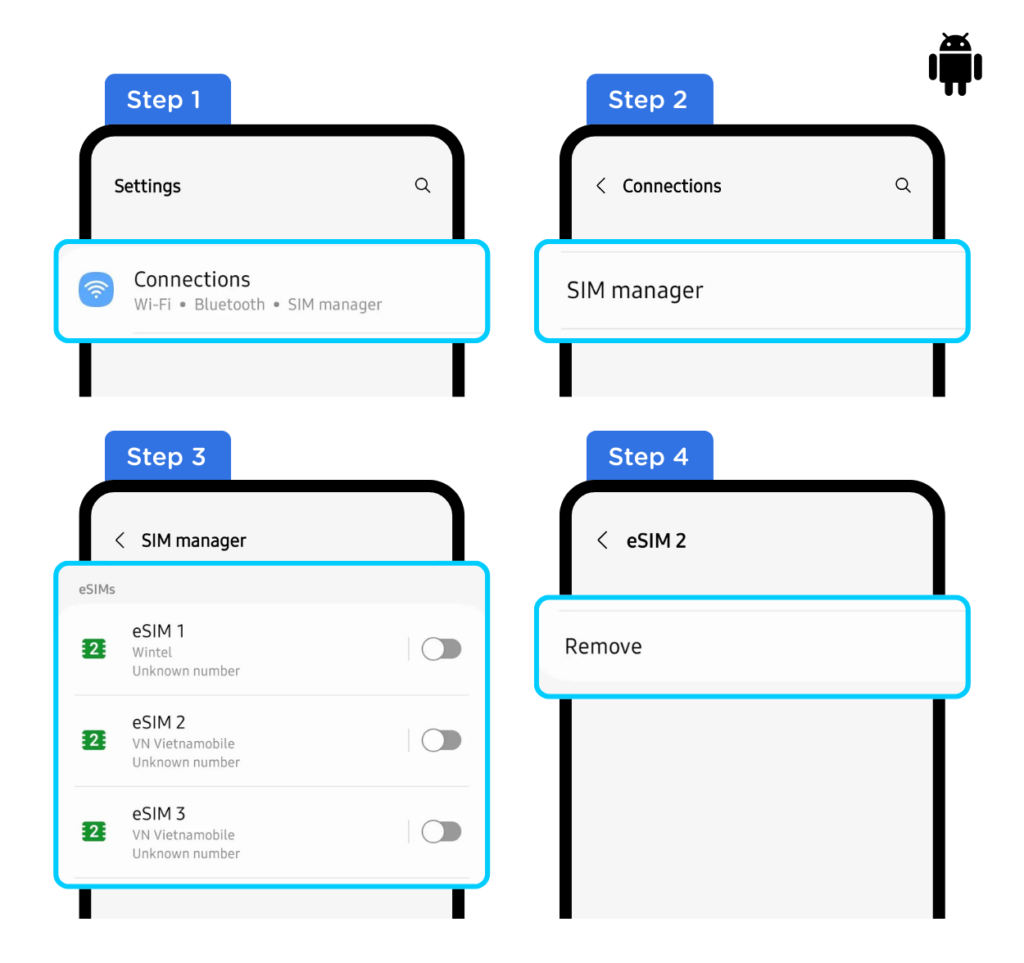
[設定] > [設定] に移動します。 接続。
-
「SIMカードマネージャー」を選択します。
-
削除する eSIM を選択します。
-
「削除」を選択します。
 ##### 2. トラブルシューティング
 -
削除オプションがグレー表示されているか、使用できない場合: デバイスを再起動します。多くの場合、一時的なソフトウェアの不具合は単純な再起動で解決できます。
-
ソフトウェアのアップデートを確認する: デバイスのオペレーティング システムが最新であることを確認します。 古いソフトウェアは互換性の問題を引き起こすことがあります。
-
ネットワークの問題: 安定したネットワーク接続があることを確認してください。デバイスが通信事業者のサーバーと適切に通信するためにネットワーク接続が必要になる場合があります。
-
それでも eSIM を削除できない場合: Gohub カスタマー サポートにお問い合わせください: これは最も重要なステップです。 具体的な支援を提供し、問題のトラブルシューティングを行うことができます。 検索結果に基づいて連絡する方法は次のとおりです。
-
さらにご質問やご不明な点がございましたら、サポート チーム (cs@gohub.com) または WhatsApp (+1 (302) 899-2888) までお気軽にお問い合わせください。 あるいは、このリンクを使用して、当社のサービスにすぐにアクセスできます: https://wa.me/+13028992888。 私たちはあなたをお手伝いします。
-
Gohub からの重要なメモ: Gohub は、eSIM がデバイスから削除されると再インストールできないことに注意します。
-
また、削除された eSIM の回復を支援することはできないとも述べています。
-
通信事業者固有の問題: まれに、eSIM プロファイルを提供した通信事業者がサポートを提供する必要がある場合があります。
3. 重要な考慮事項
-
eSIM の制限: eSIM には制限がある場合があり、削除などの一部の操作は元に戻せない場合があることに注意してください。
-
通信事業者のサポート: 通信事業者に関連した問題が疑われる場合は、携帯通信会社のサポートに問い合わせることも役立つ場合があります。
eSIM の問題を解決するには、ネットワーク設定をリセットするにはどうすればよいですか?
1. トラブルシューティング
多くの場合、ネットワーク設定をリセットすると、eSIM に関連する問題を含む接続の問題が解決されます。 iOS と Android でこれを行う方法は次のとおりです。
iOSの場合
-
設定に移動: 設定アプリを開きます。
-
一般をタップします: 「一般」を選択します。
-
下にスクロールして「iPhone/iPad の転送またはリセット」をタップします。「iPhone/iPad の転送またはリセット」を選択します。
-
リセットをタップ:「リセット」を選択します。
-
[ネットワーク設定のリセット] をタップします: [ネットワーク設定のリセット] を選択します。
-
パスコードを入力してください: デバイスのパスコードを入力するよう求められます。
-
確認: リセットを確認します。
Androidの場合
(手順はデバイスや Android のバージョンによって若干異なる場合があります)
-
設定に移動: 設定アプリを開きます。
-
[一般管理] または [システム] をタップします。正確なオプションは異なる場合があります。
-
[リセット] または [リセット オプション] をタップします: [リセット] または [リセット オプション] を選択します。
-
[ネットワーク設定をリセット] または [Wi-Fi、モバイル、Bluetooth をリセット] をタップします: 適切なオプションを選択します。
-
確認: リセットを確認します。
2. ネットワーク設定のリセットが役立つ理由
この操作により、Wi-Fi パスワード、携帯電話設定、VPN 設定がクリアされ、多くの場合、eSIM に影響を与える可能性のある競合が解決されます。 これは、カスタマージャーニーを強化するために役立つ手順を提供するという当社の CX 戦略に当てはまります。