

So wechselst du die APN-Einstellungen für TikTok und ChatGPT
Hinweis Diese Anleitung gilt für bestimmte internationale Reise-SIM/eSIM-Tarife, die APN-Konfigurationsänderungen erfordern, um auf TikTok und ChatGPT zugreifen zu können. Für direkte Hilfe wende dich bitte an den 24/7-Kundensupport von Gohub per E-Mail: cs@gohub.com oder WhatsApp: +1 (302) 899-2888
1. Vor der Abreise:
Bitte melde dich von deinem TikTok-Konto ab und deaktiviere die Standortdienste für die TikTok-App.
2. Bei Ankunft im Zielland:
Nachdem du die SIM oder eSIM erfolgreich installiert hast, schließe die APN-Konfiguration gemäß den folgenden Anweisungen ab. Sobald die APN-Einrichtung abgeschlossen ist, melde dich erneut in der TikTok-App an.
1. Für iOS
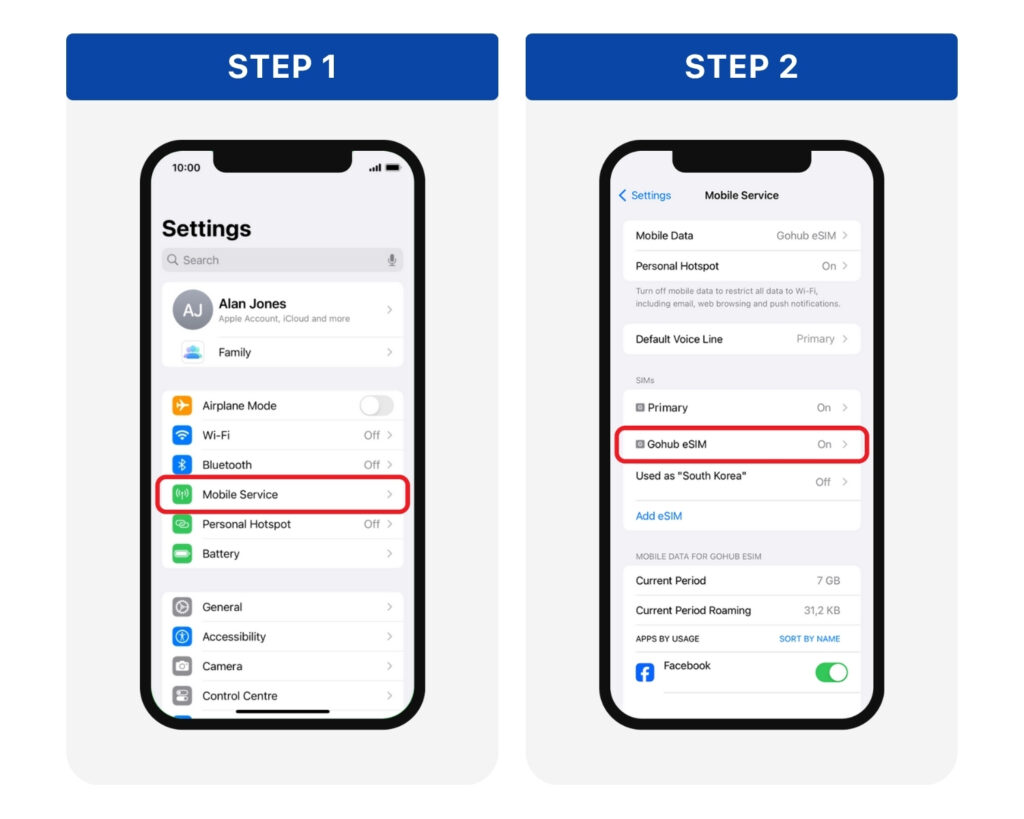
Schritt 1: Gehe zu Einstellungen > Mobilfunkanbieter
Schritt 2: Wähle die eSIM/SIM, die du gerade verwendest, aus der SIM-Liste aus
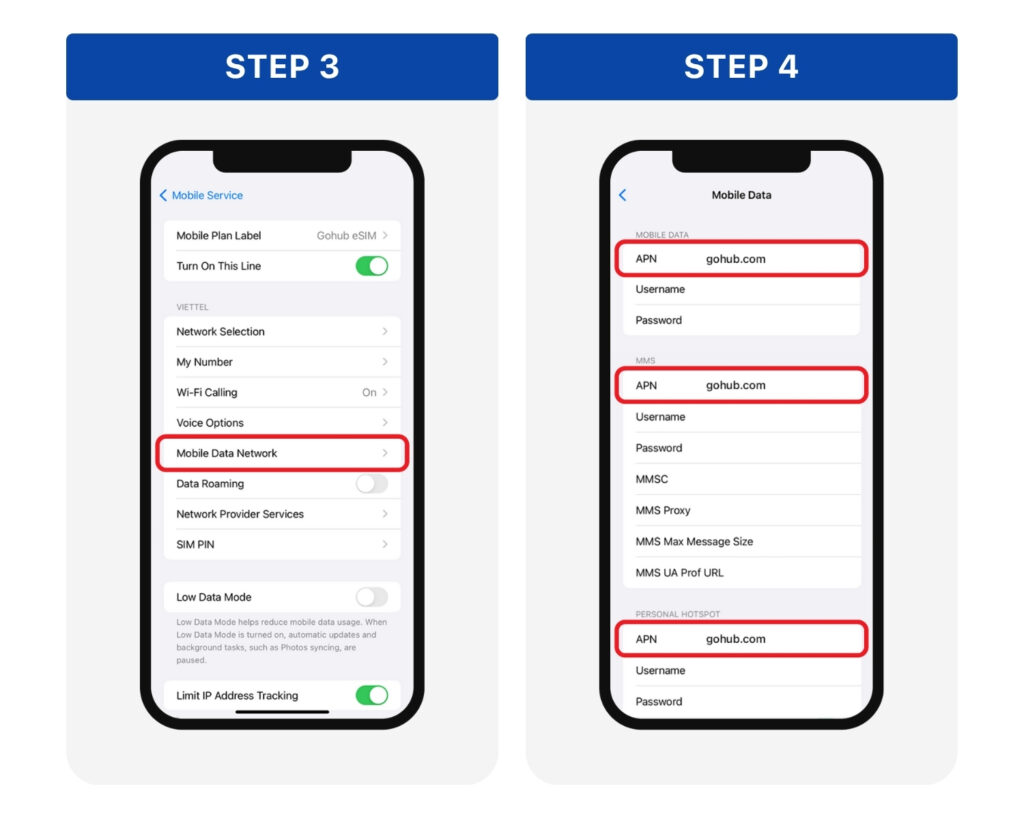
Schritt 3: Gehe zu Mobilfunknetz
Schritt 4: Lösche in den 3 APN-Feldern die alten Informationen und gib ein: gohub.com > Tippe zurück, um die Änderungen automatisch zu speichern.
Schalte Mobile Daten und Datenroaming wieder ein > Öffne dann TikTok oder ChatGPT, um die Verbindung zu prüfen.
Wenn TikTok nach der APN-Konfiguration immer noch nicht zugänglich ist, führe bitte folgende Fehlerbehebungsschritte durch:
Methode 1: Deinstalliere die TikTok-App und installiere sie neu.
Methode 2: Melde dich zuerst über den mobilen Webbrowser bei TikTok an, kehre dann zur App zurück und melde dich erneut an.
2. Für Android
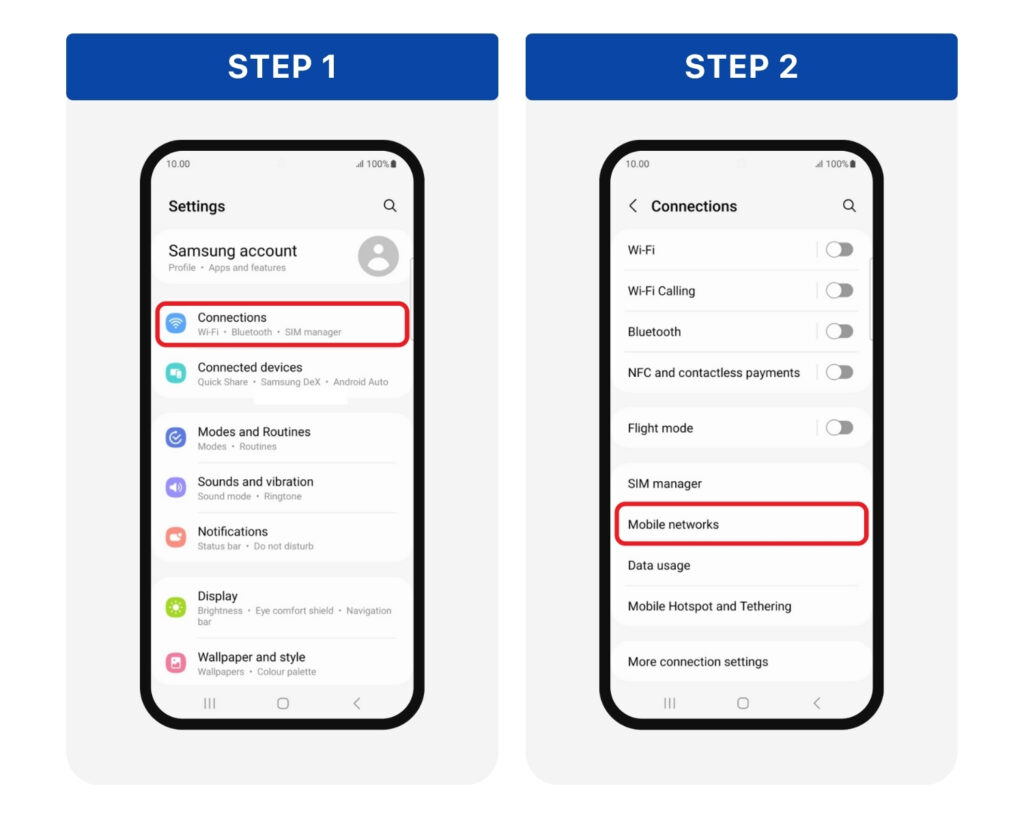
Schritt 1: Gehe zu Einstellungen > Verbindungen
Schritt 2: Tippe auf Mobilfunknetze
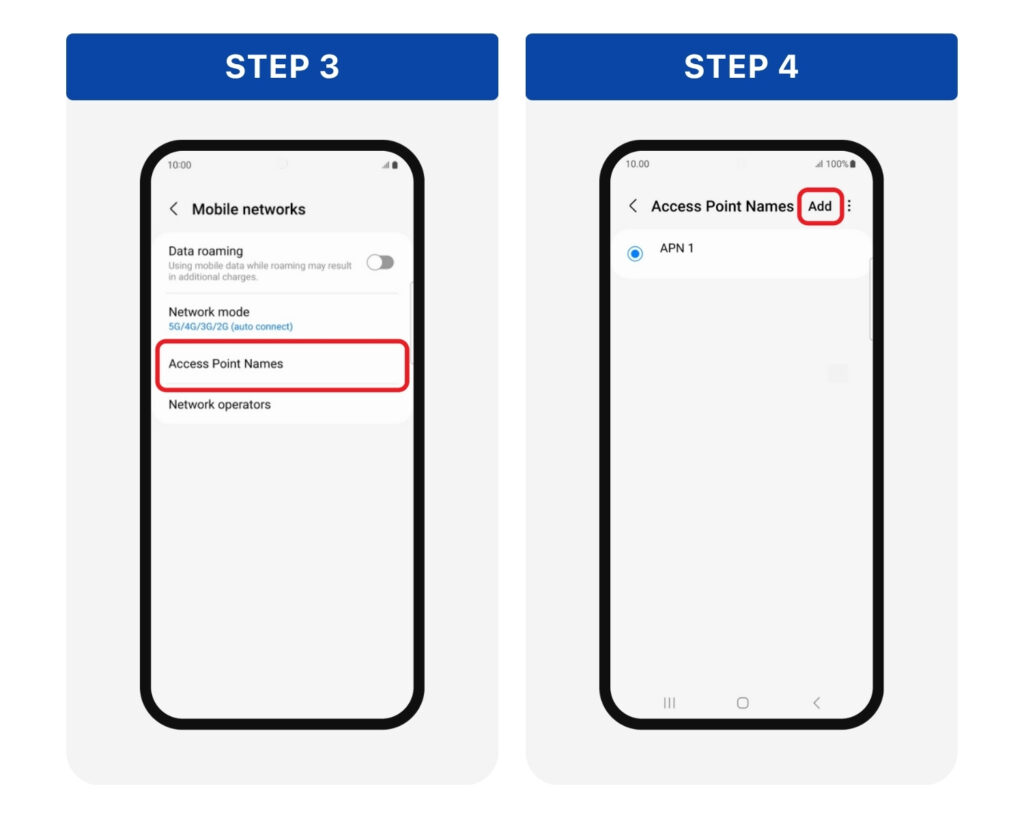
Schritt 3: Tippe auf Zugriffspunktnamen
Schritt 4: Tippe auf "+" oder Hinzufügen-Schaltfläche, um einen neuen APN zu erstellen
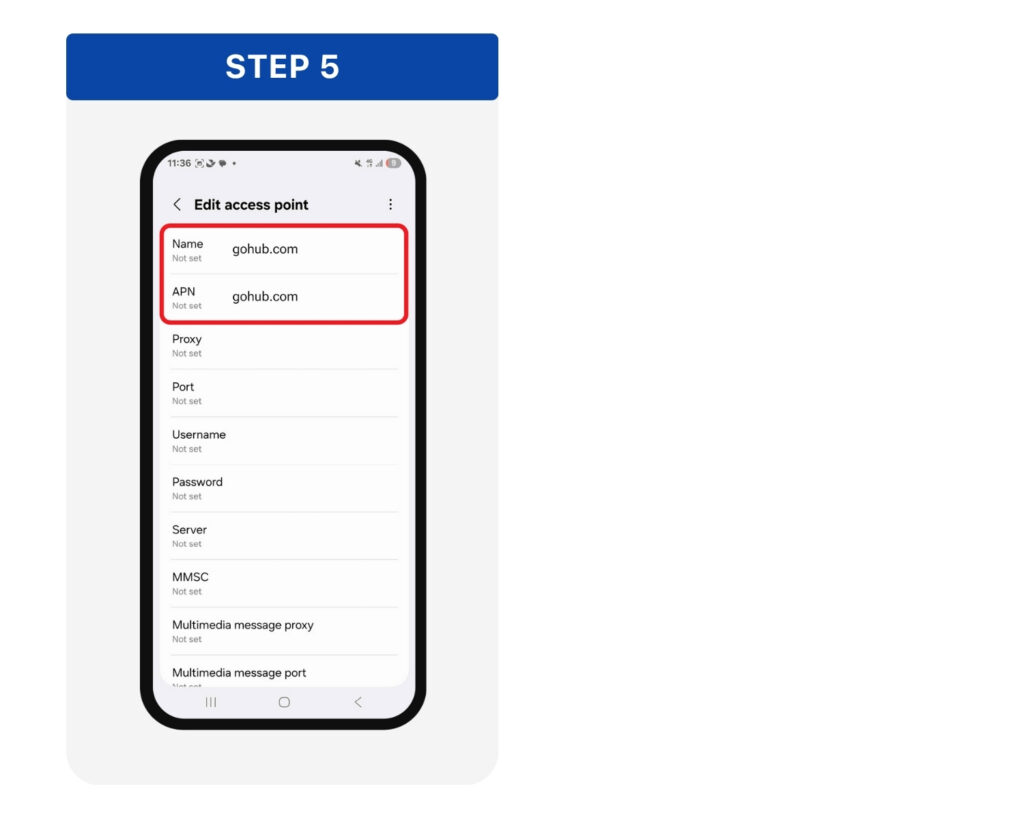
Schritt 5: Gib gohub.com in den Feldern „Name" und „APN" ein > Tippe auf Speichern oder gehe zurück > Wähle den neuen APN als Standard.
Schalte Mobile Daten und Datenroaming wieder ein > Öffne dann TikTok oder ChatGPT, um die Verbindung zu prüfen.
Wenn TikTok nach der APN-Konfiguration immer noch nicht zugänglich ist, führe bitte folgende Fehlerbehebungsschritte durch:
Methode 1: Deinstalliere die TikTok-App und installiere sie neu.
Methode 2: Melde dich zuerst über den mobilen Webbrowser bei TikTok an, kehre dann zur App zurück und melde dich erneut an.