

Was ist ein netzgesperrtes Telefon und kann ich eine eSIM darauf verwenden?
Nein - ein netzgesperrtes Telefon kann keine Gohub eSIM verwenden, bis es entsperrt wurde.
Ein netzgesperrtes Telefon ist ein Gerät, das von deinem Mobilfunkanbieter eingeschränkt wurde, um nur mit dessen Netzwerk zu funktionieren. Dies ist häufig der Fall, wenn ein Telefon über einen Anbietervertrag oder zu einem subventionierten Preis gekauft wurde - der Anbieter sperrt das Gerät, um zu verhindern, dass du zu einem anderen Anbieter wechselst.
Warum das für eSIM wichtig ist
Eine Gohub eSIM verbindet dich mit lokalen Netzwerken in deinem Zielland - das bedeutet, sie läuft auf einem anderen Anbieter als deinem Heimatanbieter. Wenn dein Telefon netzgesperrt ist, wird es jede SIM oder eSIM blockieren, die nicht von deinem Heimatanbieter stammt, einschließlich Gohub.
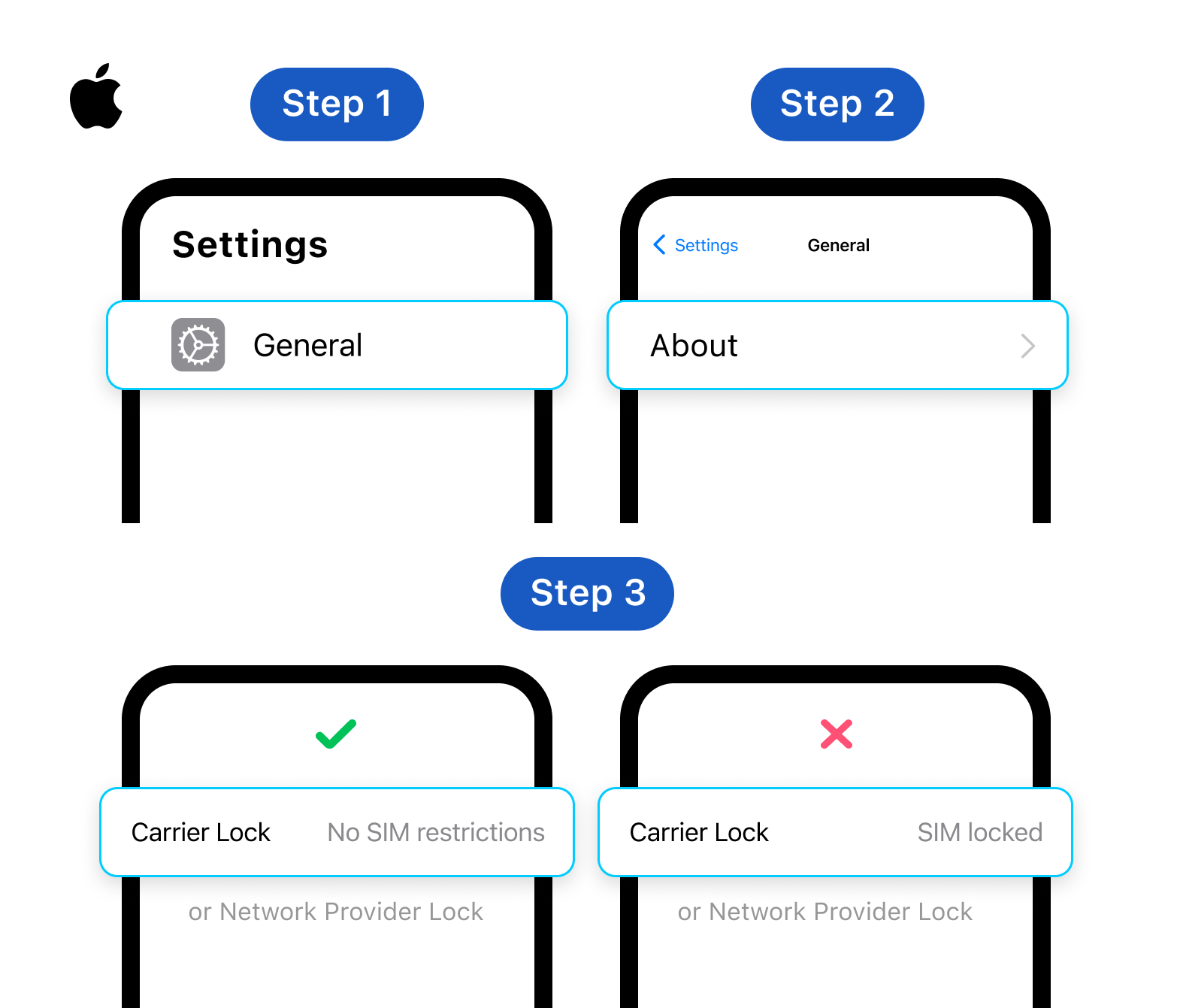
So überprüfst du, ob dein iPhone netzgesperrt ist
Gehe zu Einstellungen → Allgemein → Info, dann scrolle nach unten zu Netzbetreibersperre oder Netzanbieter-Sperre. Wenn es "Keine SIM-Beschränkungen" anzeigt, ist dein Gerät entsperrt und bereit für die Verwendung mit einer Gohub eSIM.
So überprüfst du es auf Android
Die Schritte variieren je nach Hersteller. Eine gängige Methode: Gehe zu Einstellungen → Verbindungen → SIM-Kartenverwaltung und suche nach einer "eSIM hinzufügen" Option. Wenn die Option fehlt oder ausgegraut ist, könnte dein Gerät gesperrt sein.
→ Wenn dein Telefon netzgesperrt ist, wende dich an deinen Heimatanbieter, um eine Entsperrung zu beantragen, bevor du eine Gohub eSIM kaufst. Die meisten Anbieter entsperren dein Gerät kostenlos nach Ablauf deiner Vertragslaufzeit.
