كيف أثبّت eSIM على iPhone؟
تأكد من اتصالك بـ Wi-Fi قبل البدء. ستحتاج إلى فتح رمز QR وتجهيزه - إما من بريد تأكيد Gohub الإلكتروني أو من التطبيق تحت تفاصيل طلبك.
الطريقة الأولى: التثبيت بنقرة واحدة (موصى بها، لـ iOS 17 فأعلى فقط)
أسرع طريقة للتثبيت. لا حاجة للدخول إلى الإعدادات يدويًا.
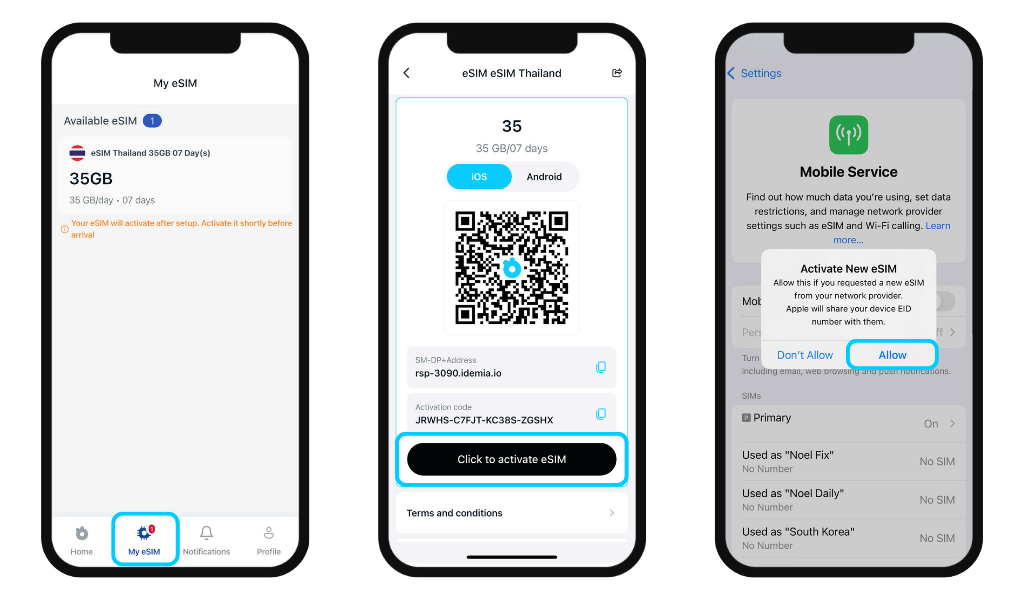
من تطبيق Gohub:
- افتح التطبيق واذهب إلى تبويب My eSIM
- يظهر طلبك تلقائيًا - اضغط على "Click to activate eSIM"
- ينتقل هاتفك مباشرة إلى شاشة خدمة الجوال في الإعدادات
- اضغط على السماح عند ظهور رسالة "تفعيل eSIM جديدة"
- اتبع الخطوات المتبقية على الشاشة لإتمام الإعداد
من بريد التأكيد الإلكتروني:
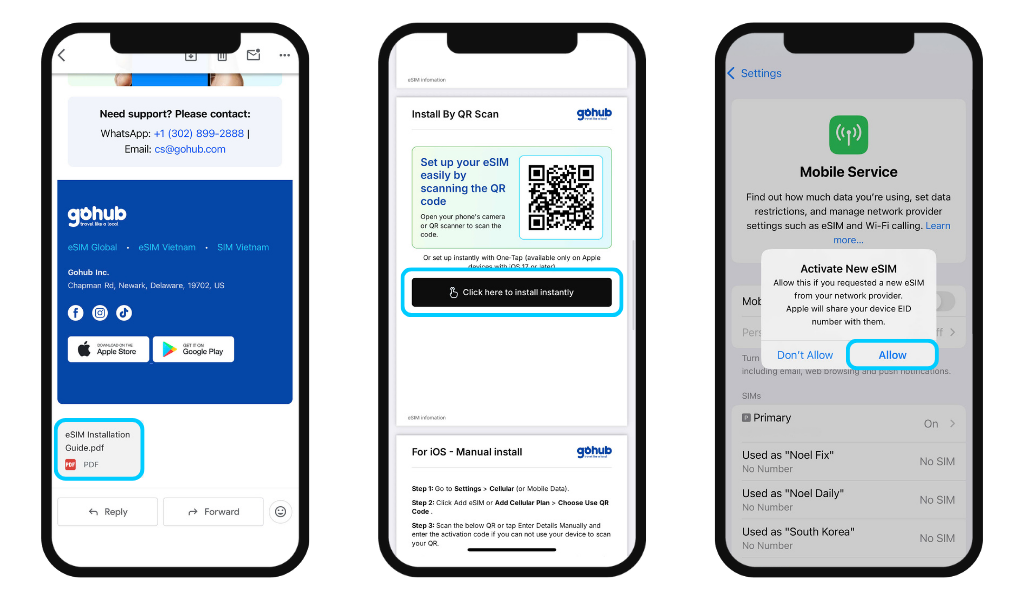
- افتح مرفق PDF في بريد تأكيد Gohub الإلكتروني
- مرر إلى قسم eSIM، ستجد رمز QR وزرًا أسود يكتب عليه "Click here to install instantly"
- اضغط على ذلك الزر، وينتقل هاتفك مباشرة إلى شاشة خدمة الجوال في الإعدادات
- اضغط على السماح عند ظهور الرسالة ← اتبع الخطوات المتبقية لإتمام الإعداد
⚠️ هذه الطريقة متاحة فقط على أجهزة Apple التي تعمل بـ iOS 17 أو أحدث. إذا كنت تستخدم إصدارًا أقدم من iOS، استخدم الطريقة الثانية (مسح رمز QR) بدلاً من ذلك.
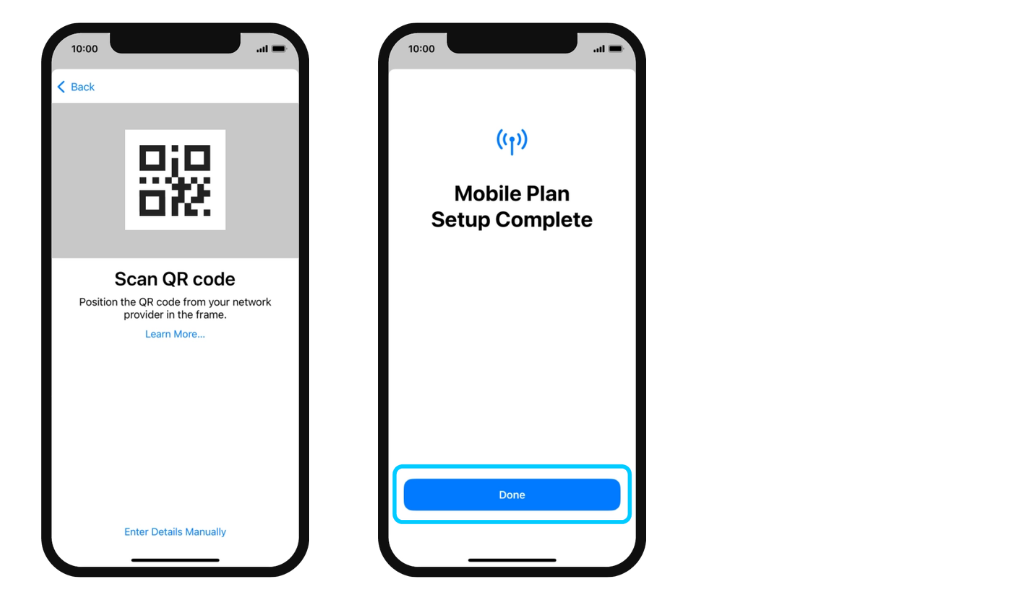
الطريقة الثانية: مسح رمز QR
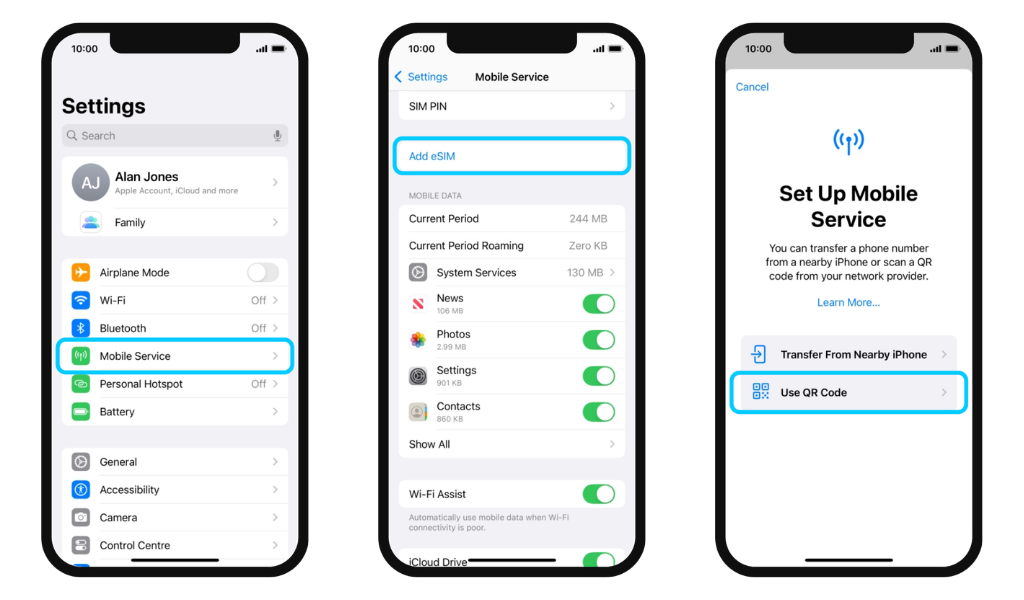
- اذهب إلى الإعدادات → خدمة الجوال
- اضغط على إضافة eSIM أو إضافة خطة خلوية
- اضغط على استخدام رمز QR
- امسح رمز QR مباشرة - أو اضغط على فتح الصور لرفع صورة من كاميرتك (لـ iOS 17 وأعلى فقط)
- اضغط على متابعة حتى اكتمال التثبيت ← اضغط على تم
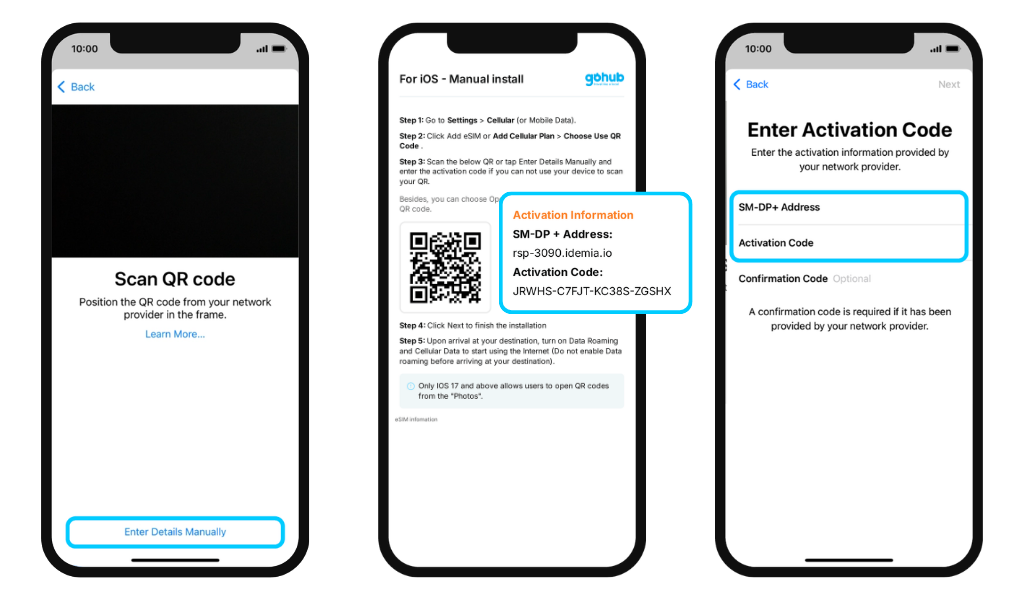
الطريقة الثالثة: إدخال التفاصيل يدويًا (إذا لم يعمل مسح QR)
- في شاشة مسح QR، اضغط على إدخال التفاصيل يدويًا في الأسفل
- افتح تطبيق Gohub أو بريد التأكيد الإلكتروني وانسخ تفاصيل التفعيل
- أدخل عنوان SM-DP+ ورمز التفعيل في الحقول المُعروضة
- اترك حقل رمز التأكيد فارغًا
- اضغط على متابعة ← اضغط على متابعة مرة أخرى ← اضغط على تم
بعد التثبيت: أكمل الإعداد
- تسميات خطة الجوال: أعد تسمية eSIM (مثل "Gohub - Japan")
- الخط الافتراضي: اختر أي بطاقة SIM تتولى المكالمات والرسائل
- iMessage & FaceTime: اختر خطك المفضل
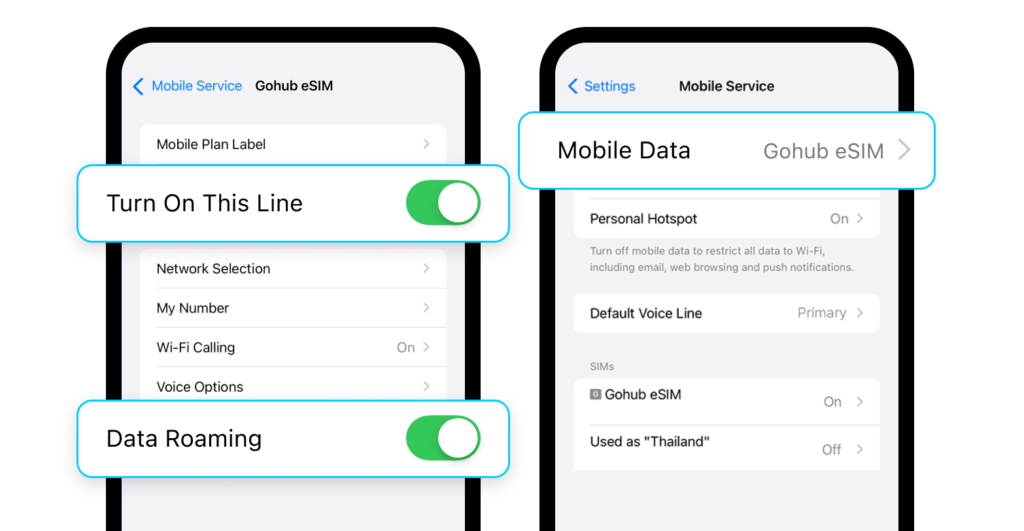
- بيانات الجوال: اختر Gohub eSIM كمصدر بيانات، وأوقف تشغيل السماح بتبديل البيانات الجوّالة لتجنب الاستخدام غير المقصود لبيانات بطاقة SIM الأساسية
✅ تم تثبيت eSIM وهي جاهزة للاستخدام.
كل ما تبقى عليك فعله هو تشغيل تجوال البيانات والبيانات الجوّالة عند الهبوط لبدء استخدام الإنترنت. تأكد من تفعيله فقط بعد وصولك إلى وجهتك. تشغيله مبكرًا قد يؤدي إلى بدء احتساب صلاحية خطتك قبل بداية رحلتك.