iPhone에서 eSIM을 어떻게 설치하나요?
시작하기 전에 Wi-Fi에 연결되어 있는지 확인하세요. Gohub 확인 이메일 또는 앱의 주문 상세 내역에서 QR 코드를 열어 준비해 두세요.
방법 1: 원터치 설치 (권장, iOS 17 이상만 가능)
가장 빠른 설치 방법입니다. 설정으로 직접 이동할 필요가 없습니다.
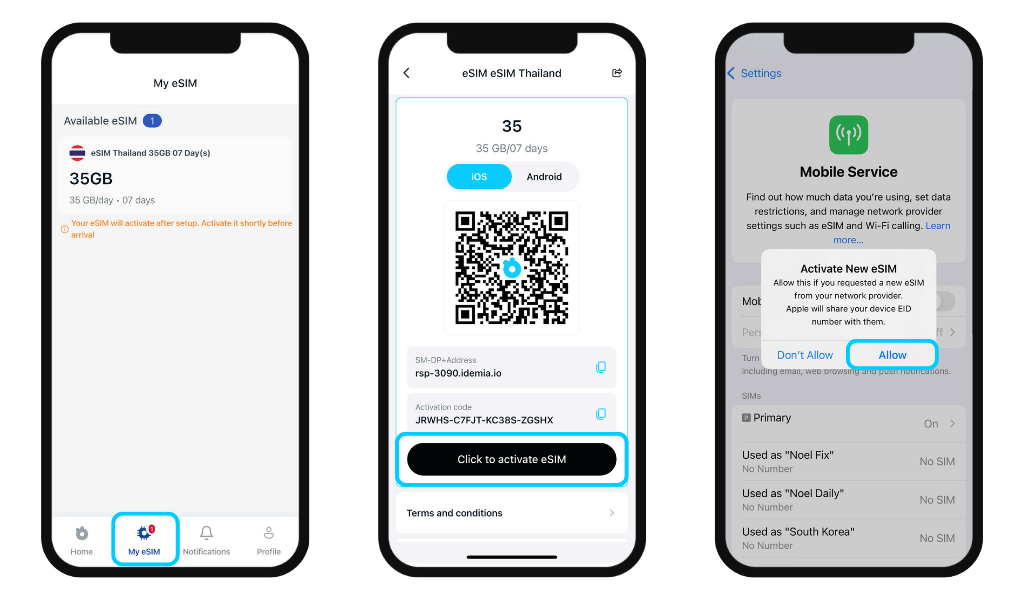
Gohub 앱에서:
- 앱을 열고 내 eSIM 탭으로 이동
- 주문이 자동으로 표시됩니다 - "eSIM 활성화하려면 클릭" 탭
- 휴대폰이 직접 설정의 모바일 서비스 화면으로 이동합니다
- "새 eSIM 활성화" 프롬프트가 나타나면 허용 탭
- 나머지 화면 안내에 따라 설정을 완료합니다
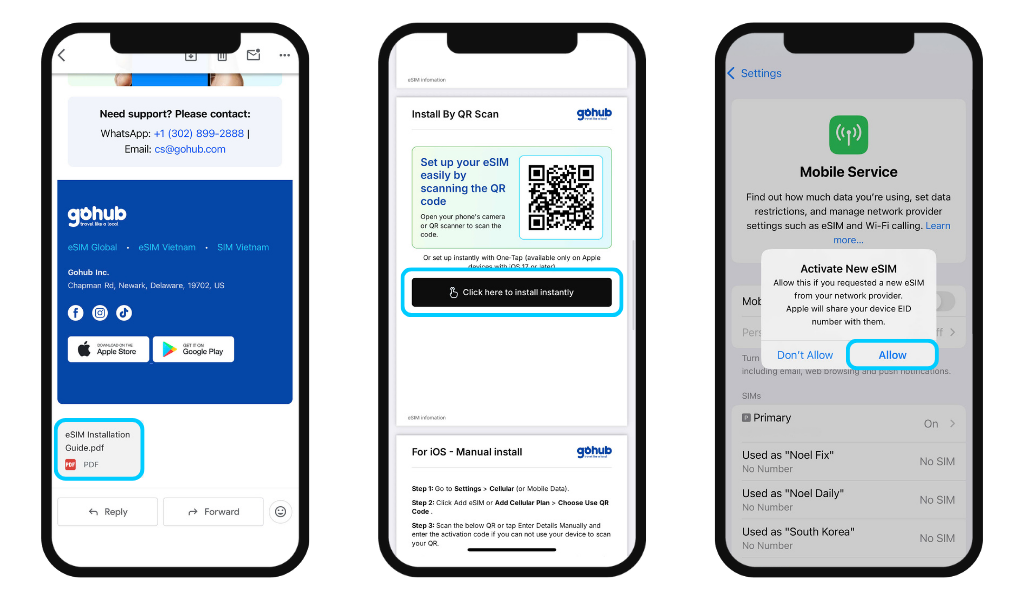
확인 이메일에서:
- Gohub 확인 이메일의 PDF 첨부 파일을 열기
- eSIM 섹션으로 스크롤하면 QR 코드와 "즉시 설치하려면 여기를 클릭" 검은색 버튼이 보입니다
- 해당 버튼을 탭하면 설정의 모바일 서비스 화면으로 직접 이동합니다
- 허용을 탭 → 나머지 단계에 따라 설정을 완료합니다
⚠️ 이 방법은 iOS 17 이상을 실행하는 Apple 기기에서만 사용 가능합니다. 이전 iOS 버전을 사용 중이라면 방법 2(QR 코드 스캔)를 사용하세요.
방법 2: QR 코드 스캔
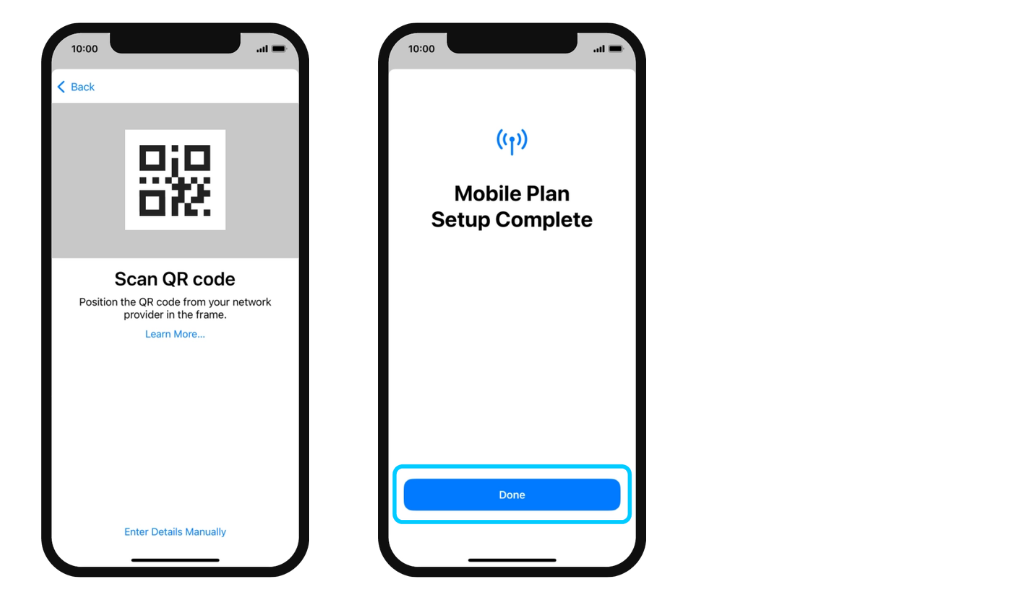
- 설정 → 모바일 서비스로 이동
- eSIM 추가 또는 셀룰러 요금제 추가 탭
- QR 코드 사용 탭
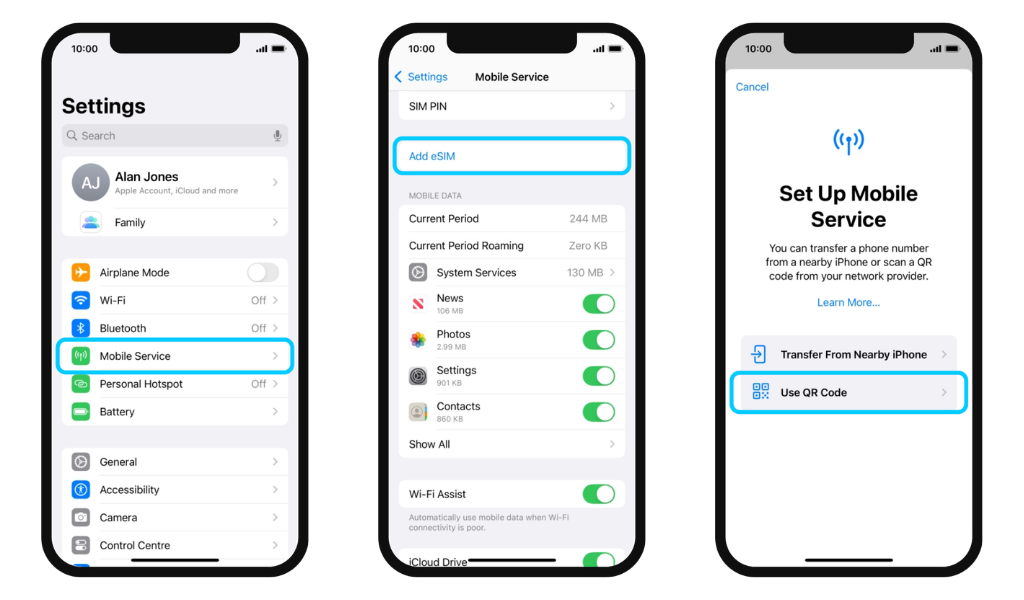
- QR 코드를 직접 스캔하거나, 사진 열기를 탭하여 카메라 롤에서 스크린샷을 업로드합니다 (iOS 17 이상만 가능)
- 설치가 완료될 때까지 계속을 탭 → 완료 탭
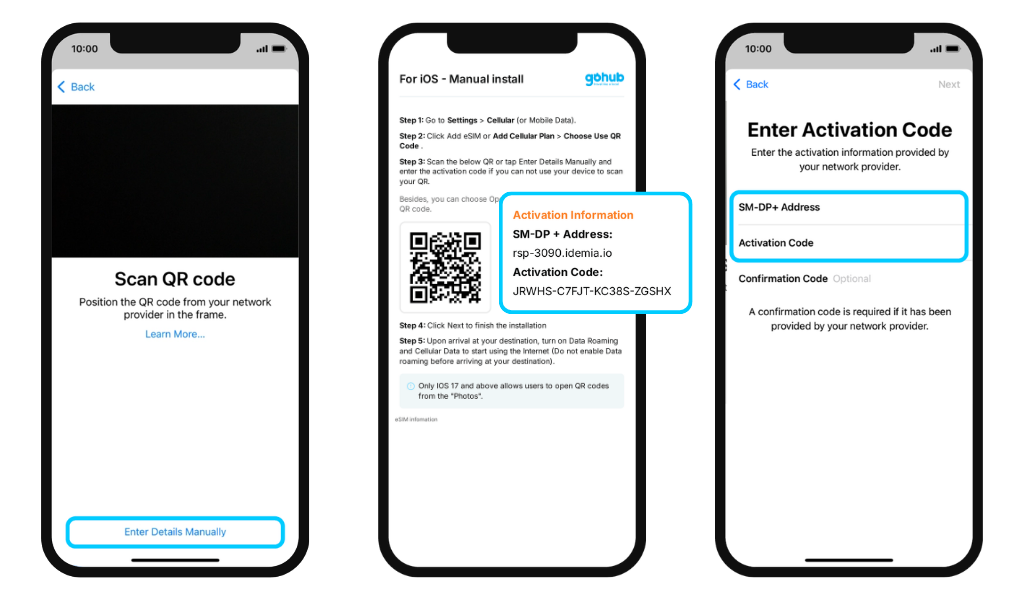
방법 3: 세부 정보 직접 입력 (QR 스캔이 작동하지 않는 경우)
- QR 스캔 화면 하단에서 세부 정보 수동 입력 탭
- Gohub 앱 또는 확인 이메일을 열고 활성화 세부 정보를 복사합니다
- 표시된 필드에 SM-DP+ 주소와 활성화 코드를 입력합니다
- 확인 코드 필드는 비워둡니다
- 계속을 탭 → 다시 계속을 탭 → 완료 탭
설치 후: 설정 마무리
- 모바일 요금제 레이블: eSIM 이름 변경 (예: "Gohub - Japan")
- 기본 회선: 통화와 메시지를 처리할 SIM 선택
- iMessage & FaceTime: 원하는 회선 선택
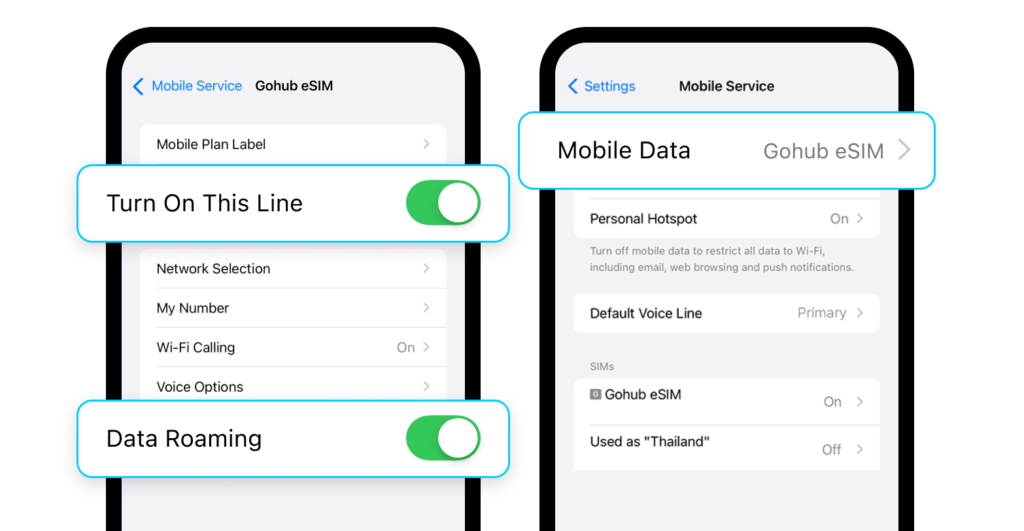
- 모바일 데이터: Gohub eSIM을 데이터 소스로 선택하고, 모바일 데이터 전환 허용을 끄세요. 이렇게 하면 본인도 모르는 사이에 기본 SIM의 데이터로 자동 전환되는 것을 방지할 수 있습니다
✅ eSIM이 설치되어 사용 준비가 완료되었습니다.
도착 후 인터넷 사용을 시작하려면 Data Roaming 및 모바일 데이터를 켜기만 하면 됩니다. 목적지에 도착한 후에만 활성화하세요. 조기에 켜면 여행이 시작되기 전에 요금제 유효 기간이 카운트다운될 수 있습니다.