Come installo l'eSIM su iPhone?
Assicurarsi di essere connessi al Wi-Fi prima di iniziare. Sarà necessario avere il QR code aperto e pronto - dall'email di conferma di Gohub o dall'app nella sezione dettagli dell'ordine.
Metodo 1: Installazione con un tocco (Consigliato, solo iOS 17+)
Il modo più rapido per installare. Non è necessario accedere alle Impostazioni manualmente.
Dall'app Gohub:
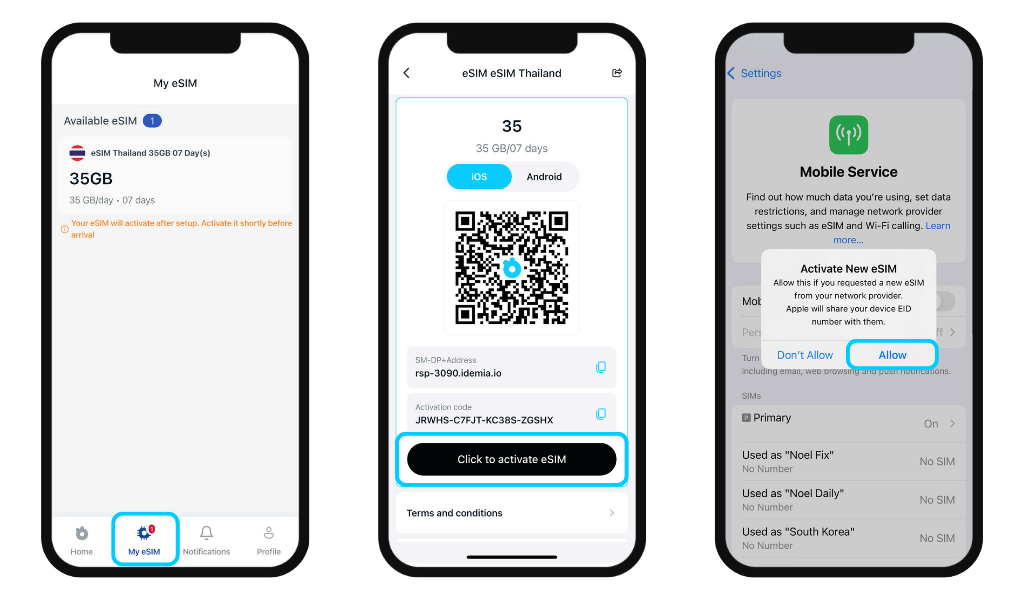
- Aprire l'app e andare alla scheda La mia eSIM
- L'ordine appare automaticamente - toccare "Clicca per attivare l'eSIM"
- Il telefono va direttamente alla schermata Servizio mobile nelle Impostazioni
- Toccare Consenti quando richiesto con "Attiva nuova eSIM"
- Seguire i passaggi rimanenti sullo schermo per completare la configurazione
Dall'email di conferma:
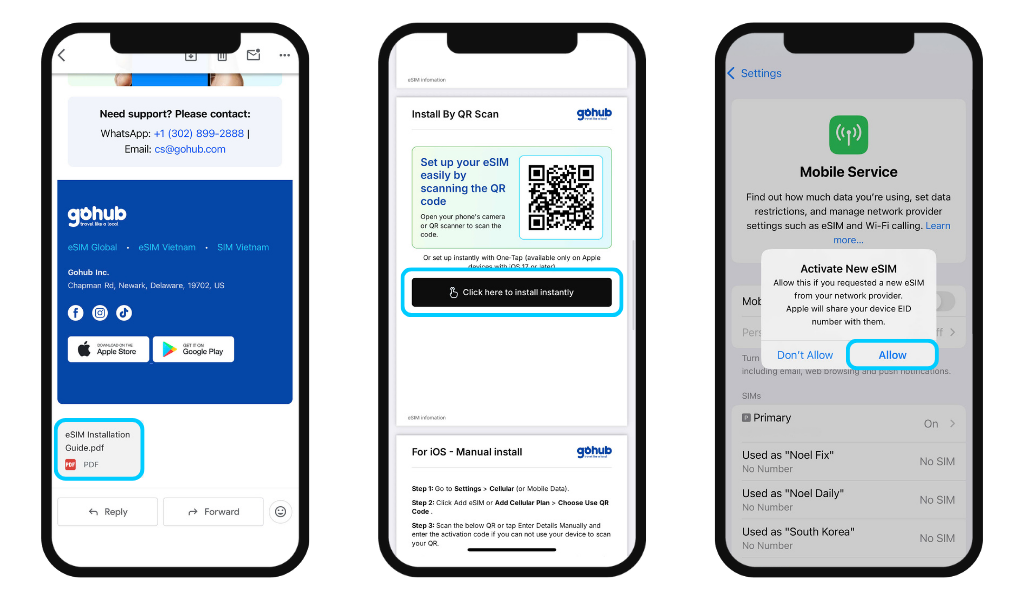
- Aprire l'allegato PDF nell'email di conferma di Gohub
- Scorrere fino alla sezione eSIM; si vedrà il QR code e un pulsante nero con scritto "Clicca qui per installare istantaneamente"
- Toccare quel pulsante; il telefono va direttamente alla schermata Servizio mobile nelle Impostazioni
- Toccare Consenti quando richiesto → seguire i passaggi rimanenti per completare la configurazione
⚠️ Questo metodo è disponibile solo su dispositivi Apple con iOS 17 o versioni successive. Se si utilizza una versione iOS precedente, usare il Metodo 2 (scansione QR code).
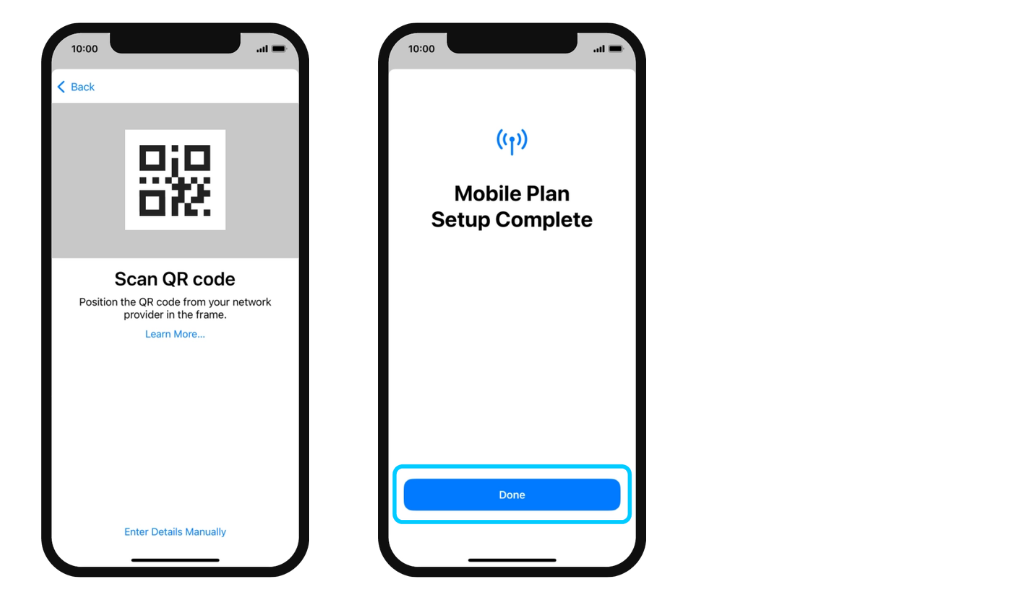
Metodo 2: Scansionare il QR code
- Andare su Impostazioni → Servizio mobile
- Toccare Aggiungi eSIM o Aggiungi piano cellulare
- Toccare Usa QR code
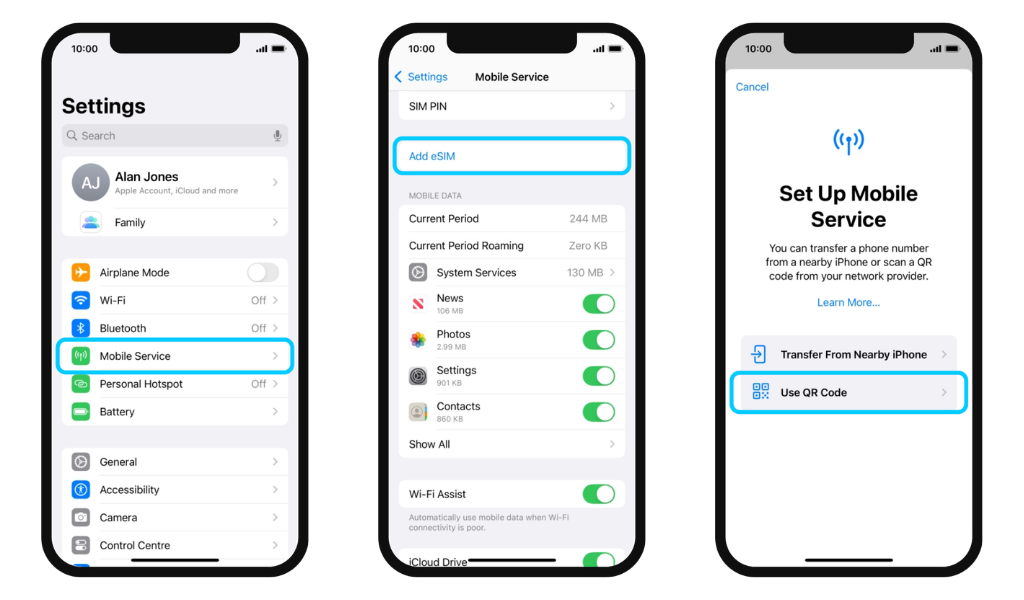
- Scansionare il QR code direttamente - o toccare Apri foto per caricare uno screenshot dal rullino (solo iOS 17 e versioni successive)
- Toccare Continua fino al completamento dell'installazione → toccare Fine
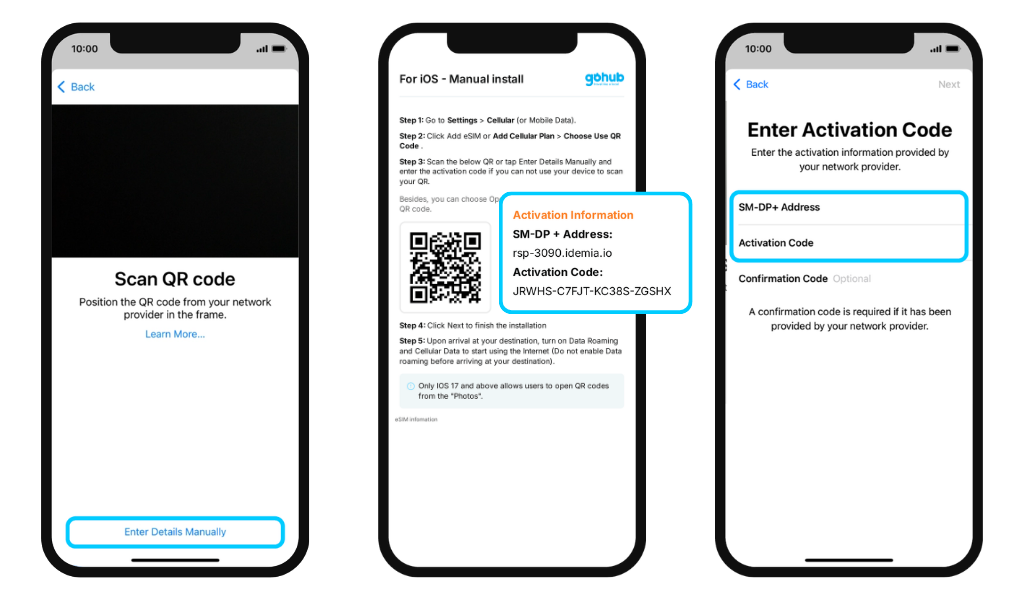
Metodo 3: Inserire i dettagli manualmente (se la scansione del QR code non funziona)
- Nella schermata di scansione del QR code, toccare Inserisci i dettagli manualmente in basso
- Aprire l'app Gohub o l'email di conferma e copiare i dettagli di attivazione
- Inserire l'Indirizzo SM-DP+ e il Codice di attivazione nei campi mostrati
- Lasciare vuoto il campo Codice di conferma
- Toccare Continua → toccare di nuovo Continua → toccare Fine
Dopo l'installazione: Completare la configurazione
- Etichette del piano mobile: Rinominare l'eSIM (es. "Gohub - Giappone")
- Linea predefinita: Scegliere quale SIM gestisce chiamate e messaggi
- iMessage e FaceTime: Selezionare la linea preferita
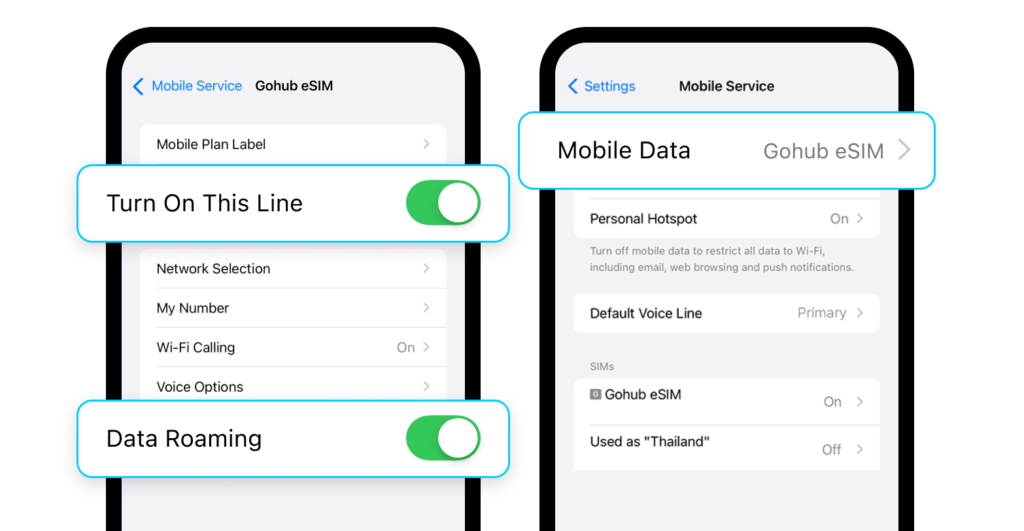
- Dati cellulare: Selezionare l'eSIM Gohub come sorgente dati e disattivare Consenti cambio dati cellulare per evitare di utilizzare accidentalmente i dati della SIM principale
✅ L'eSIM è ora installata e pronta.
L'unica cosa rimasta da fare è attivare Roaming dati e Dati cellulare quando si atterra per iniziare a usare internet. Assicurarsi di abilitarli solo dopo l'arrivo a destinazione. Attivarli in anticipo potrebbe far iniziare a scorrere la validità del piano prima dell'inizio del viaggio.