
مشكلات عامة في إدارة بطاقة eSIM
ماذا علي أن أفعل إذا لم أتمكن من حذف Gohub eSIM من جهازي؟
إذا كنت تواجه مشكلة في حذف بطاقة Gohub eSIM من جهازك، فإليك تفاصيل الخطوات وما يجب عليك فعله إذا واجهت مشكلات:
1. خطوات الحذف العامة
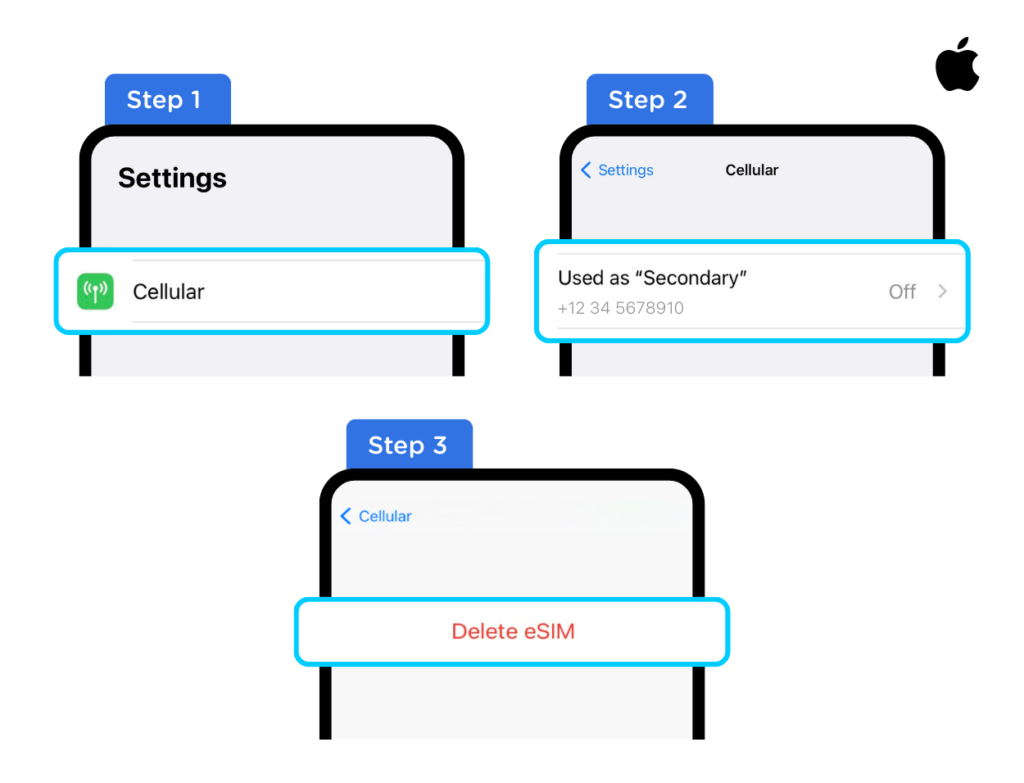
لنظام iOS
-
اذهب إلى الإعدادات > الخلوية.
-
اختر شريحة eSIM التي تريد إزالتها.
-
قم بالتمرير لأسفل وانقر على "حذف eSIM" أو "حذف الخطة الخلوية".
 ###### للاندرويد
 -
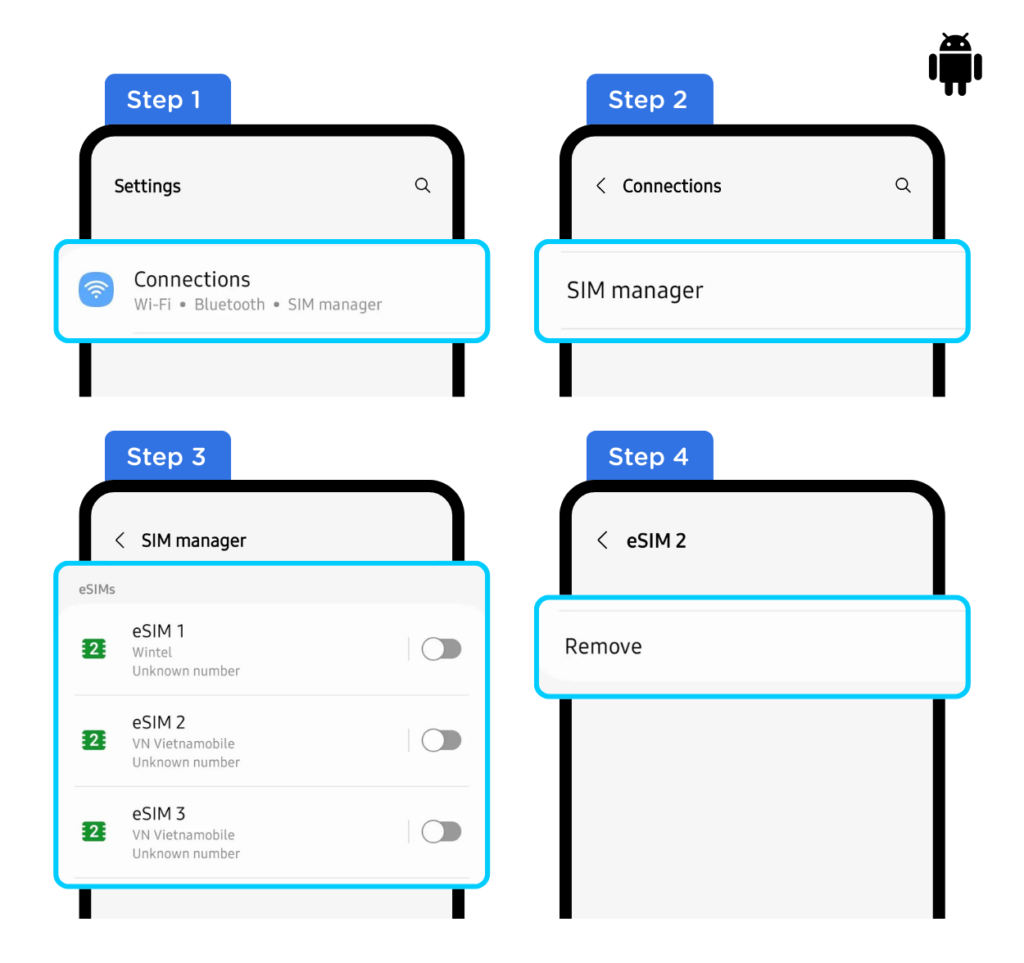
اذهب إلى الإعدادات > اتصالات.
-
اختر "مدير بطاقة SIM".
-
اختر شريحة eSIM التي تريد إزالتها.
-
اختر "إزالة".
 ##### 2. استكشاف الأخطاء وإصلاحها
 -
إذا كان خيار الحذف باللون الرمادي أو غير متاح: أعد تشغيل جهازك: غالبًا ما تؤدي عملية إعادة التشغيل البسيطة إلى حل مواطن الخلل المؤقتة في البرامج.
-
التحقق من تحديثات البرامج: تأكد من تحديث نظام التشغيل بجهازك. قد تتسبب البرامج القديمة في بعض الأحيان في حدوث مشكلات في التوافق.
-
مشكلات الشبكة: تأكد من أن لديك اتصالًا مستقرًا بالشبكة، ففي بعض الأحيان يكون الاتصال بالشبكة ضروريًا حتى يتمكن الجهاز من الاتصال بشكل صحيح بخوادم شركة الاتصالات.
-
إذا كنت لا تزال غير قادر على حذف شريحة eSIM: اتصل بدعم عملاء Gohub: هذه هي الخطوة الأكثر أهمية. يمكنهم تقديم مساعدة محددة واستكشاف المشكلة وإصلاحها. وإليك كيفية الاتصال بهم بناءً على نتائج البحث.
-
إذا كانت لديك أي أسئلة أو استفسارات أخرى، فلا تتردد في التواصل مع فريق الدعم لدينا على cs@gohub.com أو عبر WhatsApp على الرقم +1 (302) 899-2888. وبدلاً من ذلك، يمكنك استخدام هذا الرابط للوصول بسرعة إلى خدماتنا: https://wa.me/+13028992888. نحن هنا لمساعدتك.
-
ملاحظات هامة من جوهوب: ويشير Gohub إلى أنه بمجرد حذف بطاقة eSIM من الجهاز، لا يمكن إعادة تثبيتها.
-
يذكرون أيضًا أنهم غير قادرين على المساعدة في استعادة بطاقة eSIM المحذوفة.
-
المشكلات الخاصة بشركة الاتصالات: في بعض الحالات النادرة، قد يتعين على شركة الاتصالات التي قدمت ملف تعريف eSIM تقديم المساعدة.
3. الاعتبارات الرئيسية
-
قيود بطاقة eSIM: انتبه إلى أن بطاقات eSIM قد تكون لها قيود، وقد لا يمكن التراجع عن بعض الإجراءات، مثل حذفها.
-
دعم مشغل شبكة الجوال: إذا كنت تشك في وجود مشكلة متعلقة بمشغل شبكة الجوال، فقد يكون الاتصال بدعم مشغل شبكة الجوال مفيدًا أيضًا.
كيف يمكنني إعادة ضبط إعدادات الشبكة لحل مشكلات شريحة eSIM الإلكترونية؟
1. استكشاف الأخطاء وإصلاحها
يمكن أن تؤدي إعادة ضبط إعدادات الشبكة في كثير من الأحيان إلى حل مشكلات الاتصال، بما في ذلك تلك المتعلقة ببطاقات eSIM. وإليك كيفية القيام بذلك على iOS وAndroid:
لنظام iOS
-
انتقل إلى الإعدادات: افتح تطبيق الإعدادات.
-
اضغط على عام: حدد "عام".
-
قم بالتمرير لأسفل وانقر فوق نقل أو إعادة تعيين iPhone/iPad: حدد "نقل أو إعادة تعيين iPhone/iPad".
-
اضغط على إعادة تعيين: حدد "إعادة تعيين".
-
اضغط على إعادة ضبط إعدادات الشبكة: حدد "إعادة ضبط إعدادات الشبكة".
-
أدخل رمز المرور الخاص بك: سيُطلب منك إدخال رمز المرور الخاص بجهازك.
-
تأكيد: تأكيد إعادة التعيين.
للاندرويد
(قد تختلف الخطوات قليلاً حسب الجهاز وإصدار Android)
-
انتقل إلى الإعدادات: افتح تطبيق الإعدادات.
-
اضغط على الإدارة العامة أو النظام: قد يختلف الخيار الدقيق.
-
اضغط على "إعادة الضبط" أو "خيارات إعادة الضبط": حدد "إعادة الضبط" أو "خيارات إعادة الضبط".
-
اضغط على إعادة ضبط إعدادات الشبكة أو إعادة ضبط Wi-Fi والجوال والبلوتوث: حدد الخيار المناسب.
-
تأكيد: تأكيد إعادة التعيين.
2. لماذا تساعد إعادة ضبط إعدادات الشبكة
يؤدي هذا الإجراء إلى مسح كلمات مرور Wi-Fi والإعدادات الخلوية وإعدادات VPN، مما يؤدي غالبًا إلى حل التعارضات التي قد تؤثر على بطاقة eSIM الخاصة بك. ويندرج هذا ضمن إستراتيجية تجربة العملاء الخاصة بنا والتي تتمثل في توفير إجراءات مفيدة لتحسين رحلة العميل الخاصة بك.