
一般 eSIM 管理问题
如果我无法从设备中删除 Gohub eSIM,我该怎么办?
如果您在从设备中删除 Gohub eSIM 时遇到问题,请参阅以下详细步骤以及遇到问题时应采取的措施:
1. 一般删除步骤
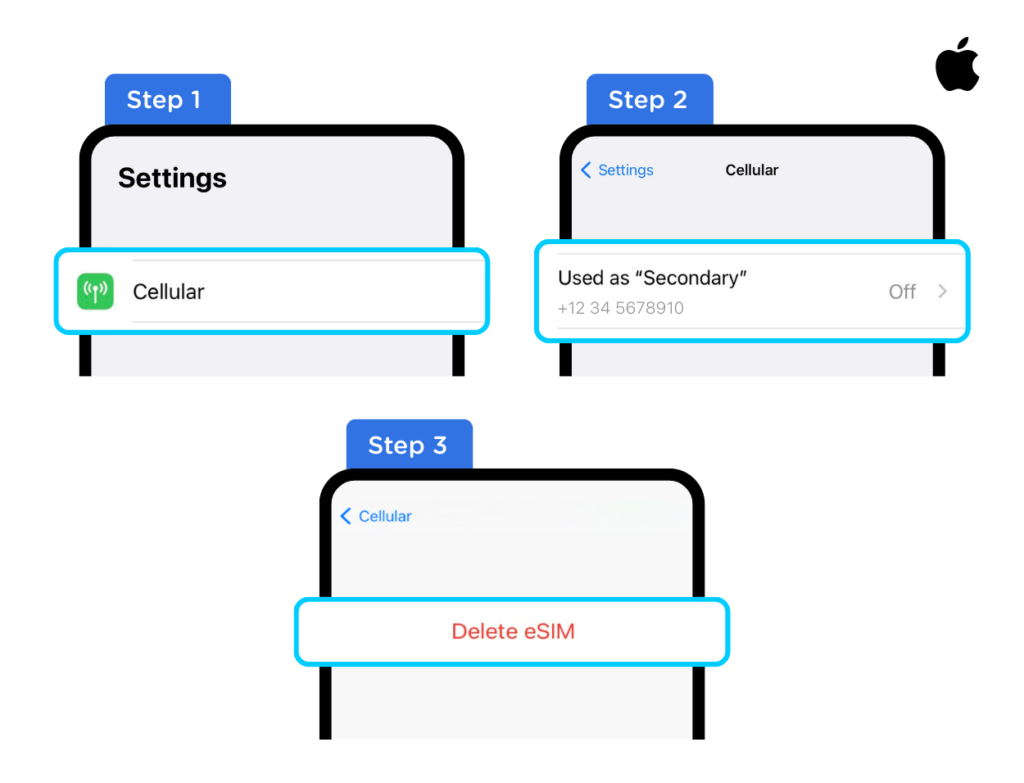
对于 iOS
-
转到设置> 蜂窝式。
-
选择您要删除的 eSIM 卡。
-
向下滚动并点击“删除 eSIM”或“删除蜂窝套餐”。
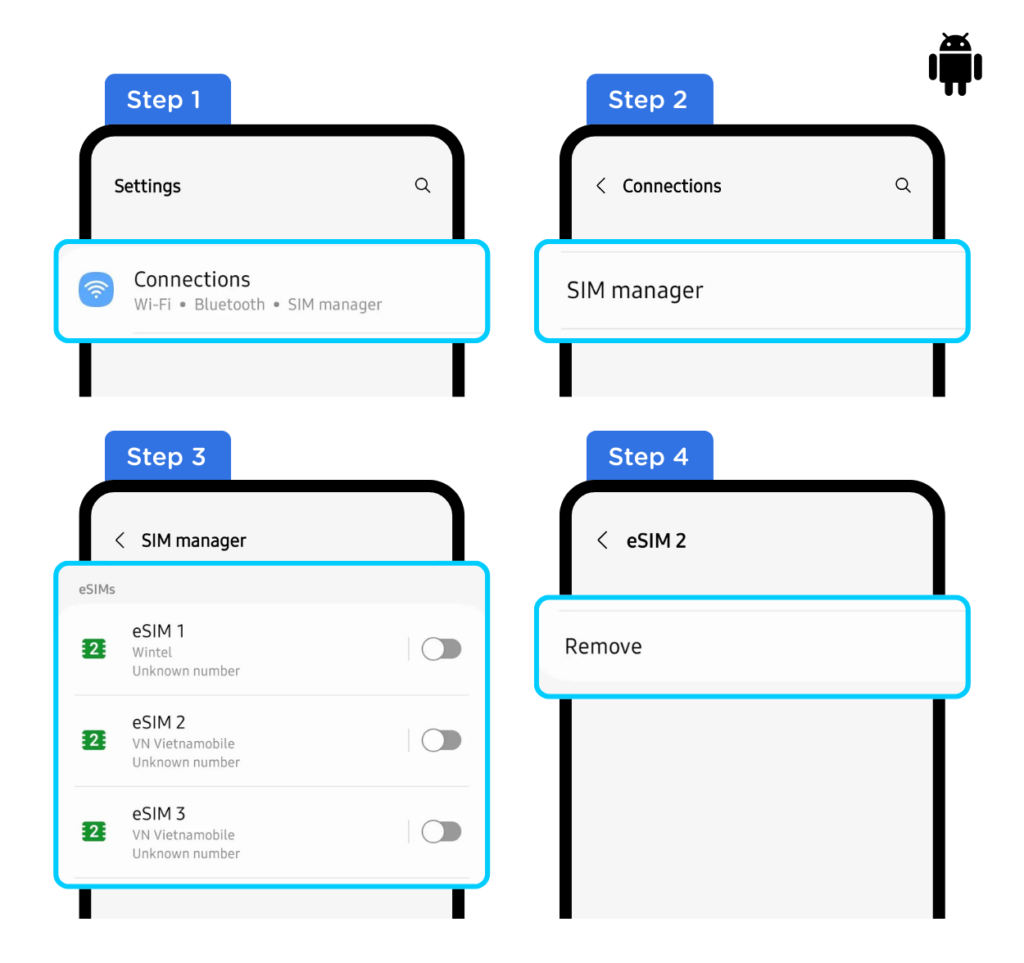
 ###### 对于 Android
 -
转到设置> 连接。
-
选择“SIM卡管理器”。
-
选择您要删除的 eSIM 卡。
-
选择“删除”。
 ##### 2. 故障排除
 -
如果删除选项呈灰色或不可用: 重新启动设备:简单的重新启动通常可以解决临时的软件故障。
-
检查软件更新:确保您设备的操作系统是最新的。 过时的软件有时会导致兼容性问题。
-
网络问题:确保您有稳定的网络连接,有时设备需要网络连接才能与运营商的服务器正常通信。
-
如果仍然无法删除 eSIM: 联系 Gohub 客户支持:这是最重要的一步。 他们可以提供具体帮助并解决问题。 以下是根据搜索结果联系他们的方法。
-
如果您有任何其他问题或疑虑,请随时通过 cs@gohub.com 或通过 WhatsApp +1 (302) 899-2888 联系我们的支持团队。 或者,您可以使用此链接快速访问我们的服务:https://wa.me/+13028992888。 我们随时为您提供帮助。
-
Gohub 的重要说明: Gohub 指出,一旦从设备中删除 eSIM,就无法重新安装。
-
他们还表示无法协助恢复已删除的 eSIM。
-
运营商特定问题:在极少数情况下,提供 eSIM 配置文件的运营商可能必须提供帮助。
3. 关键考虑因素
-
eSIM 限制:请注意,eSIM 可能存在限制,并且某些操作(例如删除它们)可能是不可逆转的。
-
运营商支持:如果您怀疑存在与运营商相关的问题,联系您的移动运营商的支持人员也可能会有所帮助。
如何重置网络设置以解决 eSIM 问题?
1. 故障排除
重置网络设置通常可以解决连接问题,包括与 eSIM 相关的问题。 以下是在 iOS 和 Android 上执行此操作的方法:
对于 iOS
-
转到“设置”:打开“设置”应用程序。
-
点击常规:选择“常规”。
-
向下滚动并点击传输或重置 iPhone/iPad:选择“传输或重置 iPhone/iPad”。
-
点击重置:选择“重置”。
-
点击重置网络设置:选择“重置网络设置”。
-
输入您的密码:系统将提示您输入设备的密码。
-
确认:确认重置。
对于 Android
(步骤可能因设备和 Android 版本而略有不同)
-
转到“设置”:打开“设置”应用程序。
-
点击常规管理或系统:具体选项可能有所不同。
-
点击“重置”或“重置选项”:选择“重置”或“重置选项”。
-
点击重置网络设置或重置 Wi-Fi、移动设备和蓝牙:选择适当的选项。
-
确认:确认重置。
2. 为什么重置网络设置有帮助
此操作会清除您的 Wi-Fi 密码、蜂窝网络设置和 VPN 设置,通常可以解决可能影响您的 eSIM 的冲突。 这属于我们的 CX 战略,即提供有用的程序来增强您的客户旅程。