eSIM'imi iPhone'a nasıl kurarım?
Başlamadan önce Wi-Fi'ye bağlı olduğunuzdan emin olun. QR kodunuzun açık ve hazır olması gerekir - Gohub onay e-postanızdan veya uygulamadan sipariş ayrıntılarınızın altından alabilirsiniz.
Yöntem 1: Tek dokunuşla kurulum (Önerilen, yalnızca iOS 17+)
En hızlı kurulum yöntemi. Ayarlar'a manuel olarak girmenize gerek yoktur.
Gohub uygulamasından:
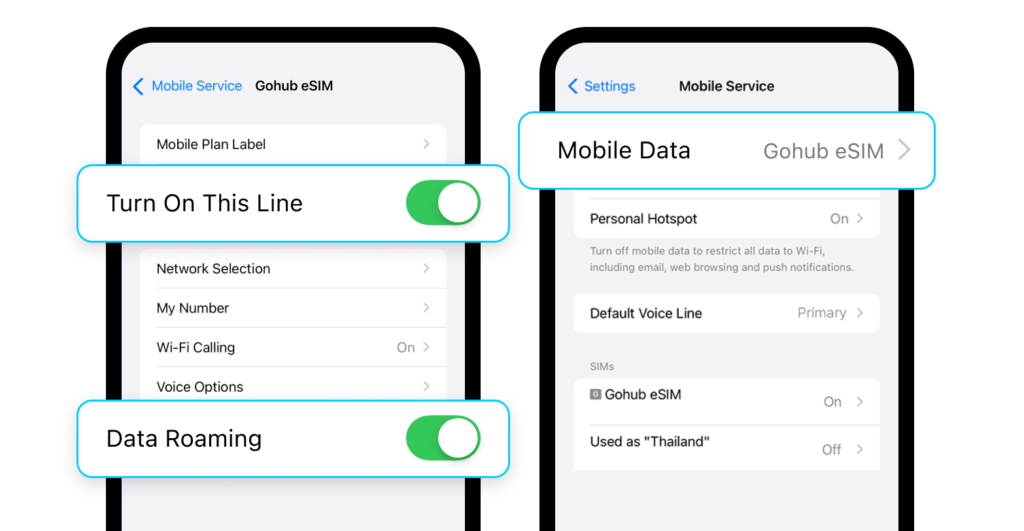
- Uygulamayı açın ve eSIM'lerim sekmesine gidin
- Siparişiniz otomatik olarak görünür - "eSIM'i etkinleştirmek için tıklayın" düğmesine dokunun
- Telefonunuz doğrudan Ayarlar'daki Mobil Hizmet ekranına atlar
- "Yeni eSIM'i Etkinleştir" istemiyle karşılaştığınızda İzin Ver'e dokunun
- Kurulumu tamamlamak için kalan ekran talimatlarını izleyin
Onay e-postanızdan:
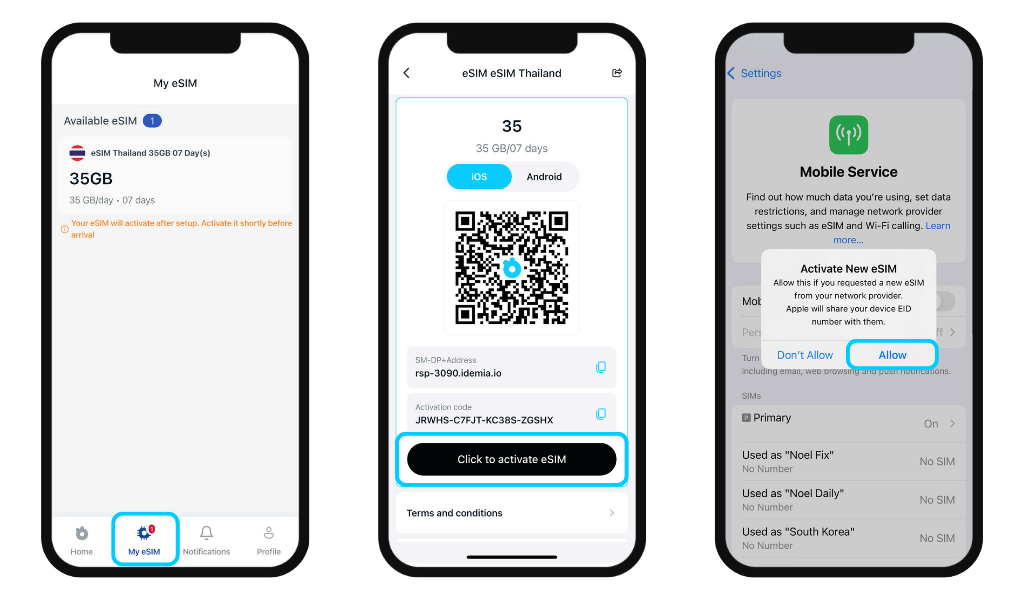
- Gohub onay e-postanızdaki PDF ekini açın
- eSIM bölümüne kaydırın; QR kodunuzu ve "Anında kurmak için buraya tıklayın" yazan siyah bir düğmeyi göreceksiniz
- Bu düğmeye dokunun; telefonunuz doğrudan Ayarlar'daki Mobil Hizmet ekranına atlar
- İstemde İzin Ver'e dokunun → kurulumu tamamlamak için kalan adımları izleyin
⚠️ Bu yöntem yalnızca iOS 17 veya üzeri çalıştıran Apple cihazlarda mevcuttur. Daha eski bir iOS sürümündeyseniz Yöntem 2'yi (QR kodu tarama) kullanın.
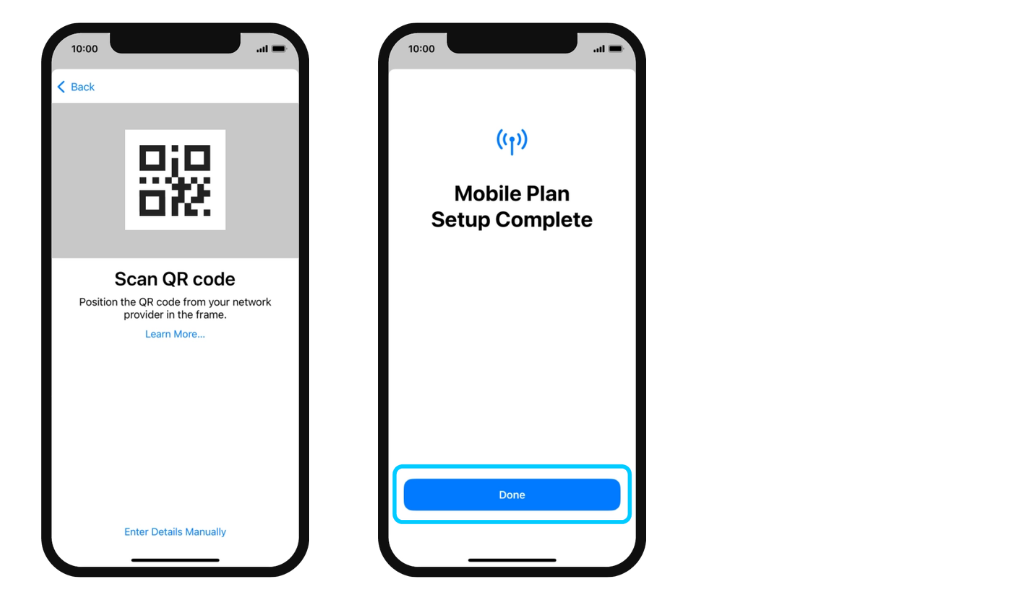
Yöntem 2: QR kodu tarama
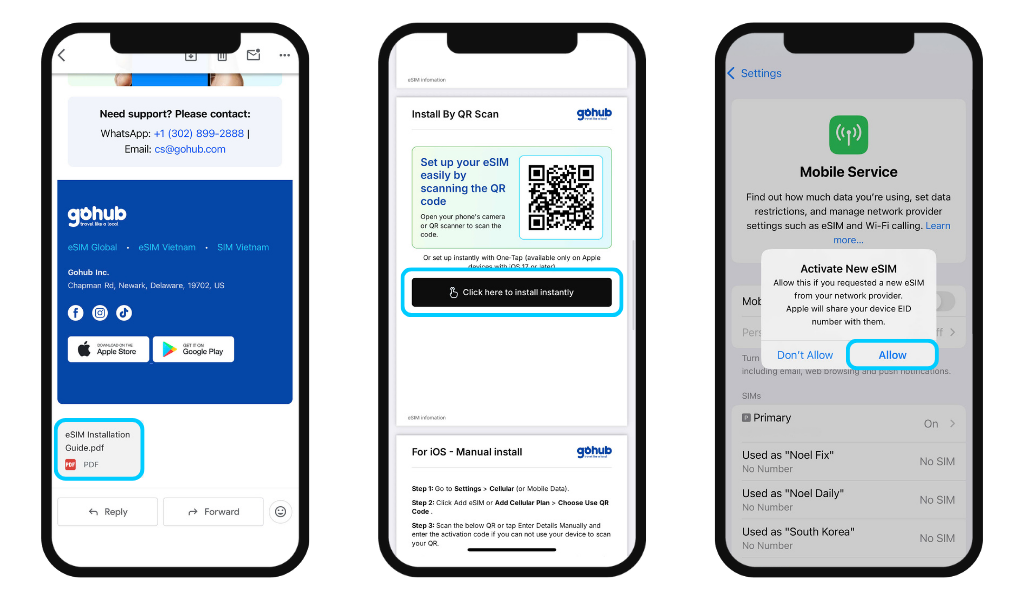
- Ayarlar → Mobil Hizmet bölümüne gidin
- eSIM Ekle veya Hücresel Plan Ekle'ye dokunun
- QR Kodu Kullan'a dokunun
- QR kodunu doğrudan taratın - veya kamera rulonuzdan ekran görüntüsü yüklemek için Fotoğrafları Aç'a dokunun (yalnızca iOS 17 ve üzeri)
- Kurulum tamamlanana kadar Devam Et'e dokunun → Bitti'ye dokunun
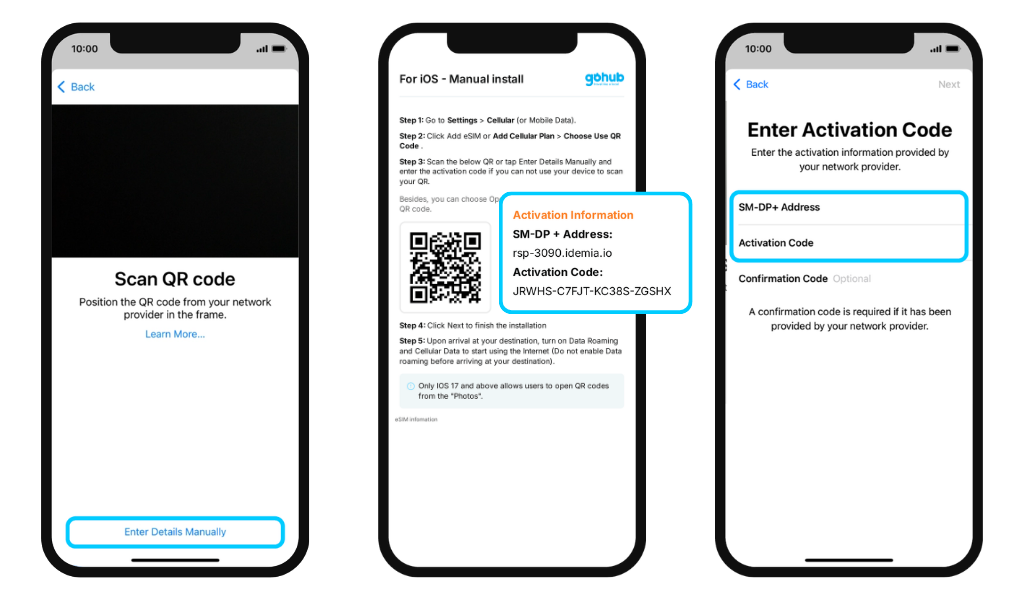
Yöntem 3: Ayrıntıları manuel olarak girin (QR tarama çalışmıyorsa)
- QR tarama ekranında altta Ayrıntıları Manuel Gir'e dokunun
- Gohub uygulamasını veya onay e-postasını açın ve aktivasyon ayrıntılarını kopyalayın
- Gösterilen alanlara SM-DP+ Adresi ve Aktivasyon Kodu'nu girin
- Onay Kodu alanını boş bırakın
- Devam Et'e dokunun → tekrar Devam Et'e dokunun → Bitti'ye dokunun
Kurulum sonrası: Yapılandırmayı tamamlayın
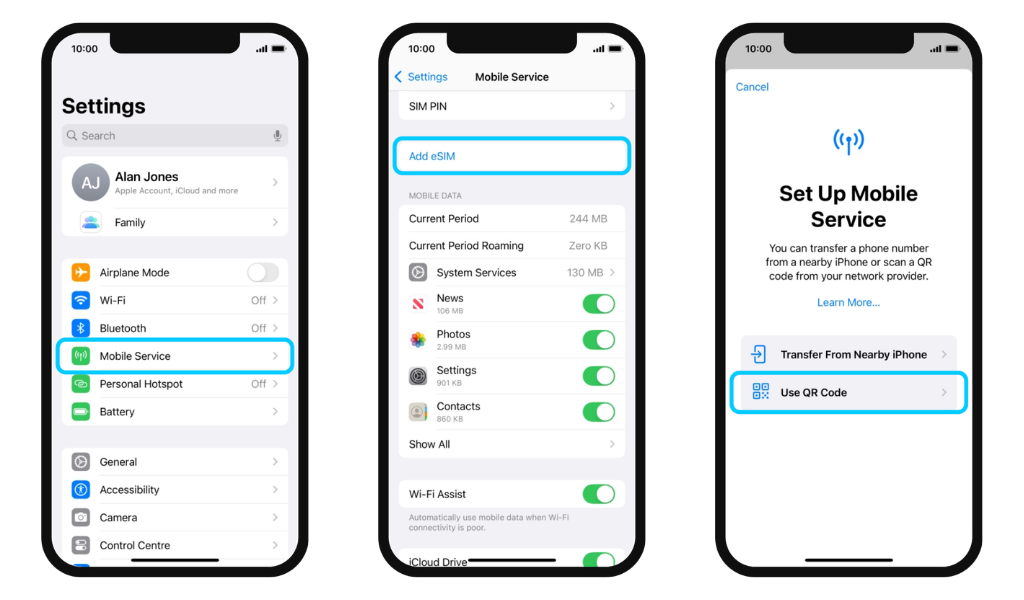
- Mobil Plan Etiketleri: eSIM'inizi yeniden adlandırın (ör. "Gohub - Japonya")
- Varsayılan Hat: Hangi SIM'in aramaları ve mesajları yönettiğini seçin
- iMessage & FaceTime: Tercih ettiğiniz hattı seçin
- Mobil Veri: Gohub eSIM'inizi veri kaynağı olarak seçin ve birincil SIM verilerinizi kazara kullanmamak için Mobil Veri Değiştirmeye İzin Ver seçeneğini kapatın
✅ eSIM'iniz artık kuruldu ve hazır.
Geriye kalan tek şey, interneti kullanmaya başlamak için iniş yaptığınızda Veri Dolaşımı ve Mobil Veri'yi açmaktır. Bunu yalnızca varış noktanıza ulaştıktan sonra etkinleştirdiğinizden emin olun. Erken açmak, planınızın geçerliliğinin seyahatiniz başlamadan geri saymaya başlamasına neden olabilir.