ฉันจะติดตั้ง eSIM บน iPhone ได้อย่างไร?
ตรวจสอบให้แน่ใจว่าเชื่อมต่อ Wi-Fi ก่อนเริ่ม คุณจะต้องเปิด QR code ไว้และพร้อมใช้งาน ไม่ว่าจะจากอีเมลยืนยันจาก Gohub หรือจากแอปใต้รายละเอียดคำสั่งซื้อ
วิธีที่ 1: การติดตั้งด้วยการแตะเดียว (แนะนำ สำหรับ iOS 17+ เท่านั้น)
วิธีที่เร็วที่สุดในการติดตั้ง ไม่ต้องเข้าการตั้งค่าด้วยตนเอง
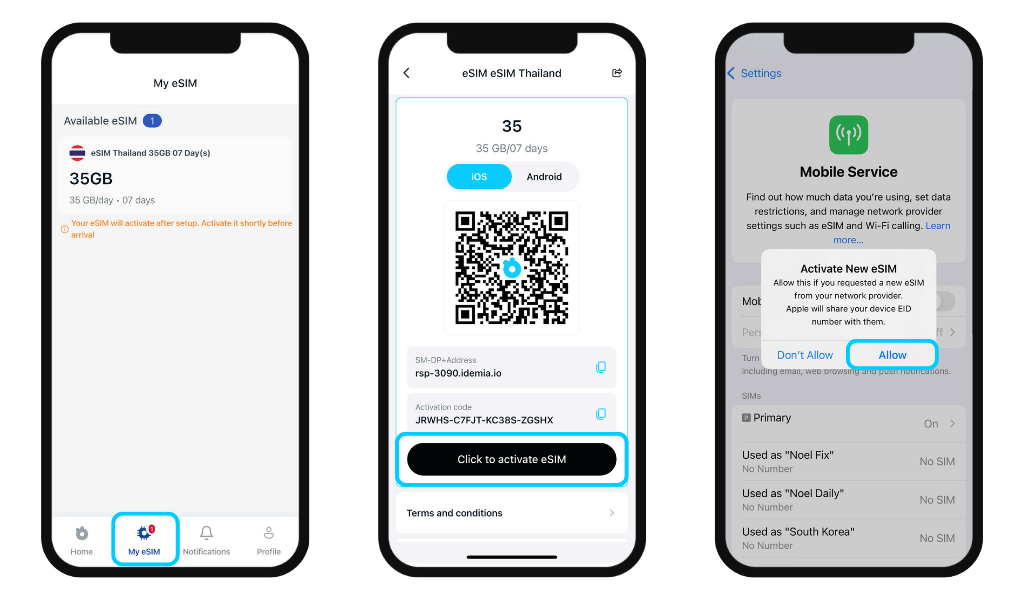
จากแอป Gohub:
- เปิดแอปและไปที่แท็บ My eSIM
- คำสั่งซื้อของคุณปรากฏโดยอัตโนมัติ แตะ "คลิกเพื่อเปิดใช้งาน eSIM"
- โทรศัพท์ของคุณจะข้ามไปยังหน้าจอ บริการมือถือ ในการตั้งค่าโดยตรง
- แตะ อนุญาต เมื่อได้รับแจ้งด้วย "เปิดใช้งาน eSIM ใหม่"
- ทำตามขั้นตอนบนหน้าจอที่เหลือเพื่อดำเนินการให้เสร็จสิ้น
จากอีเมลยืนยัน:
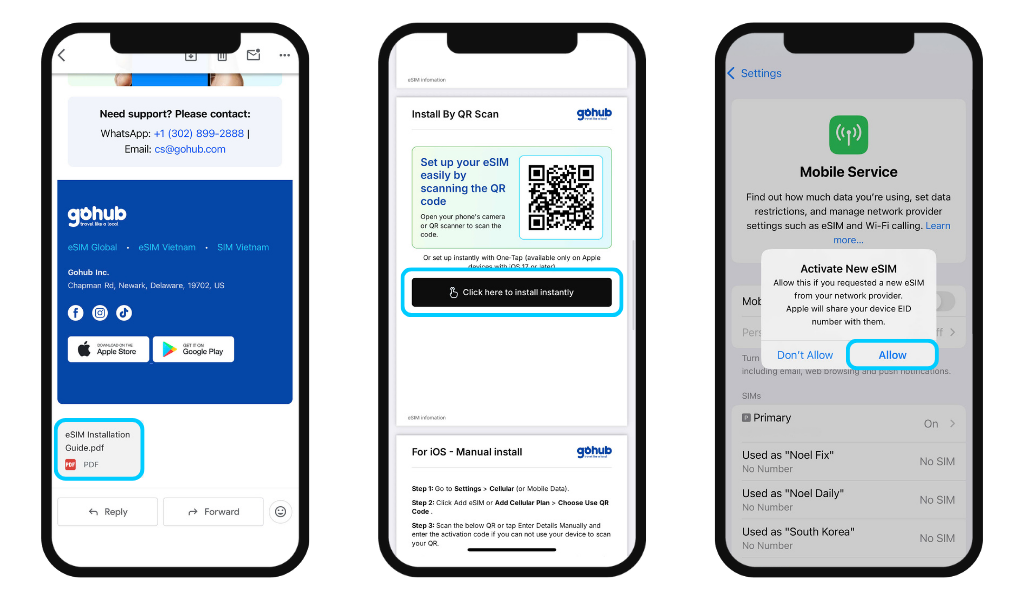
- เปิดไฟล์ PDF ที่แนบมาในอีเมลยืนยันจาก Gohub
- เลื่อนไปที่ส่วน eSIM คุณจะเห็น QR code และปุ่มสีดำที่ระบุว่า "คลิกที่นี่เพื่อติดตั้งทันที"
- แตะปุ่มนั้น โทรศัพท์ของคุณจะข้ามไปยังหน้าจอ บริการมือถือ ในการตั้งค่าโดยตรง
- แตะ อนุญาต เมื่อได้รับแจ้ง → ทำตามขั้นตอนที่เหลือเพื่อดำเนินการให้เสร็จสิ้น
⚠️ วิธีนี้มีเฉพาะบนอุปกรณ์ Apple ที่ใช้ iOS 17 หรือใหม่กว่า หากคุณใช้ iOS เวอร์ชันเก่า ให้ใช้วิธีที่ 2 (สแกน QR code) แทน
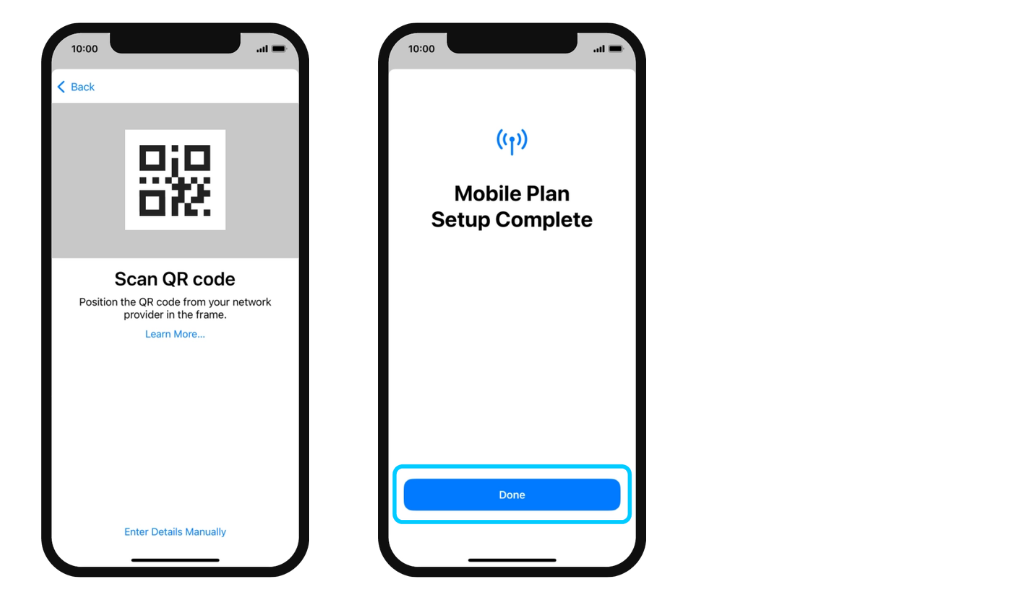
วิธีที่ 2: สแกน QR code
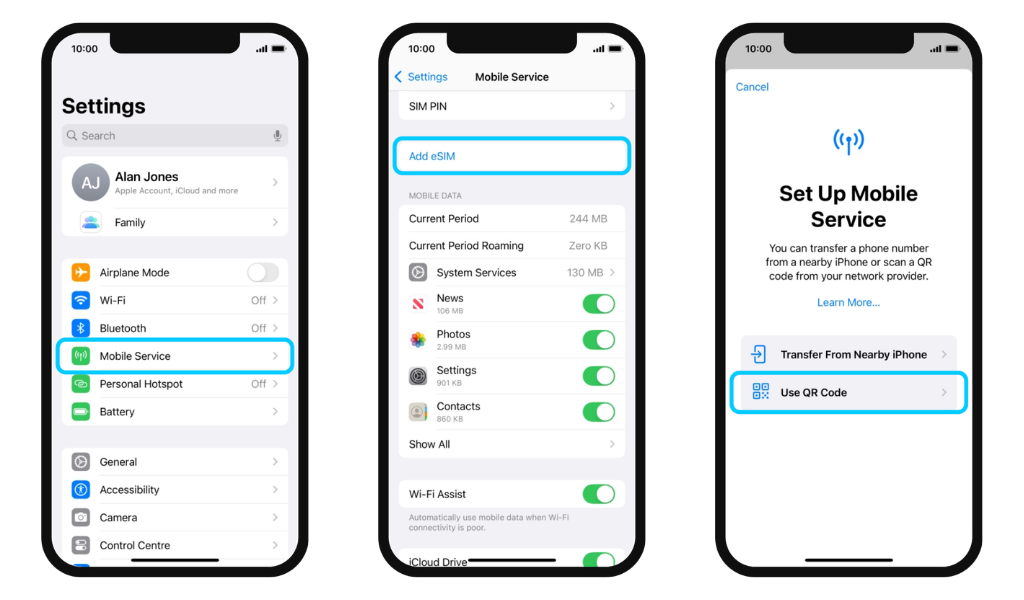
- ไปที่ การตั้งค่า → บริการมือถือ
- แตะ เพิ่ม eSIM หรือ เพิ่มแผนเซลลูลาร์
- แตะ ใช้ QR Code
- สแกน QR code โดยตรง หรือแตะ เปิดรูปภาพ เพื่ออัปโหลดภาพหน้าจอจากม้วนกล้องของคุณ (iOS 17 และใหม่กว่าเท่านั้น)
- แตะ ดำเนินการต่อ จนติดตั้งเสร็จ → แตะ เสร็จสิ้น
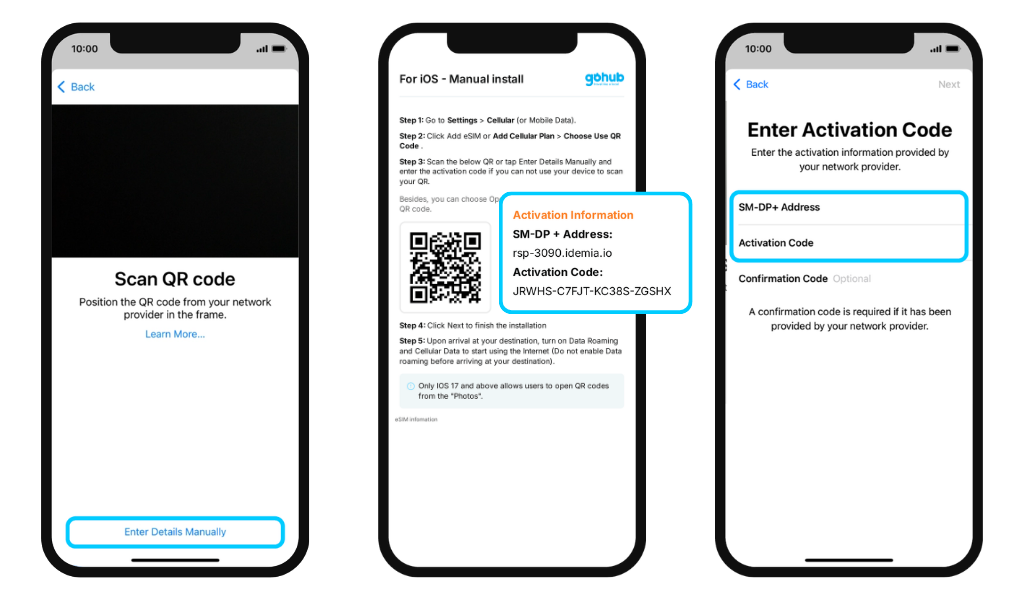
วิธีที่ 3: กรอกรายละเอียดด้วยตนเอง (หากสแกน QR ไม่ได้)
- บนหน้าจอสแกน QR แตะ กรอกรายละเอียดด้วยตนเอง ที่ด้านล่าง
- เปิดแอป Gohub หรืออีเมลยืนยันและคัดลอกรายละเอียดการเปิดใช้งาน
- กรอก SM-DP+ Address และ รหัสการเปิดใช้งาน ลงในช่องที่แสดง
- ทิ้งช่อง รหัสยืนยัน ว่างเปล่า
- แตะ ดำเนินการต่อ → แตะ ดำเนินการต่อ อีกครั้ง → แตะ เสร็จสิ้น
หลังการติดตั้ง: ดำเนินการให้เสร็จสิ้น
- ป้ายชื่อแผนมือถือ: เปลี่ยนชื่อ eSIM ของคุณ (เช่น "Gohub - ญี่ปุ่น")
- สายเริ่มต้น: เลือก SIM ที่จัดการการโทรและข้อความ
- iMessage และ FaceTime: เลือกสายที่ต้องการ
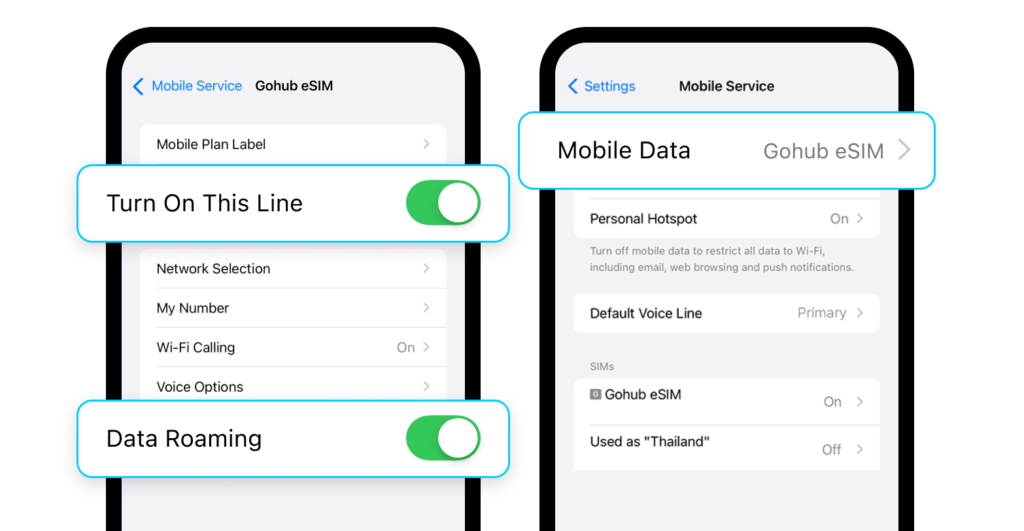
- ข้อมูลมือถือ: เลือก Gohub eSIM ของคุณเป็นแหล่งข้อมูล และปิด อนุญาตการสลับข้อมูลมือถือ เพื่อหลีกเลี่ยงการใช้ข้อมูลจาก SIM หลักโดยไม่ตั้งใจ
✅ eSIM ของคุณได้รับการติดตั้งแล้วและพร้อมใช้งาน
สิ่งที่ต้องทำเพียงอย่างเดียวที่เหลือคือ เปิดโรมมิ่งข้อมูลและข้อมูลมือถือเมื่อลงจากเครื่อง เพื่อเริ่มใช้งานอินเทอร์เน็ต ตรวจสอบให้แน่ใจว่าเปิดเฉพาะหลังจากถึงปลายทางของคุณ การเปิดเร็วเกินไปอาจทำให้ระยะเวลาความถูกต้องของแผนเริ่มนับถอยหลังก่อนการเดินทางของคุณเริ่มต้น